


フロントエージェント:フロントエージェントを追加・設定する
3分
この記事内
- ステップ 1 | フロントエージェントの使用を開始する
- ステップ 2 | フロントエージェントダッシュボードにアクセスする
- よくある質問
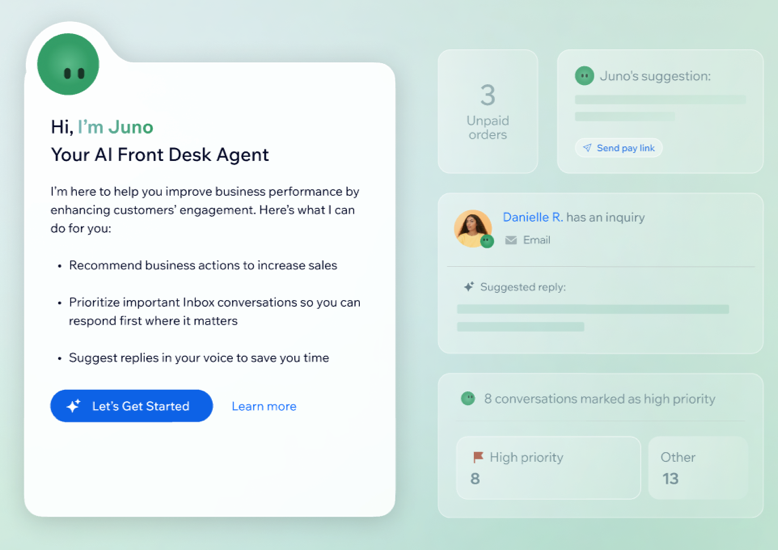
フロントエージェントの Juno を使用すると、効率的に顧客のエンゲージメントを管理して向上させることができます。Juno は、エンゲージメントを高めるための推奨アクションをすばやく提案したり、メッセージを優先度順にグループ化して返信案を作成したり、複数のチャネルを横断したインサイトを提供してくれます。
以下の手順に従って Juno を追加・設定すると、Juno がバックグラウンドで顧客とのコミュニケーションをスマートかつ円滑に処理してくれるため、あなたはビジネスの成長に関する業務に専念することができます。
始める前に:
サイトを公開していること、および Inbox にメッセージが届くよう、該当するコミュニケーションチャネルを接続していることを確認してください。
ステップ 1 | フロントエージェントの使用を開始する
まず、サイトでフロントエージェントの使用を開始します。使用を開始すると、Juno がサイトをスキャンして顧客との会話履歴を確認し、サイトのデータに基づいて正確な回答を訪問者に提供したり、インサイトを収集したりできるようになります。
フロントエージェントの使用を開始する方法:
ダッシュボード
Wix アプリ
ステップ 2 | フロントエージェントダッシュボードにアクセスする
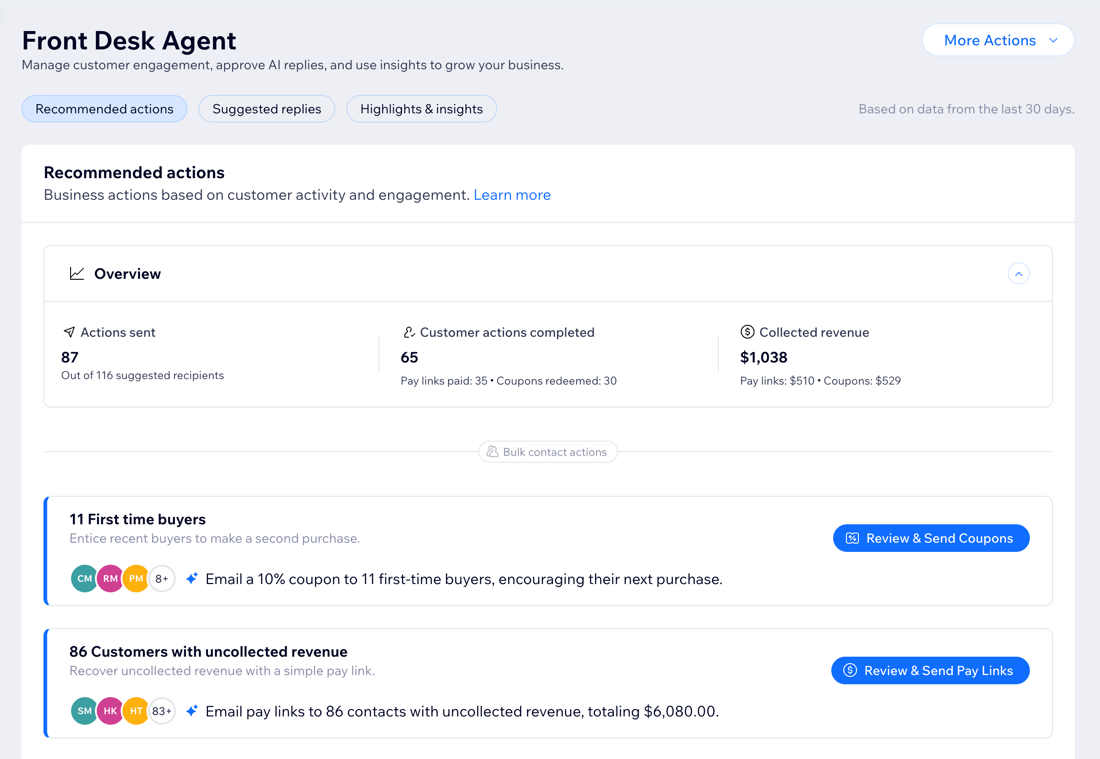
フロントエージェントを使用する準備ができたら、フロントエージェントダッシュボードが表示されます。ここでは、サイト訪問者とのコミュニケーションを管理したり、エージェントの語調・トーンなどをカスタマイズしたりすることができます。
注意:
初めてフロントエージェントダッシュボードにアクセスすると、過去 30日間の会話履歴が表示されます。それよりも古いメッセージがある場合は、Inbox に移動するとそれらに返信することができます。
フロントエージェントダッシュボードでは、以下を行うことができます:
- 顧客のアクティビティを把握する:推奨アクションを確認したり、AI が生成したコミュニケーションを管理したり、顧客からの問い合わせに関する主要な傾向を追跡したりすることができます。
- Juno とチャットする:返信待ちの会話の概要を確認したり、連絡先に関する質問をしたり、フロントエージェントの設定を管理したりすることができます。
- 設定をカスタマイズする:メッセージに返信する際のエージェントの語調・トーンを調整したり、エージェントの精度を高めるためにトレーニングルールを作成したり、優先度のガイドラインを追加したりすることができます。
よくある質問
詳細については、以下の質問をクリックしてください。
どのようなユーザーがフロントエージェントダッシュボードにアクセスすることができますか?
より多くのコミュニケーションチャネルを接続するにはどうすればよいですか?