


AI ツール:フロントエージェントの設定をカスタマイズする
10分
この記事内
- 話し方を設定する
- トレーニングルールを作成・管理する
- 優先度のガイドラインを管理する
- よくある質問
フロントエージェントの設定をカスタマイズすると、Juno が顧客とやり取りする方法を改善したり、問い合わせを処理する方法を調整したりすることができます。この記事では、Juno の話し方を設定したり、ウェブサイトに記載していないビジネス情報を学習させたり、優先度の高いメッセージのガイドラインを定義する方法について説明します。
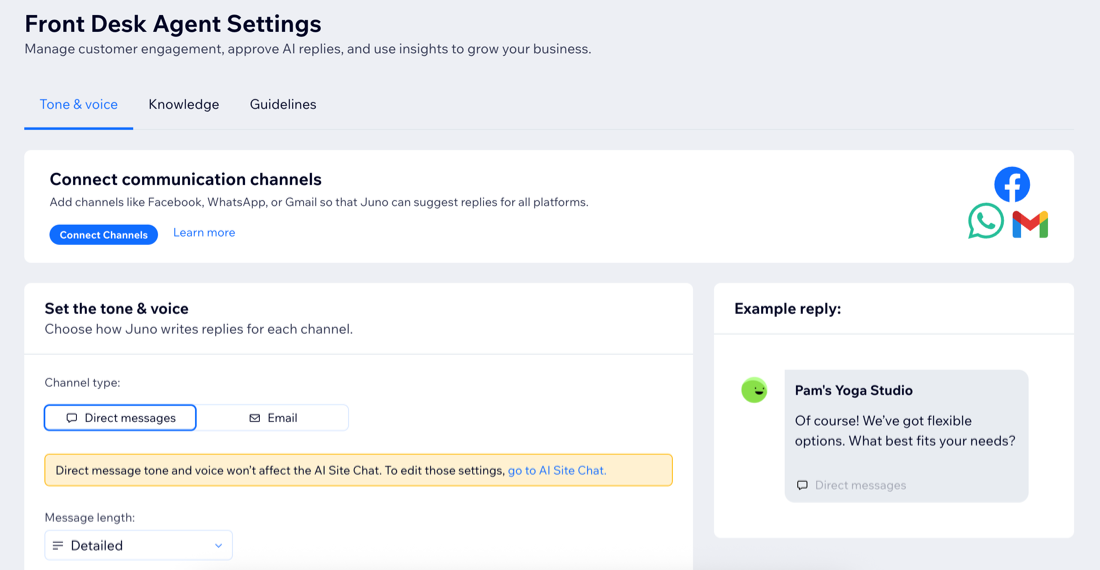
話し方を設定する
各コミュニケーションチャネルの種類に合わせて話し方を調整すると、Juno が提案する回答内容をブランドのイメージに合わせることができます。たとえば、ダイレクトメッセージには短い文章でカジュアルなトーンで回答して、メールには長い文章でフォーマルなトーンで回答できるようにすることができます。
注意:
ダイレクトメッセージの話し方の設定は、スマートチャットの設定には影響しません。スマートチャット用にこれらの設定を編集する方法はこちら
話し方を設定する方法:
ダッシュボード
Wix アプリ
- サイトダッシュボードの「フロントエージェント」にアクセスします。
- 右上の「その他のアクション」ドロップダウンをクリックし、「設定」をクリックします。
- カスタマイズするチャネルの種類を、「ダイレクトメッセージ」、「メール」、「SMS」から選択します。
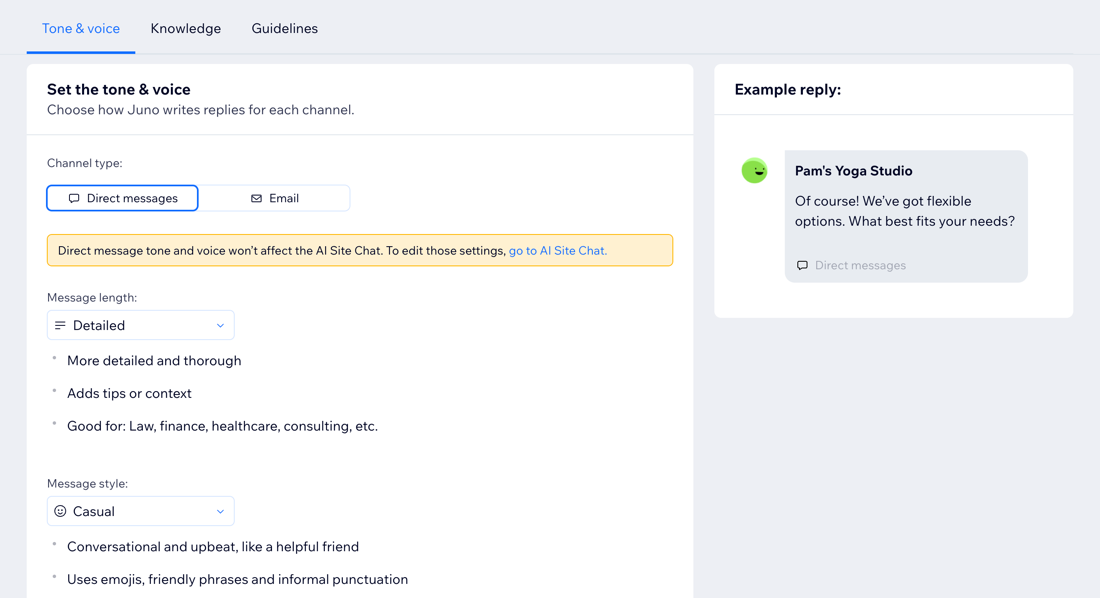
ヒント:それぞれのコミュニケーションチャネルを接続する方法はこちら - 「メッセージの長さ」ドロップダウンをクリックし、生成する回答の長さを「簡潔」、「普通」、または「詳細」から選択します。
- 「Message style(メッセージのスタイル)」ドロップダウンをクリックし、生成する回答のスタイルを「カジュアル」、「Balanced(バランス)」、または「フォーマル」から選択します。
ヒント:
実際のスタイルは、右側のプレビューで確認することができます。
トレーニングルールを作成・管理する
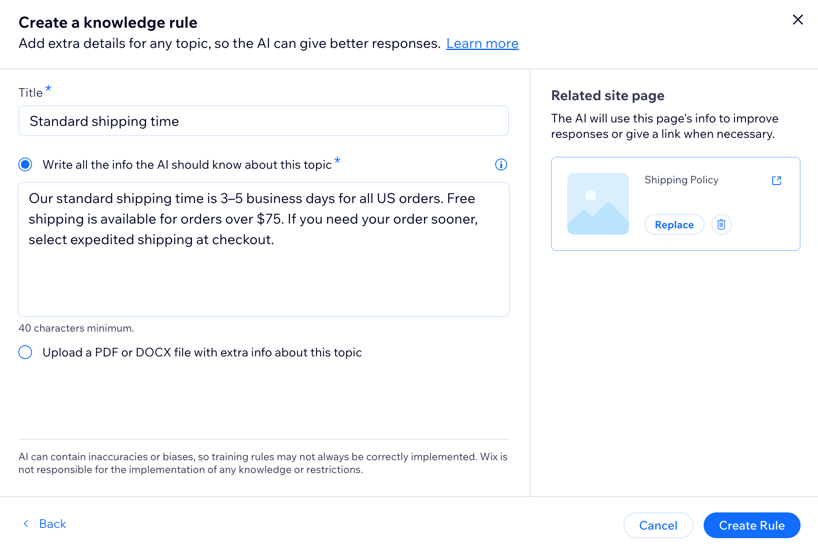
フロントエージェントに、商品の詳細、ストアポリシー、顧客へのサポートなど、サイトに公開していないビジネス情報を追加すると、回答の正確性を向上させることができます。
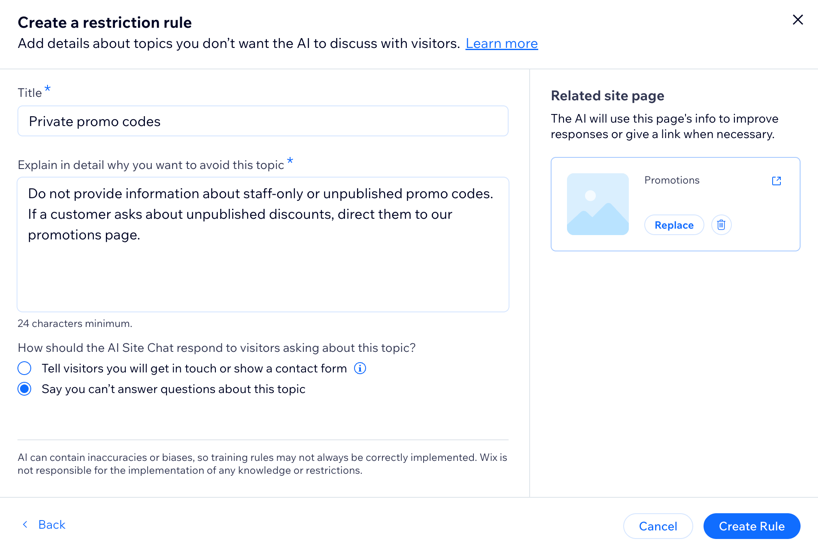
知識ルールを追加するとエージェントが正確に回答できるようになり、制限ルールを追加すると非公開にしたい情報を共有しないようにすることができます。これにより、すべての顧客に適切な回答を提供して、回答内容の編集にかかる時間を省くことができます。
例を見る
注意:
現在、トレーニングルールには、PC のブラウザからのみアクセスすることができます。
ルールを作成・管理する方法:
- サイトダッシュボードの「フロントエージェント」にアクセスします。
- 右上の「その他のアクション」ドロップダウンをクリックし、「設定」をクリックします。
- 「知識」タブをクリックします。
- 実行する内容を選択します:
知識ルールを作成する
制限ルールを作成する
ルールを編集する

ルールを削除する
 をクリックします。
ヒント:
エージェントがルールを使用した回数は、「使用回数」の列で確認することができます。
優先度のガイドラインを管理する
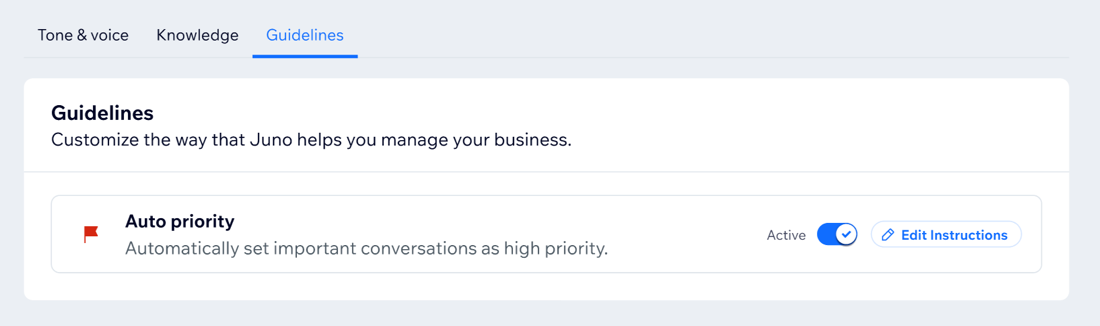
Juno は、サイトや過去のメッセージを自動的に分析し、迅速な対応が必要なメッセージを特定して「高優先度」としてマークします。また、どのような種類のメッセージを優先すべきかを説明するガイドラインを追加することもできます。
Juno がメッセージを「高優先度」としてマークした場合は、その理由も表示されます。それらの判定に対して「いいね」や「よくない」をクリックしてフィードバックを送信すると、どのような時にマークすべきかをエージェントに学習させ、精度を向上させることができます。メッセージが誤ってマークされた場合は、エージェントの理由を確認した上で、設定からガイドラインを微調整することができます。
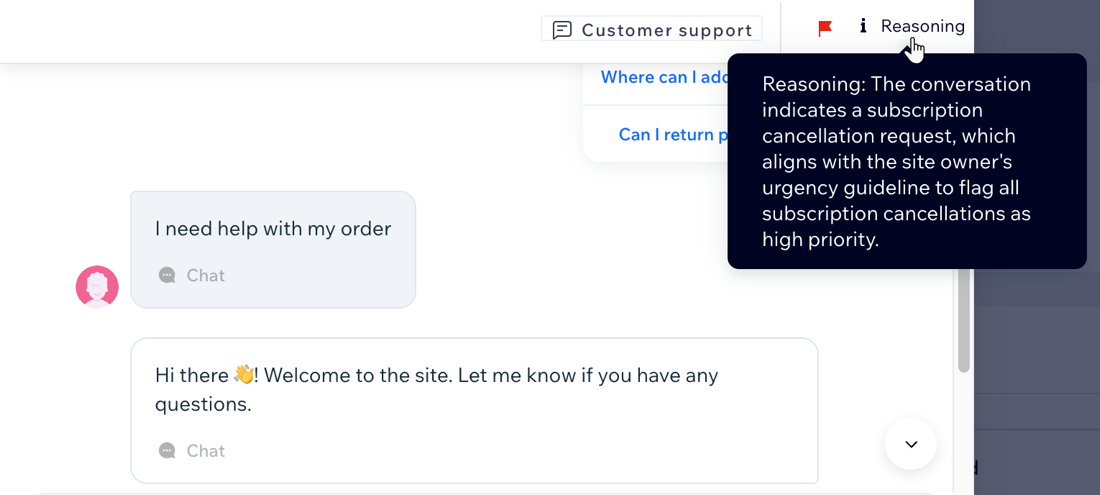
優先度の自動割り当てを管理する方法:
ダッシュボード
Wix アプリ
- サイトダッシュボードの「フロントエージェント」にアクセスします。
- 右上の「その他のアクション」ドロップダウンをクリックし、「設定」をクリックします。
- 「ガイドライン」タブを選択します。
- 実行する内容を選択します:
指示を追加する
指示を編集する
優先度の自動割り当てを有効または無効にする
よくある質問
詳細については、以下の質問をクリックしてください。
フロントエージェントのトレーニングルールと、スマートチャットのトレーニングルールの違いは?
知識ルールや制限ルールを追加しなくても、エージェントは顧客に回答を提供してくれますか?
ルールに該当するサイトページへのリンクを追加する必要があるのはなぜですか?
フロントデスクエージェントを無効にすることはできますか?