


割引率クーポンを作成する
この記事内
- 割引率クーポンを作成する
- 動画ガイド(英語)
- よくある質問
重要:
割引率クーポンは、Wix ストア、Wix ブッキング、Wix レストランネット注文(New)、Wix イベント、Wix 販売プラン、および Wix オンラインプログラムでご利用いただけます。
割引率クーポン(例:ホームウエア 30 % OFF)を提供して、サイトに購入者を引き付けましょう。
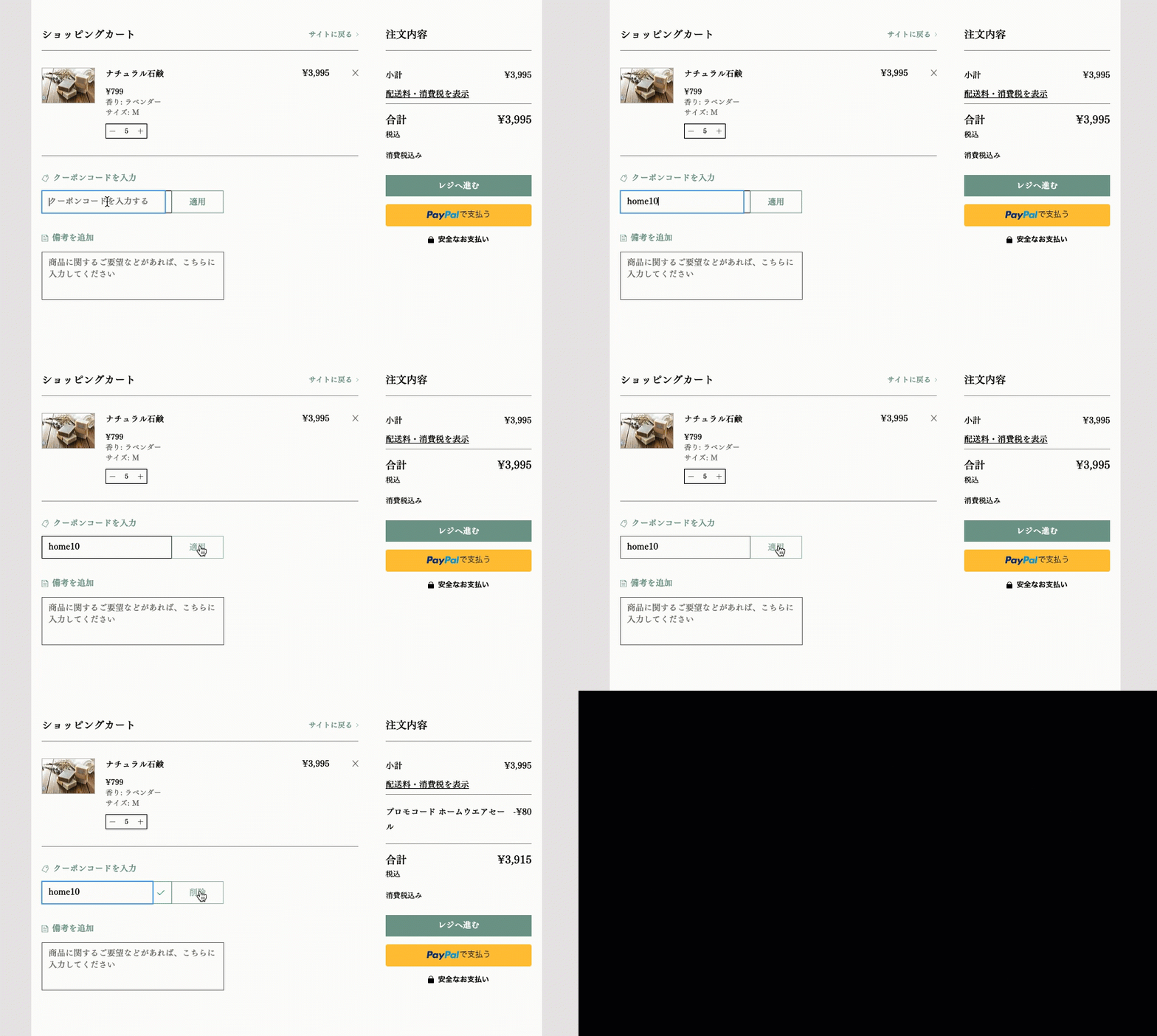
割引率クーポンを作成する
割引率クーポンは、顧客が購入できる全商品に適用したり、特定の商品やカテゴリーにのみ適用したりすることができます。割引率とクーポンの有効期限は、自由に設定することができます。
ダッシュボード
Wix アプリ
- サイトダッシュボードで「クーポン」にアクセスします。
- 「+新しいクーポン」をクリックします。
- 「% ディスカウント」をクリックします。
- 顧客が入力する必要のある「クーポンコード」を入力します。
- 「クーポン名」を入力します。
注意:この名前は内部でのみ使用され、顧客には表示されません。 - 割引率%を入力します。
- 「適用範囲」ドロップダウンから、クーポンを適用する商品を選択します。
- 以下のいずれかのオプションを選択します(「注文小計の最低金額」を選択した場合は該当しません):
- 1回の注文につき 1回適用(最も価格の低い商品に適用):顧客がクーポンが適用される商品を複数購入した場合は、最も価格の低い商品にのみ割引が適用されます。
- 注文の対象商品 1つごとに適用:顧客がクーポンが適用される商品を複数購入した場合は、すべての商品が割引されます。
- (オプション)クーポンがストアの定期購入に適用されるようにします。
- 「定期購入に含める」チェックボックスを選択します。
- 割引を適用する請求サイクルの数を選択します(例:「月額割引」を選択した場合は、割引が適用される月数を設定)。
- クーポンの有効期間を設定します:
- クーポンの利用開始日を選択します。
- クーポンの利用期限を入力するか、「期限なし」のボックスにチェックを入れます。
- (オプション)クーポンの使用回数制限を設定します:
- クーポンの利用可能回数を制限:このクーポンが利用できる回数を入力します。
ヒント:同じ顧客による複数の購入は、個別にカウントされます。 - 顧客 1名につき 1回のみ利用可能にする:クーポンの使用を顧客 1名につき 1回のみに制限します。
- クーポンの利用可能回数を制限:このクーポンが利用できる回数を入力します。
- 「クーポンを作成」をクリックします。
動画ガイド(英語)
動画チュートリアルを確認するか、スクロールダウンして「よくある質問」をお読みください。
よくある質問
クーポンに関する詳細については、以下の質問をクリックしてください。
割引がアイテムの価格を上回った場合はどうなりますか?
クーポンを一時的に無効にすることはできますか?
 をクリックし、該当するオプションを選択します。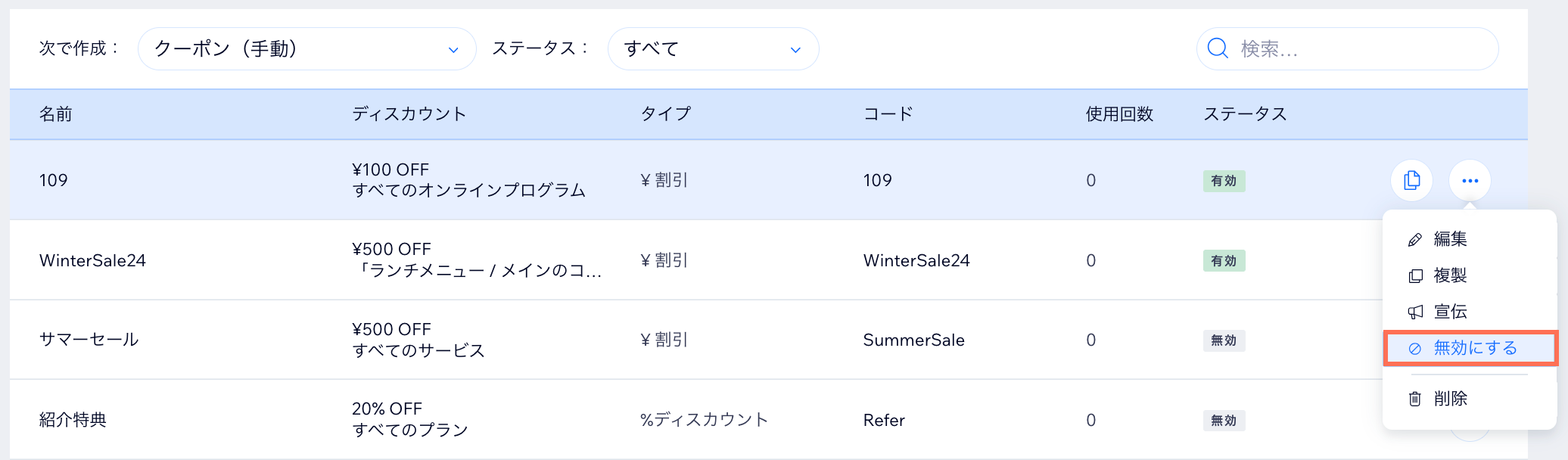
クーポンコードの大文字と小文字は区別されますか?
カートページにクーポンコードが表示されないのはなぜですか?
クーポンコードなしで割引を提供することはできますか?
商品がオフライン決済で購入された場合、利用可能なクーポンの数はどのタイミングで更新されますか?
固有のコードがついたクーポンをまとめて作成することはできますか?
クーポンを宣伝・共有することはできますか?
 をクリックします。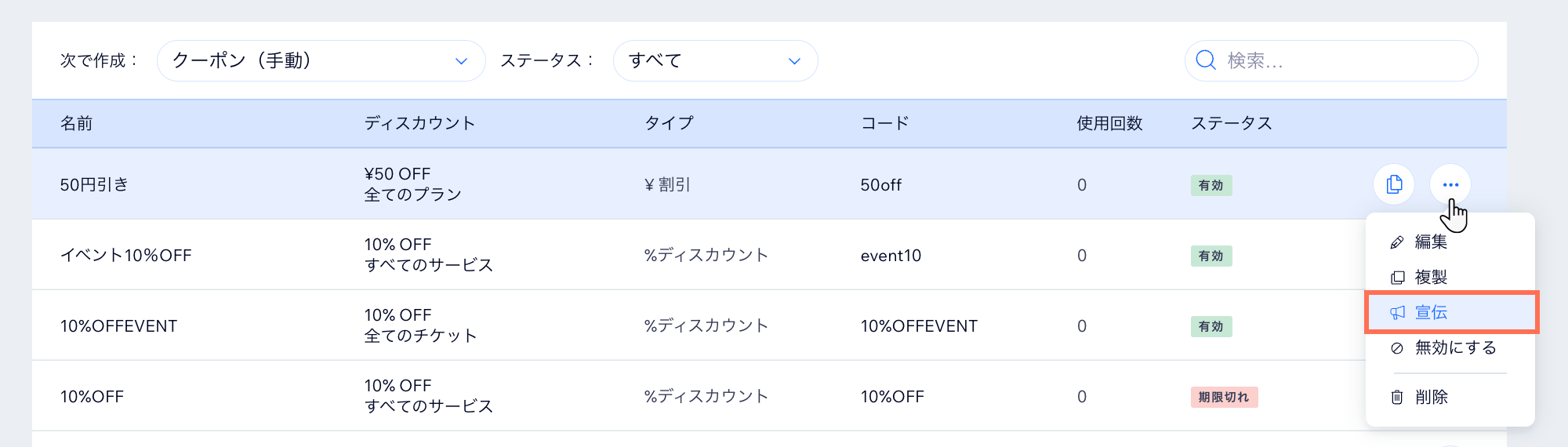
ストア商品のグループにクーポンを適用するにはどうすればよいですか?
Wix オンラインプログラムにクーポンを適用する場合、どのような制限がありますか?