


クレジットカード情報を手動で入力して支払いを受け付ける
この記事内
- 注文で一括払いを受け付ける
- 分割払いを受け付ける
- 複数の支払いを受け付ける(2つ以上の支払い方法)
- クレジットカード情報を保存する
重要:
- この記事は、Wix ストア、Wix ブッキング、Wix レストランネット注文、Wix 寄付支援に関するもので、今後 Wix 販売プランでも利用できるようになる予定です。
- カード情報手入力は、カード情報手入力に対応した決済代行サービスを使用している販売者が利用することができます。
- 手動でカード情報を入力することは、カード決済を行う上で最も安全性の低い方法です。手動入力によるカード決済は、信頼できる購入者とのみ行うことをおすすめします。詐欺にあった場合、責任を負うのは販売者であることにご注意ください。ベストプラクティスはこちら
顧客のクレジットカードまたはデビットカードの情報を手動で入力することで、未払いの注文の支払いの一部または全額を受け付けることができます。これは、電話で注文を受けた場合などに便利です。
注文で一括払いを受け付ける
顧客がサイトに移動してオンラインでカード情報を入力することなく、クレジット / デビットカードで注文の支払いができるようにします。顧客から直接または電話でカード情報を提供された場合、カード情報を手動で入力して支払いを回収することができます。
注文の支払いを受け付ける方法:
- サイトダッシュボードの「受注リスト」にアクセスします。
- 該当する注文を選択します。
- 「代金の回収」ドロップダウンをクリックし、「手動でカード決済」を選択します。
- カード情報を入力します。
- 「請求」をクリックします。
分割払いを受け付ける
重要:
現在、この機能は
カード情報手入力に対応した決済代行サービスを使用している一部の販売者のみご利用いただけます。
注文の部分的な支払いを受け付け、後で残りの支払いを回収することができます。
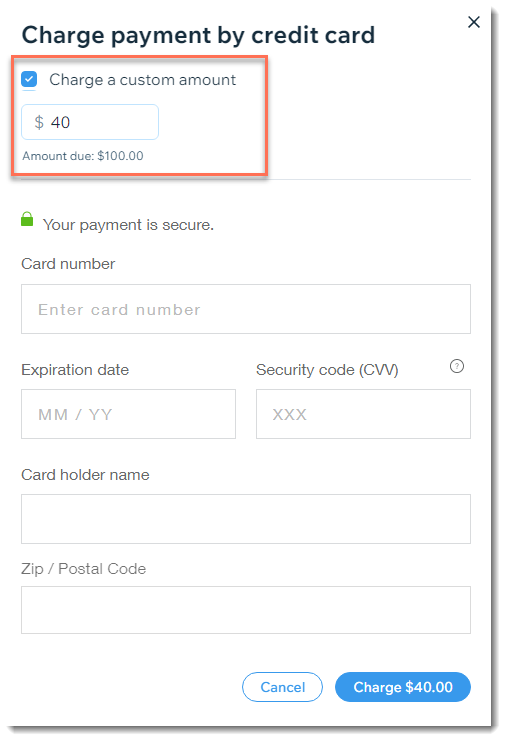
分割払いを受け付ける方法:
- サイトダッシュボードの「受注リスト」にアクセスします。
- 該当する注文を選択します。
- 「代金の回収」ドロップダウンをクリックし、「手動でカード決済」を選択します。
- 「カスタム金額を請求」チェックボックスを選択します。
- 顧客に請求する金額を入力します。
- カード情報を入力します。
- 「請求」をクリックします。
支払い状況を把握するために、注文には「一部支払い済み」とマークされます。注文をクリックして支払いの詳細を確認できます。
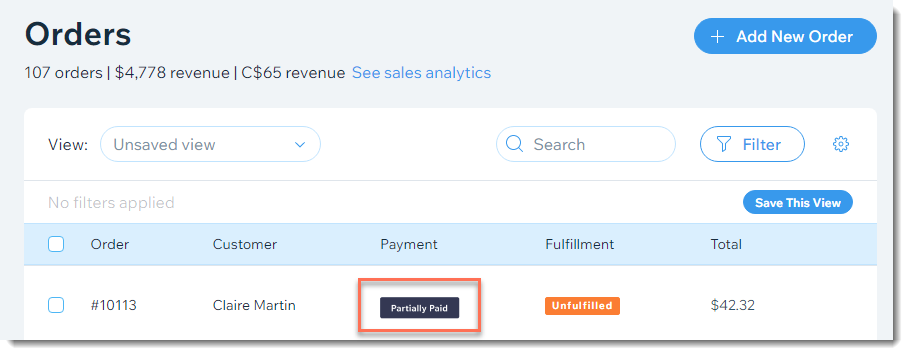
複数の支払いを受け付ける(2つ以上の支払い方法)
重要:
現在、この機能は
カード情報手入力に対応した決済代行サービスを使用している一部の販売者のみご利用いただけます。
顧客から複数のカードを使用した支払いを求められることがあります。また、複数人で注文した顧客の場合、費用の分割を希望することがあります。たとえば、1人の顧客が半額を支払い、別の顧客が残りを支払うなど。
複数のカードからの支払いを受け付けるには、それぞれ個別に金額とカード情報を入力することで支払いを受け付けることができます。
複数のクレジットカードからの支払いを受け付ける方法:
- サイトダッシュボードの「受注リスト」にアクセスします。
- 該当する注文を選択します。
- 「代金の回収」ドロップダウンをクリックし、「手動でカード決済」を選択します。
- 「カスタム金額を請求」チェックボックスを選択します。
- このカードに請求する金額を入力します。
- カード情報を入力します。
- 「請求」をクリックします。
- 手順 3〜7を繰り返して、追加のカードからの支払いを受け付けます。
クレジットカード情報を保存する
クレジットカードまたはデビットカード情報を手動で入力して支払いを受け付けると、カード情報を保存するオプションもあります。カードが保存されると、顧客の同意がある限り、今後の注文の支払いに使用することができます。
重要:
責任を持ってクレジットカード情報を保存する方法については、
こちらの記事をお読みください。