Personalizza i tuoi moduli su Wixel per raccogliere le informazioni di cui hai bisogno per la tua attività, il tuo evento o la tua campagna. Con un'ampia varietà di opzioni per i campi del modulo, impostazioni flessibili e semplici strumenti di gestione, hai sempre il controllo dell'aspetto e del funzionamento dei tuoi moduli.
Tipi di campi del modulo
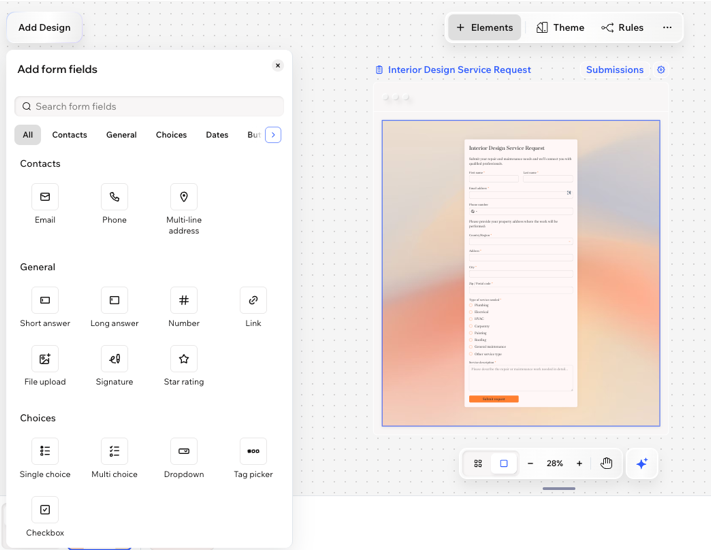
Scegli tra una varietà di campi del modulo e raccogli le informazioni giuste per le esigenze della tua attività. I campi del modulo sono raggruppati nei seguenti tipi:
- Contatti: raccogli i dettagli di contatto (es. email, telefono, indirizzo)
- Generale: tutti i tipi di campi più comuni che puoi aggiungere (es. campi di testo, campi numerici, caricamenti di file, firme)
- Scelte: sono ideali per qualsiasi selezione che il visitatore deve effettuare nel tuo modulo (es. scelta multipla, menu a tendina, casella di spunta, scelta dell'immagine)
- Date: consenti ai visitatori di selezionare una data e/o un'ora specifica
- Tasti: aggiungi un tasto di invito all'azione al modulo
Suggerimento: scegli cosa succede quando i visitatori inviano il modulo
- Elementi del layout: aggiungi intestazione ed elementi di testo per fornire ulteriori informazioni e spiegazioni in tutto il modulo
Configurare i campi del modulo
Mentre alcuni campi richiedono solo la domanda e il testo placeholder, altri richiedono una personalizzazione aggiuntiva o dettagli importanti. Puoi impostare le opzioni per un menu a tendina, contrassegnare una domanda come obbligatoria o modificare altre impostazioni per assicurarti che gli utenti interagiscano con il tuo modulo nel modo desiderato.
Per configurare un campo del modulo:
- Vai al tuo progetto su Wixel
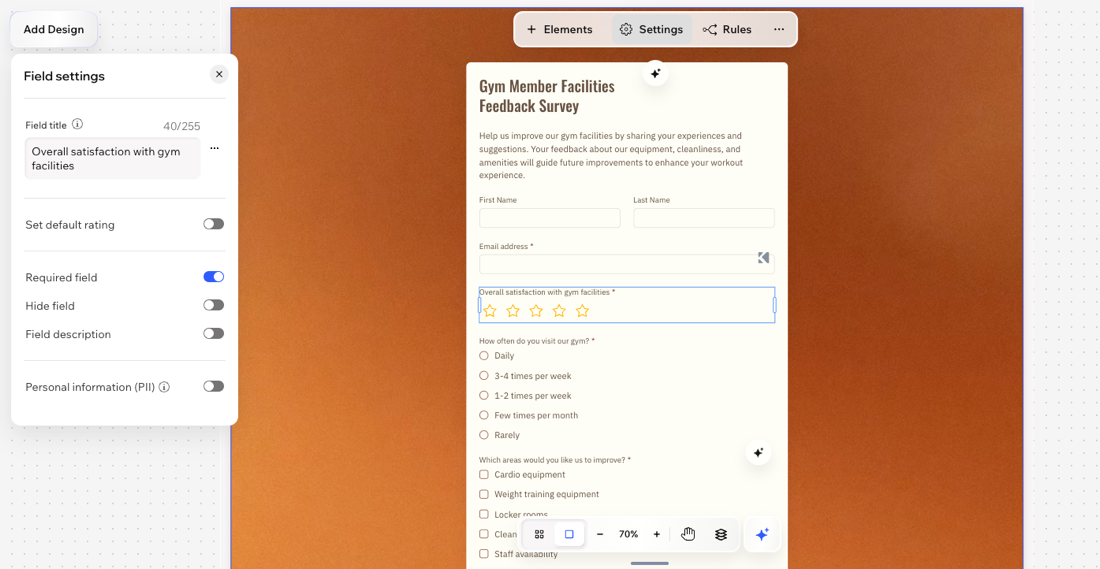
- Seleziona il campo pertinente nel modulo e clicca su Impostazioni campo sulla barra delle azioni per personalizzarlo:
Suggerimento: se non hai ancora aggiunto il campo che vuoi personalizzare, scopri come aggiungere campi modulo al tuo modulo Wixel
Ogni campo del modulo include alcune impostazioni chiave per aiutarti a raccogliere informazioni dai tuoi visitatori in modo chiaro e sicuro. Abilita o disabilita queste impostazioni utilizzando gli interruttori in base alle tue esigenze.
- Campo obbligatorio: rendi il campo obbligatorio in modo che i visitatori non possano inviare il modulo senza compilarlo
- Nascondi campo: abilita questo interruttore per nascondere il campo firma dal modulo. Questo è utile durante la creazione o il test del modulo e non vuoi che i visitatori lo vedano
- Descrizione del campo: fornisci dettagli o istruzioni extra sul campo per aiutare i visitatori a compilarlo correttamente
- PII (Informazioni di identificazione personale): contrassegna il campo come relativo alla raccolta di dati personali per aiutarti a gestire le informazioni sensibili in modo appropriato
Un campo firma consente ai visitatori di firmare elettronicamente prima di inviare un modulo. Questo è utile per le esenzioni sanitarie, la registrazione, i moduli di domanda e altro ancora.
Personalizza il campo firma utilizzando le opzioni disponibili:
- Titolo del campo: aggiungi un prompt o un titolo chiaro per il campo firma, ad esempio "Firma qui"
- Consenti caricamento immagini: consenti ai visitatori di caricare un'immagine come firma se abiliti questa opzione
- Campo obbligatorio: rendi il campo obbligatorio per assicurarti che i visitatori non possano inviare il modulo senza aggiungere la loro firma
- Descrizione del campo: aggiungi indicazioni o istruzioni aggiuntive sotto il campo
- Informazioni personali (PII): proteggi i dati sensibili come le firme abilitando l'interruttore "Informazioni personali (PII)". Ciò fornisce un ulteriore livello di privacy e protezione per dati come indirizzi o dettagli del passaporto
Importante:
Il riconoscimento legale delle firme elettroniche può avere requisiti diversi a seconda del Paese e delle normative locali. Controlla sempre quali regole si applicano alla tua situazione per assicurarti la conformità.
Campo di caricamento file
Puoi raccogliere i file dai tuoi visitatori aggiungendo un campo di caricamento file al tuo modulo. Questo è perfetto per le domande di lavoro (raccogliere curriculum), consulenze (raccogliere immagini) o ogni volta che hai bisogno che i visitatori condividano documenti, video o file audio.
Personalizza il campo di caricamento file utilizzando le opzioni disponibili:
- Titolo del campo: imposta la domanda o il titolo per il campo, ad esempio "Carica il tuo curriculum"
- Testo del tasto: modifica il testo del tasto su cui i visitatori cliccano per caricare i loro file (es. "Carica file")
- Testo sotto il tasto: scegli di visualizzare le informazioni standard sul file o aggiungi un messaggio personalizzato sotto il tasto, come i tipi di file accettati o le istruzioni
- Tipi di file accettati: scegli i tipi di file che i visitatori possono caricare selezionando le caselle di spunta accanto a file video, immagine, audio, documento o archivio
- Limite di caricamento file: imposta un limite per il numero di file che i visitatori possono caricare contemporaneamente dal menu a tendina
- Campo obbligatorio: rendi il campo obbligatorio per assicurarti che i visitatori non possano inviare il modulo senza aggiungere la loro firma
- Nascondi campo: abilita questo interruttore per nascondere il campo firma dal modulo. Questo è utile durante la creazione o il test del modulo e non vuoi che i visitatori lo vedano
- Descrizione del campo: fornisci dettagli o istruzioni extra sul campo per aiutare i visitatori a compilarlo correttamente
- PII (Informazioni di identificazione personale): contrassegna il campo come relativo alla raccolta di dati personali per aiutarti a gestire le informazioni sensibili in modo appropriato
Note:
Campi a scelta singola e multipla
I campi a scelta singola e multipla ti consentono di raccogliere risposte specifiche dai visitatori offrendo una serie di opzioni che possono selezionare.
Personalizza i campi a scelta singola e multipla utilizzando le opzioni disponibili:
- Titolo del campo: inserisci la domanda o il prompt per i visitatori
- Opzioni: modifica le opzioni che i visitatori possono selezionare Aggiungi nuove opzioni con + Aggiungi opzione o clicca su Modifica in blocco per aggiornare più opzioni contemporaneamente
- Aggiungi "Altro": abilita questo interruttore per consentire alle persone di digitare la propria risposta se la loro scelta non è elencata
- Campo obbligatorio: abilita per rendere obbligatorio questo campo
- Nascondi campo: abilita questo interruttore per nascondere il campo firma dal modulo. Questo è utile durante la creazione o il test del modulo e non vuoi che i visitatori lo vedano
- Descrizione del campo: aggiungi ulteriori informazioni o istruzioni sulla domanda
- Layout delle opzioni: scegli un layout per le tue opzioni: 1 colonna, 2 colonne o 3 colonne
- Informazioni personali (PII): contrassegna il campo come se raccoglie informazioni di identificazione personale, se necessario
Campo di scelta dell'immagine
Il campo di scelta dell'immagine ti consente di raccogliere risposte consentendo ai visitatori di scegliere tra le opzioni visive. Questo è l'ideale quando le immagini aiutano gli utenti a prendere una decisione, come scegliere un prodotto, un design, un layout o una preferenza.
Personalizza il campo di scelta dell'immagine utilizzando le opzioni disponibili:
- Titolo del campo: inserisci la domanda o il prompt per i visitatori
- Opzioni: aggiungi e modifica le opzioni dell'immagine che i visitatori possono selezionare. Clicca su + Aggiungi opzione per creare scelte aggiuntive. Per ogni opzione, puoi caricare un'immagine e modificare l'etichetta dell'opzione
- Layout delle opzioni: scegli un layout per le tue opzioni: 1 colonna, 2 colonne o 3 colonne
- Campo obbligatorio: abilita per rendere obbligatorio questo campo prima di poter inviare il modulo
- Nascondi campo: abilita questo interruttore per nascondere il campo dal modulo. Questo è utile durante la creazione o il test del modulo e non vuoi che il campo sia ancora visibile ai visitatori
- Descrizione del campo: aggiungi contesto o istruzioni aggiuntive per aiutare i visitatori a capire cosa stanno selezionando
- Informazioni personali (PII): contrassegna il campo come se raccoglie informazioni di identificazione personale, se necessario
Suggerimento: nella scheda Avanzate , puoi abilitare l'interruttore Limita opzioni per controllare il numero di immagini che i visitatori possono scegliere. Puoi anche regolare le Proporzioni dell'immagine per determinare il modo in cui vengono visualizzate le immagini.
I campi del menu a tendina ti consentono di offrire ai visitatori un elenco di opzioni tra cui scegliere, rendendo facile raccogliere le risposte in un formato coerente.
Personalizza un campo del menu a tendina utilizzando le opzioni disponibili:
- Titolo del campo: inserisci la domanda o il prompt per i visitatori
- Opzioni: modifica le opzioni che i visitatori possono selezionare dal menu a tendina. Aggiungi nuove opzioni con + Aggiungi opzione o clicca su Modifica in blocco per aggiornare più opzioni contemporaneamente
- Testo placeholder: aggiungi un testo di esempio per guidare i visitatori su cosa inserire nel campo
- Campo obbligatorio: rendi questo campo obbligatorio prima di inviare il modulo
- Nascondi campo: abilita questo interruttore per nascondere il campo dal modulo. Questo è utile durante la creazione o il test del modulo e non vuoi che il campo sia ancora visibile ai visitatori
- Descrizione del campo: aggiungi dettagli o istruzioni extra per i tuoi visitatori
- Informazioni personali (PII): contrassegna il campo come se raccoglie informazioni di identificazione personale, se necessario
Aggiungere e gestire le regole
Usa la logica condizionale per mostrare o nascondere i campi in base alle selezioni di un utente. Ad esempio, se qualcuno seleziona "Sì" a una domanda, puoi visualizzare campi aggiuntivi per ulteriori informazioni.
Per aggiungere e gestire le regole:
- Vai al tuo progetto su Wixel
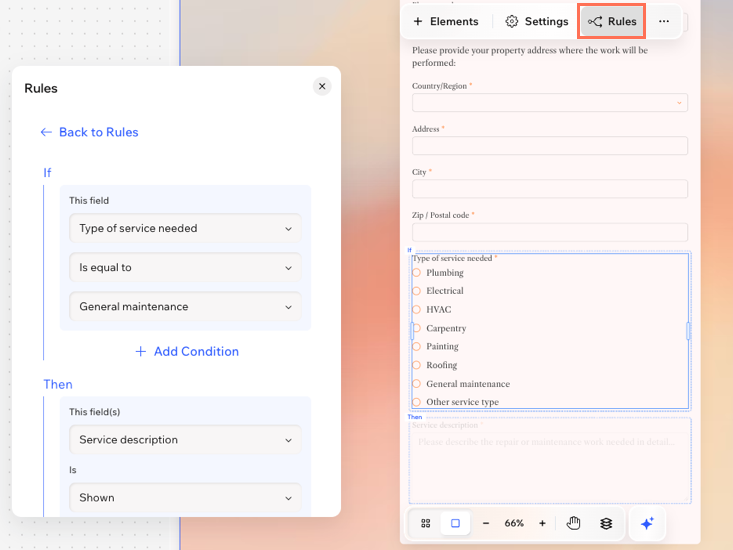
- Seleziona il campo pertinente nel modulo e clicca su Regole nella barra delle azioni
- Scegli cosa fare:
Aggiungi una nuova regola
- Clicca su + Aggiungi regola
Nota: per abilitare le regole, il modulo deve avere un minimo di 2 campi
- Scegli una condizione (Se):
- Seleziona il campo su cui vuoi basare la regola dal menu a tendina sotto Questo campo
- Seleziona la condizione per la regola dal menu a tendina (es. è vuoto, contiene, è uguale a, ecc.)
- (Facoltativo) Aggiungi un'altra condizione a questa regola
- Clicca su + Aggiungi condizione per aggiungere un'altra condizione
- Scegli se le condizioni devono essere combinate con E o Oppure
- E: entrambe le condizioni devono essere soddisfatte
- Oppure: una delle condizioni deve essere soddisfatta
- Decidi il risultato (Allora):
- Seleziona il campo su cui vuoi basare la regola dal menu a tendina sotto Questo campo
- Seleziona la condizione per la regola dal menu a tendina (es. è nascosto, mostrato, facoltativo, obbligatorio)
Suggerimento: puoi selezionare più di un campo a cui applicare lo stesso risultato
- (Facoltativo) Clicca su + Aggiungi regola per aggiungere un'altra regola
- Clicca su Salva regola
Le regole del modulo vengono salvate in un unico posto, quindi puoi tenerne traccia e modificarle in base alle tue esigenze.
- Filtra le regole: utilizza il filtro per trovare le regole che contengono un campo che stai cercando. Ad esempio, se stai cercando di modificare tutte le regole che richiedono a un utente di compilare la propria email, utilizza il filtro per trovare tutte le regole che contengono "Email"
- Modifica regole: clicca sull'icona Altre azioni
 accanto alla regola pertinente e seleziona Modifica. Apporta le modifiche necessarie, quindi clicca su Salva regola
- Riordina regole: clicca e trascina una regola per modificarne l'ordine
- Elimina una regola: clicca sull'icona Altre azioni
 accanto alla regola pertinente e seleziona Elimina
FAQ
Clicca su una domanda qui sotto per saperne di più sulla gestione dei campi del modulo su Wixel.
Posso scegliere i Paesi da cui il campo telefono accetta i numeri?
Sì, puoi scegliere i Paesi da cui il campo telefono accetta i numeri. Il campo supporta sia i numeri di telefono locali che quelli internazionali.
Browser desktop:
- Seleziona il modulo pertinente nel tuo progetto
- Clicca sul campo del telefono nel modulo
- Clicca su
 Impostazioni campo sulla barra delle azioni
- Clicca su Modifica accanto a Paesi accettati per selezionare i Paesi in cui vuoi accettare i numeri di telefono
- Clicca su Salva
App Wixel:
- Seleziona il modulo pertinente nel tuo progetto
- Tocca l'icona Modifica
 a destra
- Tocca il campo del numero di telefono nel modulo
- Tocca l'icona Impostazioni
 sulla barra delle azioni
- Tocca Modifica accanto a Paesi accettati per selezionare i Paesi in cui vuoi accettare i numeri di telefono
- Tocca Salva
Posso personalizzare il design dei campi del modulo?
È possibile creare un modulo multistep?
Sì, i moduli multistep possono aiutarti a suddividere le informazioni o le domande nel modulo in step facili da gestire che i visitatori possono completare.
Clicca o tocca l'
icona Aggiungi pagina

nel pannello
Pagine in basso. Quindi, aggiungi i campi del modulo alla nuova pagina.
Suggerimento: aggiungi elementi al layout come un'intestazione e un testo per aiutare a guidare il visitatore attraverso le diverse parti del modulo.
Dove posso trovare i file caricati dai visitatori?
Tutti i file o le firme caricate dai tuoi moduli vengono salvati in
File del sito nel
Gestore media di Wixel. Se non vedi un nuovo file, conferma che il visitatore abbia inviato il modulo correttamente e che il campo sia stato compilato.
Perché le regole del mio modulo non funzionano?