


Wixel: creare un'icona con l'AI
5 min
In questo articolo:
- Generare un'icona
- Personalizzare la tua icona
- FAQ
Questo articolo fa riferimento al nuovo Wixel, rilasciato a dicembre 2025. Se non sei sicuro di utilizzare il Wixel nuovo o precedente, visualizza ulteriori informazioni qui.
Creare un'icona è più facile che mai con il generatore di icone basato sull'AI di Wixel. Condividi la tua idea con Aria, la tua assistente di design AI, quindi esplora suggerimenti di design intelligenti e personalizza completamente i risultati. Progetta un'icona che si adatti al tuo brand e usala per mantenere gli elementi visivi del brand coerenti su ogni piattaforma.
Nota:
Le azioni che comportano la generazione e la modifica di icone con l'AI utilizzano i crediti AI.
Generare un'icona
Inizia fornendo ad Aria il nome e la descrizione della tua attività. Aria ti suggerirà palette di colori, forme e una serie di concept per icone che si adattano al tuo stile e al tuo settore.
Per generare un'icona:
Browser desktop
App Wixel
- Vai al tuo progetto su Wixel
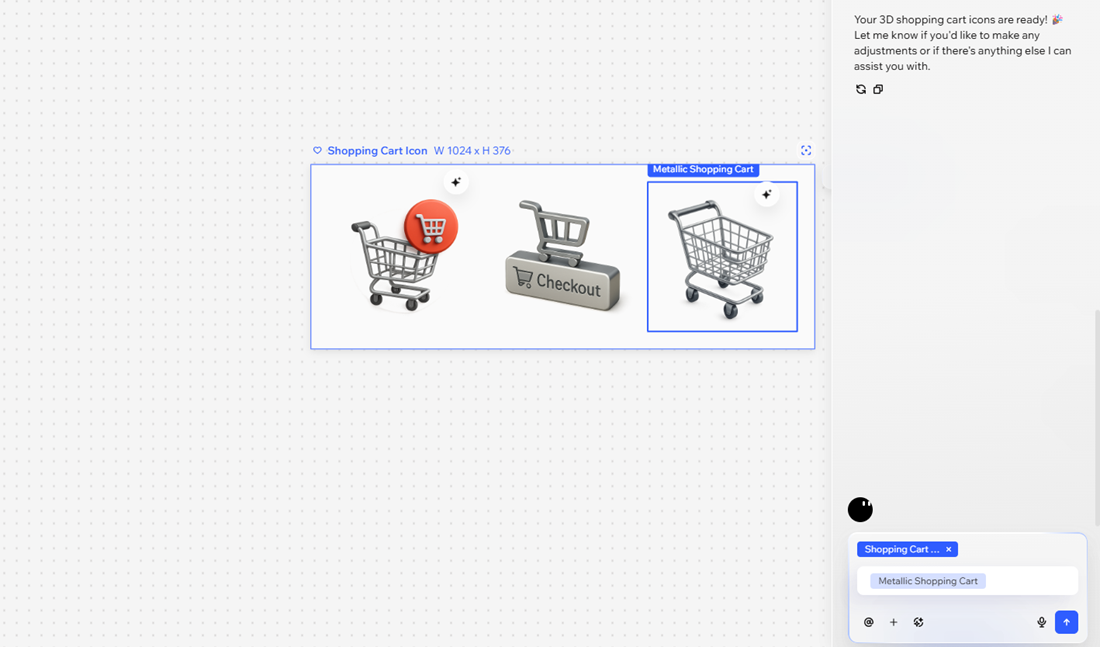
- Chiedi ad Aria di creare un'icona e condividi il nome del tuo brand con una descrizione dell'attività. Ad esempio, 'Crea un'icona per un carrello per un sito di e-commerce'
- Sfoglia il set di icone generate dall'AI e seleziona l'opzione che vuoi utilizzare
Suggerimento: clicca su Rigenera per ottenere più opzioni
Preferisci progettare la tua icona manualmente?
Puoi iniziare con un riquadro vuoto o scegliere un template predefinito. Clicca su Aggiungi design nel progetto e cerca la scheda Icone nella barra di ricerca.
Personalizzare la tua icona
Personalizza l'icona perfezionando i dettagli. Modifica i colori, gli angoli e il contorno.
Per personalizzare l'icona:
Browser desktop
App Wixel
- Vai al tuo progetto su Wixel
- Clicca sull'icona pertinente nel tuo progetto
Suggerimento: utilizza il pannello Analisi AI per lavorare su ogni aspetto dell'icona separatamente e prova i suggerimenti basati sull'AI per migliorare il tuo design - Scegli come personalizzare l'icona:
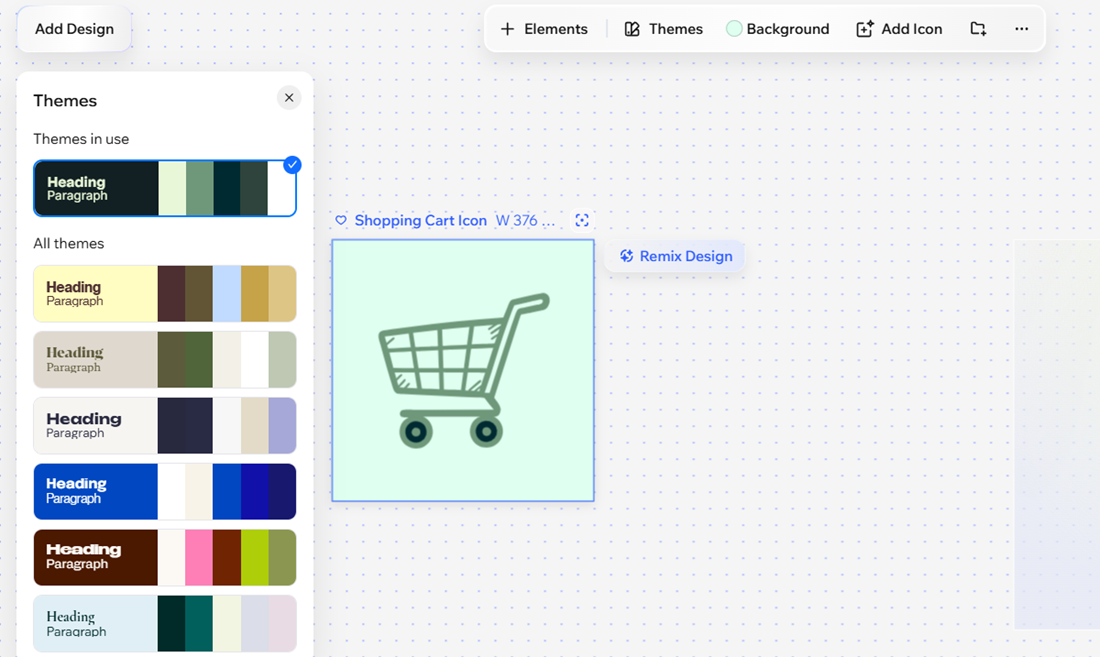
- Aggiungi elementi: clicca su + Elementi sulla barra delle azioni per inserire contenuti multimediali, testo, grafica o icone
- Applica un tema: clicca su Tema sulla barra delle azioni per modificare istantaneamente le palette dei colori e i caratteri. Scopri come scegliere e personalizzare i temi
- Modifica lo sfondo: clicca su Sfondo nella barra delle azioni e scegli nuovi colori, regola l'opacità o carica un'immagine
Suggerimento:
Usa il pannello Analisi AI per lavorare su ogni aspetto dell'icona separatamente e prova i suggerimenti basati sull'AI per migliorare il tuo design.
Qual è il prossimo passo?
Scarica e condividi le tue icone o usale per creare altri design brandizzati (es. immagini di prodotti, post sui social media, video promozionali).
FAQ
Clicca su una domanda qui sotto per saperne di più sulla creazione di icone con l'AI.
Quali tipi di file sono supportati?
Posso salvare l'icona nei miei contenuti multimediali?
Come posso duplicare un'icona?
 sulla barra delle azioni
Come faccio a eliminare un'icona?