Wixel: lavorare con i temi
7 min
In questo articolo:
- Scegliere un tema
- Modificare un tema
- Applicare i colori del tema a design ed elementi
- FAQ
L'app Wixel è disponibile solo in inglese.
Questo articolo fa riferimento al nuovo Wixel, rilasciato a dicembre 2025. Se non sei sicuro di utilizzare il Wixel nuovo o precedente, visualizza ulteriori informazioni qui.
I temi su Wixel consentono di mantenere facilmente un aspetto uniforme e raffinato tra i tuoi design. Invece di scegliere colori e caratteri uno per uno, puoi utilizzare i temi per creare l'atmosfera e lo stile visivo per l'intero progetto. Ciò ti consente di creare rapidamente design che sembrano appartenere l'uno all'altro, sia che tu stia pubblicando online, stampando volantini o inviando inviti.
Scegliere un tema
I temi sono la base per creare un aspetto unificato nel tuo progetto Wixel. Selezionando un tema, puoi applicare istantaneamente una combinazione di colori e caratteri ai tuoi design, riunendo tutto sotto un unico stile visivo.
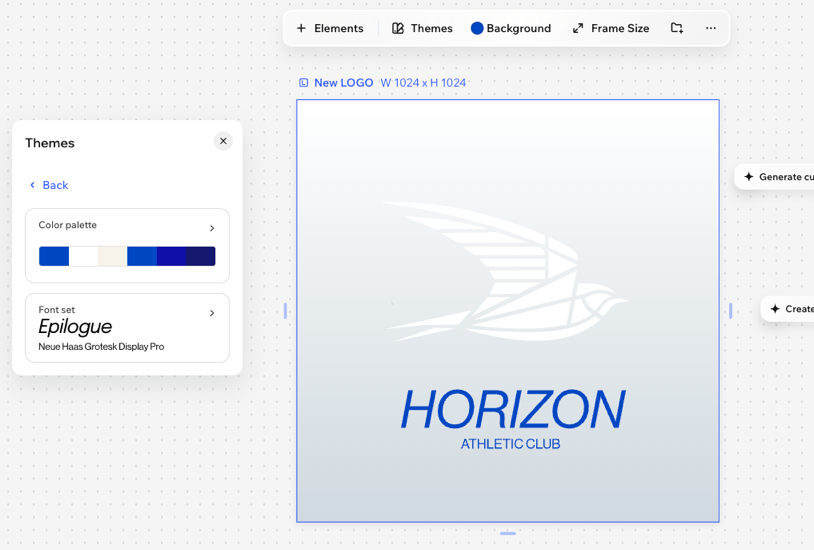
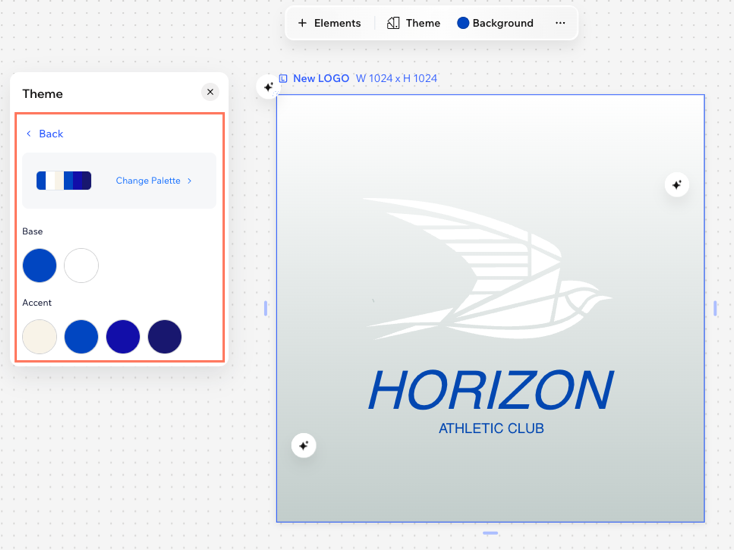
I temi Wixel sono composti da colori e caratteri. Puoi personalizzare individualmente ciascuno di questi elementi o utilizzare il tema così com'è. Il tema del carattere include un carattere per l'intestazione e il paragrafo. Il tema del colore include 2 colori di base e 4 colori d'accento:
- Colori di base: i colori principali per sfondi ed elementi (es. testo, forme, icone)
- Colori d'accento: i colori per link, accenti e usi aggiuntivi
Per scegliere un tema:
Browser desktop
App Wixel
- Vai al tuo progetto su Wixel
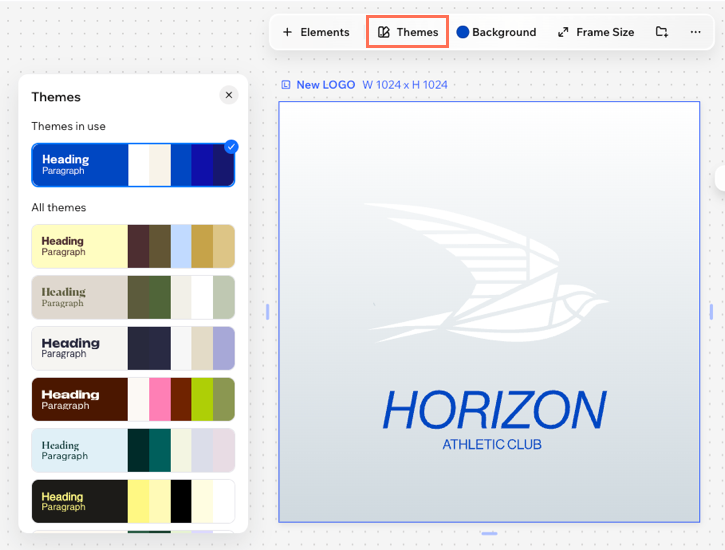
- Seleziona un design per il logo nel tuo progetto e clicca su Temi sulla barra delle azioni
- Seleziona un tema:
- Temi in uso: questi sono temi che sono già stati utilizzati in questo progetto
- Tutti i temi: tutte le opzioni disponibili per i temi
Modificare un tema
Crea un tema personalizzato, mostrando la tua personalità e il tuo brand unici. Personalizza i colori e i caratteri del tuo tema scambiando le palette dei colori, provando un nuovo carattere tipografico o modificando i singoli elementi.
Per modificare un tema:
Browser desktop
App Wixel
- Vai al tuo progetto su Wixel
- Clicca su Temi sulla barra delle azioni
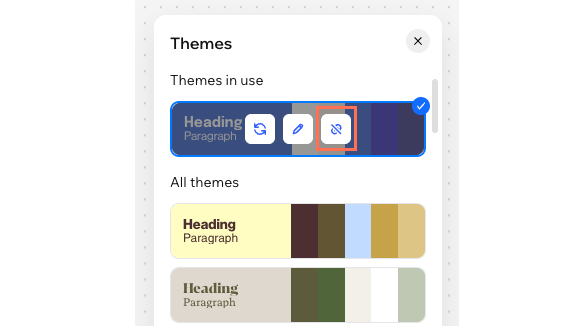
- Passa il mouse sul tema di un progetto e clicca sull'icona Modifica tema

- Passa il mouse su ciò che vuoi modificare e clicca su Modifica
Colori
Caratteri
Applicare i colori del tema a design ed elementi
Man mano che il tuo progetto si sviluppa e aggiungi nuovi elementi, puoi riapplicare il tema scelto per aggiornare istantaneamente tutto con gli stessi colori. Questo aiuta a garantire che tutti i tuoi contenuti appaiano come se fossero pertinenti.
Per applicare un tema:
Browser desktop
App Wixel
- Vai al tuo progetto su Wixel
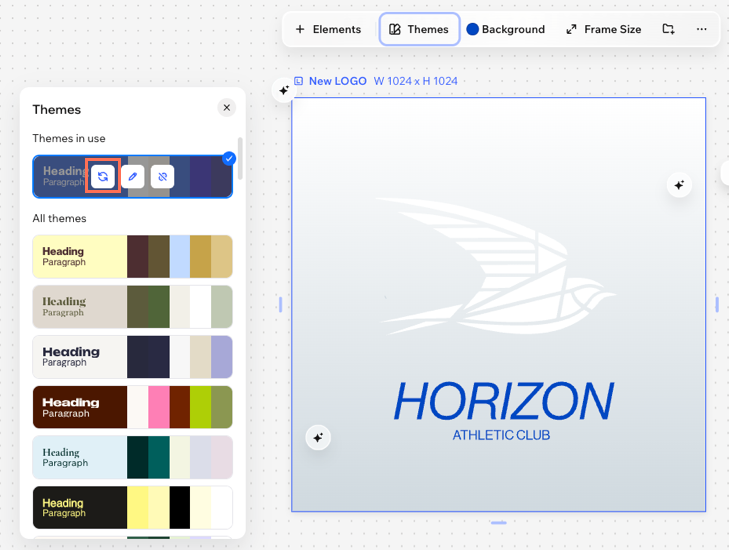
- Scegli come applicare un tema:
Aggiorna tutti gli elementi del tuo progetto
 per aggiornare tutti gli elementi del logo
Aggiorna i singoli elementi
FAQ
Clicca su una domanda qui sotto per saperne di più sui temi.
Posso modificare il tema di un design in un secondo momento?
Se aggiungo nuovi elementi a un design, adotteranno automaticamente il tema?
Come posso assicurarmi che i colori del mio progetto siano accessibili?
Perché il mio tema non si applica all'intero video?
Posso rimuovere il tema di un progetto?
 nel pannello Temi.