


Wixel: aggiungere elementi a un documento
19 min
In questo articolo:
- Strumenti AI
- Media
- Elementi del layout
- Incorporamenti
- FAQ
Questo articolo fa riferimento al nuovo Wixel, rilasciato a dicembre 2025. Se non sei sicuro di utilizzare il Wixel nuovo o precedente, visualizza ulteriori informazioni qui.
Rendi il tuo documento Wixel più di impatto aggiungendo elementi interattivi e visivi. Che tu voglia mostrare i dati con un grafico, incorporare contenuti multimediali o organizzare il tuo layout, hai tutti gli strumenti di cui hai bisogno direttamente nello spazio di lavoro del tuo progetto. Mescola e abbina diversi elementi per rendere il tuo documento utile e coinvolgente per qualsiasi lettore.
Strumenti AI
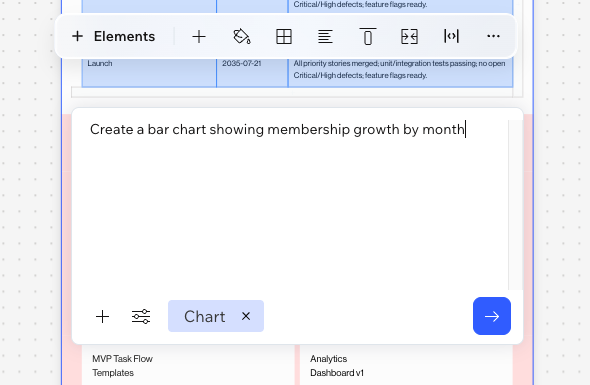
Usa gli strumenti basati sull'AI di Wixel per andare oltre le funzionalità standard dei documenti. Il widget AI ti consente di aggiungere contenuti intelligenti e interattivi ai tuoi documenti, come grafici, infografiche, giochi, mappe e altro ancora, descrivendo ciò che vuoi creare.
Browser desktop
App Wixel
- Vai al tuo progetto su Wixel
- Seleziona il documento pertinente al tuo progetto
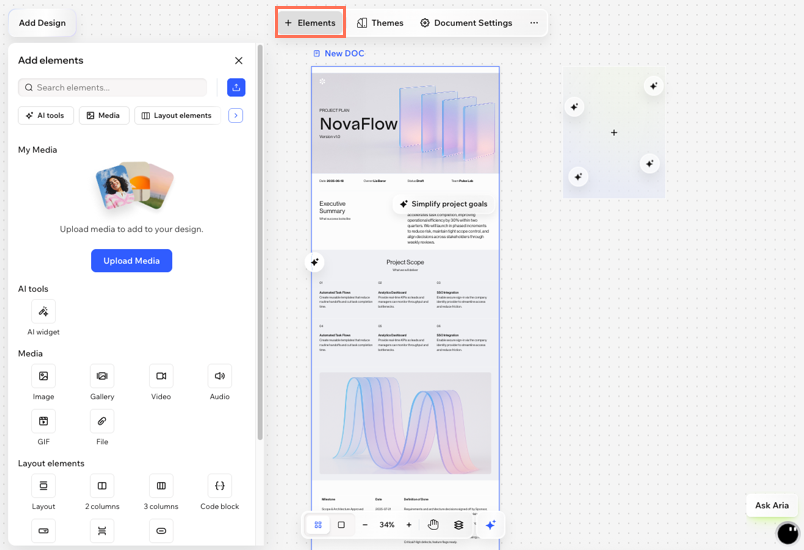
- Clicca su + Elemento sulla barra delle azioni
- Seleziona Widget AI
- Descrivi cosa vuoi creare nella casella di testo. Ad esempio: 'Crea un grafico a barre che mostri la crescita degli iscritti per mese' o 'Crea un semplice calcolatore per la pianificazione dei pasti'
- (Facoltativo) Clicca su Tipi per scegliere un tipo di widget specifico (es. grafico, calcolatrice) e clicca sull'icona Aggiungi
 per includere i file di riferimento
 - Clicca sull'icona Invia

- (Facoltativo) Controlla il widget che viene aggiunto al documento. Se vuoi perfezionarlo o aggiornarlo, seleziona il widget e chatta con Aria per spiegare cosa modificare. Puoi anche utilizzare i suggerimenti forniti sopra il widget
Media
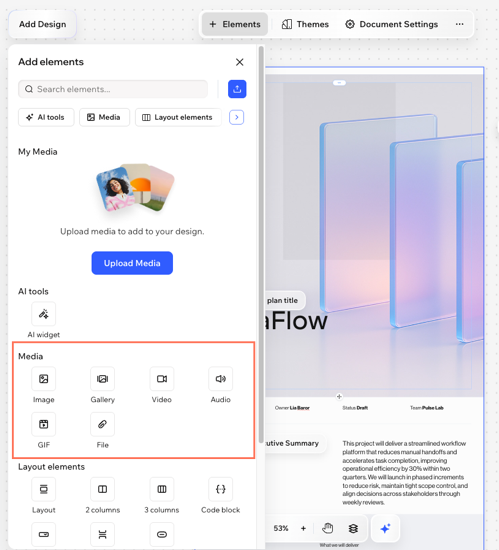
Rendi il tuo documento più dinamico e informativo includendo una varietà di contenuti multimediali. Aggiungi immagini, gallerie, video, GIF, file o audio direttamente dal tuo Gestore media, dispositivo o fonti esterne.
Browser desktop
App Wixel
- Vai al tuo progetto su Wixel
- Seleziona il documento pertinente al tuo progetto
- Clicca su + Elemento sulla barra delle azioni
- Seleziona l'elemento pertinente sotto Media:
Immagine
Galleria
Video
GIF
File
Audio
Elementi del layout
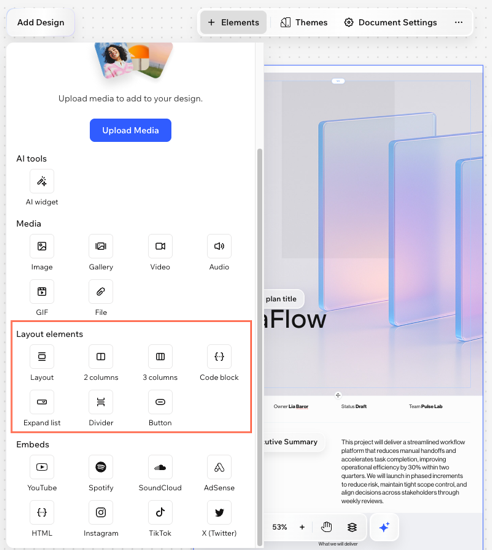
Struttura e organizza i tuoi contenuti utilizzando layout, colonne e altri strumenti di design visivo già pronti. Questo aiuta a garantire che il tuo documento sia facile da seguire, interessante ed efficace.
Browser desktop
App Wixel
- Vai al tuo progetto su Wixel
- Seleziona il documento pertinente al tuo progetto
- Clicca su + Elemento sulla barra delle azioni
- Seleziona l'elemento pertinente sotto Elementi del layout:
Layout
2 colonne/3 colonne
 sulla barra delle azioni
 sulla barra delle azioni
Blocco di codice
Lista espandibile
Divisore
Tasto
Incorporamenti
Aggiungi contenuti dalle tue piattaforme preferite direttamente al tuo progetto incorporando media, post social e altro ancora. Puoi incorporare video, audio o post per rendere dinamico il tuo documento.
Browser desktop
App Wixel
- Vai al tuo progetto su Wixel
- Seleziona il documento pertinente al tuo progetto
- Clicca su + Elemento sulla barra delle azioni
- Seleziona l'elemento pertinente sotto Incorporamenti:
YouTube
Spotify
SoundCloud
Adsense
HTML
Instagram
TikTok
X (Twitter)

FAQ
Clicca su una domanda qui sotto per saperne di più sugli elementi del documento.
Posso aggiungere una tabella al mio documento?
Quali tipi di file multimediali posso aggiungere al mio documento?
Perché i miei contenuti multimediali non vengono visualizzati correttamente nel documento condiviso?