Il tuo negozio vende diversi tipi di prodotti in cui ogni tipo richiede un diverso insieme di regole di spedizione, consegna e ritiro? I commercianti potrebbero richiedere diversi tipi di spedizione per questo tipo di prodotti:
- Pesanti e leggeri
- Deperibili e non deperibili
- Fragili e non fragili
- Fuori misura e di dimensioni standard
I profili di consegna ti aiutano a offrire metodi di spedizione personalizzati per diversi tipi di prodotti, ideali per i negozi con un inventario variegato. Puoi creare due o più profili, assegnare prodotti diversi a ciascuno e definire per ognuno regole di consegna completamente differenti.
Al momento del checkout, i clienti vedranno solo le opzioni di consegna applicabili agli articoli nel carrello.
Informazioni sulla configurazione dei profili di consegna
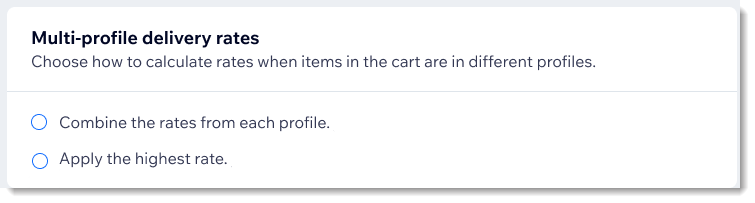
I nomi che assegni alle opzioni di spedizione influiscono sul modo in cui vengono applicate le tariffe di consegna quando un cliente acquista articoli da profili di consegna diversi. Inoltre, puoi selezionare come vuoi calcolare le tariffe quando ci sono prodotti di profili diversi nel carrello.
Esempi di combinazione delle tariffe di ogni profilo
Negli esempi riportati di seguito, il negozio vende sia pianoforti che altri strumenti musicali. Il proprietario del negozio ha impostato un profilo per i pianoforti. Tutti gli altri prodotti si trovano nel profilo di consegna generale.
Esempio 1: le opzioni in entrambi i profili hanno lo stesso nome e le tariffe sono combinate
In questo esempio, sono state create le seguenti opzioni di spedizione per una determinata area. I nomi sono completamente identici (i nomi fanno distinzione tra maiuscole e minuscole).
Profilo generale:
Spedizione standard 30 $ 4-6 giorni lavorativi
Spedizione notturna 100 $ 1 giorno lavorativo
Profilo pianoforte:
Spedizione standard 300 $ 4-6 giorni lavorativi
Spedizione notturna 500 $ 1 giorno lavorativo
Quando un cliente della regione pertinente ordina un violino e un pianoforte, le tariffe di spedizione vengono combinate.
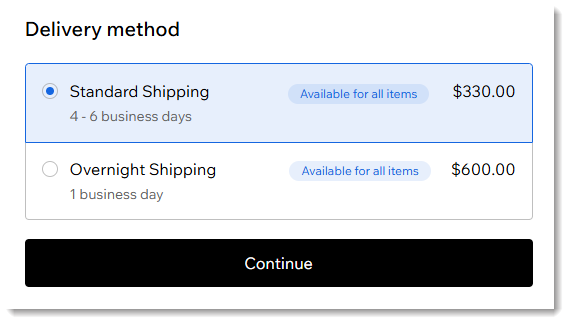
Suggerimento: nell'esempio sopra, i tempi di consegna sono identici, quindi vengono visualizzati al momento del checkout. Se non sono identici, non vengono visualizzati i tempi di consegna.
Esempio 2: entrambe le opzioni hanno nomi diversi e le tariffe vengono combinate
In questo esempio, nessuno dei nomi corrisponde. Il nome "Spedizione standard" nei 2 profili di consegna non è considerato lo stesso perché quello nel profilo generale ha la "S" minuscola e il profilo pianoforte no. Le altre opzioni hanno nomi completamente diversi.
Profilo generale:
Spedizione standard 30 $ 4-6 giorni lavorativi
Spedizione notturna 100 $ 1 giorno lavorativo
Profilo pianoforte
Spedizione Standard 300 $ 4-6 giorni lavorativi
Spedizione rapida 500 $ 1 giorno lavorativo
Quando un cliente dell'area pertinente ordina un violino e un pianoforte, gli viene offerta l'opzione di "Spedizione" con la spesa combinata della tariffa di spedizione più bassa per entrambi gli articoli.
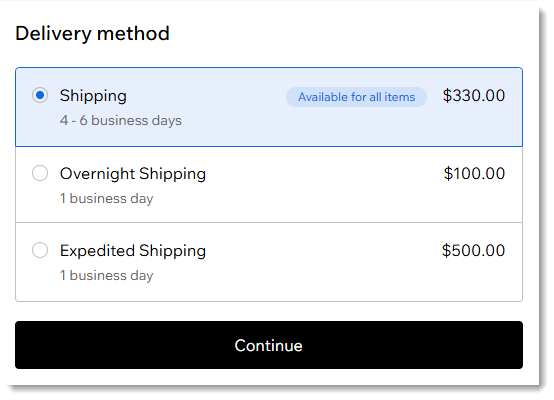
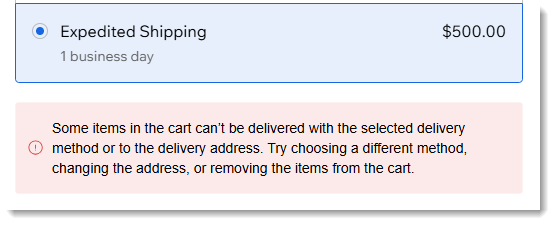
Se un cliente seleziona una delle opzioni valide solo per 1 dei prodotti, viene richiesto di apportare le modifiche necessarie.
Esempio 3: i nomi di alcune opzioni corrispondono e altri no e le tariffe vengono combinate
In questo esempio, solo i nomi delle opzioni più costose corrispondono, ma le altre opzioni sono diverse.
Profilo generale:
Spedizione standard 30 $ 10-14 giorni lavorativi
Spedizione prioritaria 60 $ 4-8 giorni lavorativi
Spedizione notturna 100 $ 1 giorno lavorativo
Profilo pianoforte
Spedizione via terra 300 $ 10-16 giorni lavorativi
Spedizione rapida 400 $ 6-9 giorni lavorativi
Spedizione notturna 500 $ 1 giorno lavorativo
Quando alcune opzioni corrispondono, ma altre no (e non importa quale di esse corrisponda), vedrai quanto segue:
- L'opzione più economica (se non corrisponde esattamente) viene combinata e chiamata "Spedizione". La tariffa viene combinata (30 $ + 300 $ = 330 $ in questo esempio)
- Tutte le opzioni con una corrispondenza esatta del nome vengono mostrate con il nome e la tariffa combinata (in questo esempio la spedizione notturna a 600 $)
- Eventuali altre opzioni di spedizione sono elencate separatamente. Se selezionata l'opzione, ai clienti viene richiesto di apportare le modifiche necessarie al carrello
Esempi in cui le tariffe di ogni profilo NON vengono combinate
Come prima, negli esempi riportati di seguito, il negozio vende sia pianoforti che altri strumenti musicali. Il proprietario del negozio ha impostato un profilo per i pianoforti. Tutti gli altri prodotti si trovano nel profilo di consegna generale.
Esempio 1 | Le opzioni in entrambi i profili hanno lo stesso identico nome: Tariffe non combinate
In questo esempio, sono state create le seguenti opzioni di spedizione per una determinata area. I nomi sono completamente identici (i nomi fanno distinzione tra maiuscole e minuscole).
Profilo generale:
Spedizione standard 30 $ 4-6 giorni lavorativi
Spedizione notturna 100 $ 1 giorno lavorativo
Profilo pianoforte:
Spedizione standard 300 $ 4-6 giorni lavorativi
Spedizione notturna 500 $ 1 giorno lavorativo
Quando un cliente dell'area pertinente ordina un violino e un pianoforte, all'intero ordine vengono applicate solo le tariffe di consegna più costose.
Suggerimento: nell'esempio sopra, i tempi di consegna sono identici, quindi vengono visualizzati al momento del checkout. Se non sono identici, non vengono visualizzati i tempi di consegna.
Esempio 2 | Entrambe le opzioni hanno nomi diversi: Tariffe non combinate
In questo esempio, nessuno dei nomi corrisponde. Il nome "Spedizione standard" nei 2 profili di consegna non è considerato lo stesso perché quello nel profilo generale ha la "S" minuscola e il profilo pianoforte no. Le altre opzioni hanno nomi completamente diversi.
Profilo generale:
Spedizione standard 30 $ 4-6 giorni lavorativi
Spedizione notturna 100 $ 1 giorno lavorativo
Profilo pianoforte:
Spedizione Standard 300 $
4-6 giorni lavorativi
Spedizione rapida 500 $ 1 giorno lavorativo
Quando un cliente dell'area pertinente ordina un violino e un pianoforte, gli viene offerta l'opzione di "Spedizione". La tariffa applicata è la più alta del livello meno costoso.
Se un cliente seleziona un’opzione valida solo per uno dei prodotti, gli viene chiesto di apportare le modifiche necessarie.
Esempio 3 | Alcuni nomi di opzioni corrispondono e altri no: Tariffe non combinate
In questo esempio, solo i nomi delle opzioni più costose corrispondono, ma le altre opzioni sono diverse.
Profilo generale:
Spedizione standard 30 $ 10-14 giorni lavorativi
Spedizione prioritaria 60 $ 4-8 giorni lavorativi
Spedizione notturna 100 $ 1 giorno lavorativo
Profilo pianoforte
Spedizione via terra 300 $ 10-16 giorni lavorativi
Spedizione rapida 400 $ 6-9 giorni lavorativi
Spedizione notturna 500 $ 1 giorno lavorativo
Quando alcune opzioni corrispondono, ma altre no (e non importa quale di esse corrisponda), vedrai quanto segue:
- L'opzione più economica (se non corrisponde esattamente a un nome esistente) viene indicata come "Spedizione". La tariffa applicata è la tariffa più alta tra le tariffe disponibili (in questo caso, 300 $)
- Tutte le opzioni con un nome esatto corrispondono a quelle mostrate e viene applicato il prezzo più alto (in questo esempio la spedizione notturna a 500 $)
- Eventuali altre opzioni di spedizione sono elencate separatamente. Se selezionata l'opzione, ai clienti viene richiesto di apportare le modifiche necessarie al carrello
Passaggio 1 | Configura il tuo profilo di consegna generale
Per iniziare, ti consigliamo di configurare il tuo primo profilo di consegna per i tipi di prodotti che vendi più spesso. Ciò include la creazione delle regioni necessarie e delle opzioni di spedizione, consegna e/o ritiro appropriate. In altre parole, imposta la consegna come faresti normalmente se avessi un solo profilo di consegna.
Passaggio 2 | Crea profili di consegna aggiuntivi
Ora puoi creare uno o più profili di consegna aggiuntivi per i prodotti che richiedono la spedizione, la consegna o il ritiro per essere gestiti in modo diverso.
Per creare un profilo di consegna:
- Vai a Spedizione, consegna ed evasione nel Pannello di controllo del tuo sito
- Clicca sull'icona Altre azioni
 in alto a destra
 - Seleziona Crea profili di consegna
- Clicca su +Crea nuovo profilo
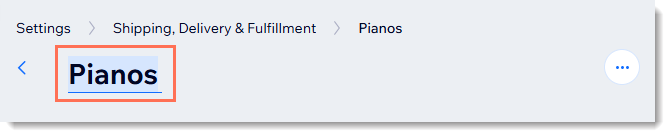
- Inserisci un nome per il profilo in alto (ad esempio Pianoforti)
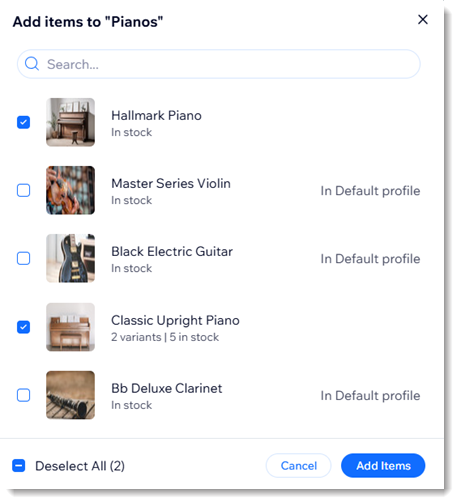
- Assegna i prodotti al nuovo profilo:
- Clicca su Aggiungi articoli
- Seleziona le caselle di spunta accanto ai prodotti pertinenti
- Clicca su Aggiungi articoli
- Clicca su Crea area per iniziare a configurare le regioni
- Crea regole di spedizione, consegna e ritiro per ogni regione in questo profilo di consegna utilizzando una delle seguenti opzioni:
Seleziona una tariffa esistente utilizzata in un altro profilo
Puoi risparmiare tempo applicando le tariffe che hai già creato per un profilo (ad esempio, per il tuo profilo "Predefinito") a un altro profilo (ad esempio, per il tuo profilo "Fragile").
Importante:
- Quando applichi la stessa tariffa a più di un profilo, questi vengono collegati. Se apporti modifiche a una tariffa condivisa, tali modifiche si applicano automaticamente a ogni profilo che utilizza quella tariffa
- Se un cliente acquista prodotti da più di un profilo con tariffe condivise, la tariffa condivisa viene applicata una volta, anche se di solito si combinano le tariffe
Imposta le regole di spedizione, consegna e ritiro necessarie per questo profilo.
- Configura le regole di spedizione:
- Configura la consegna locale:
- Configura il ritiro in negozio:
- Offri tariffe di spedizione in tempo reale tramite app di terze parti
FAQ
Clicca su una domanda qui sotto per saperne di più.
Cosa succede al momento del checkout quando i clienti acquistano articoli da 2 profili?
Per i dettagli su ciò che i tuoi clienti vedranno al momento del checkout, leggi la sezione sopra "Leggi prima di configurare un nuovo profilo di consegna".
Come vengono applicate le spese di gestione quando i clienti acquistano articoli da due profili?
Se il tuo cliente acquista articoli da più di un profilo, la commissione di gestione più alta viene applicata all'ordine una volta.
In che modo i nomi delle tariffe influiscono sulla consegna locale e sul ritiro in negozio?
Le opzioni di consegna locale e ritiro in negozio possono essere collegate o scollegate. Vediamo un esempio.
Nota: quando sono collegate, le tariffe vengono applicate una volta all'intero carrello. Ad esempio, quando i clienti selezionano la consegna locale per due prodotti da diversi profili collegati, entrambi con un prezzo fisso di 10 $, la tariffa di consegna totale è 10 $, non 20 $.
Un commerciante ha configurato una varietà di opzioni di consegna locale per varie località nel profilo generale. Quando imposta la consegna locale per un nuovo profilo, potrà selezionare una delle opzioni esistenti o creare nuove tariffe.
Poiché ha selezionato l'opzione "Consegna con corriere il giorno successivo", questa tariffa con tutte le sue impostazioni viene applicata una volta sola a entrambi i profili e viene visualizzata al momento del checkout per tutti i prodotti pertinenti. Se le impostazioni vengono modificate, le modifiche si applicano a entrambi i profili.
Allo stesso modo, quando configuri le opzioni di ritiro, puoi selezionare le opzioni esistenti (il che le collega e significa che possono essere utilizzate per i prodotti nei profili pertinenti), oppure puoi creare diverse opzioni di ritiro ed entrambe vengono visualizzate quando i clienti scelgono opzioni appartenenti a 2 profili.
Le aree o le opzioni di spedizione/consegna/ritiro per i profili devono essere simili?
No, puoi creare tutte le aree di cui hai bisogno. Quindi puoi configurare le opzioni di spedizione/consegna/ritiro adatte al tuo profilo.
Come posso aggiungere o rimuovere i prodotti assegnati a un profilo o visualizzare i prodotti?
Per visualizzare quali elementi sono assegnati a un profilo, clicca sull'icona
Espandi 
.
Clicca su
Aggiungi articoli per aggiungere altri prodotti o clicca sull'icona
Elimina 
accanto a un prodotto per rimuoverlo
Come posso tornare a gestire la spedizione e la consegna senza profili di consegna?
Se non hai più bisogno di più profili di consegna, puoi tornare a gestire le spedizioni con un solo profilo. Inizia eliminando tutti i profili che hai creato. I tuoi prodotti saranno aggiunti di nuovo al tuo profilo generale.
- Vai a Spedizione, consegna ed evasione nel Pannello di controllo del tuo sito
- Elimina tutti i profili tranne il tuo profilo generale:
- Seleziona il primo profilo di consegna che vuoi eliminare
- Clicca sull'icona Altre azioni
 accanto al nome del profilo
 - Seleziona Elimina profilo
- Clicca su Elimina profilo per confermare
- Ripeti i passaggi da 1 - 4 per tutti i profili aggiuntivi
- Clicca su Gestisci impostazioni senza profili
Cosa succede quando creo nuovi prodotti?
Tutti i nuovi prodotti vengono assegnati automaticamente al tuo profilo generale. Puoi quindi aggiungerli al profilo richiesto.
Perché i tempi di consegna stimati non vengono visualizzati al momento del checkout?
I tempi di consegna vengono mostrati solo se corrispondono esattamente. Se solo i nomi corrispondono, i clienti vedranno una tariffa di spedizione combinata senza tempi di consegna.