


Wix Restaurants: salvare e addebitare le carte di credito dei clienti
In questo articolo:
- Consentire ai clienti di salvare le carte durante il checkout
- Salvare le carte durante l'inserimento manuale dei dati
- Addebitare una carta in archivio
- FAQ
La memorizzazione dei dati della carta di credito o di debito dei clienti consente di elaborare i pagamenti senza la loro presenza fisica. Sebbene questo metodo possa semplificare le transazioni, è estremamente importante utilizzarlo correttamente per evitare addebiti imprevisti sui conti dei clienti.
La carta di un cliente può essere salvata in 2 modi. Innanzitutto, puoi consentire ai membri del sito di selezionare autonomamente quell'opzione durante il checkout. In secondo luogo, puoi salvare la carta di un cliente mentre inserisci manualmente i dettagli della carta di credito. Assicurati che ciò avvenga solo con il consenso del cliente.
Una volta salvata una carta, puoi utilizzarla per riscuotere il pagamento per gli ordini futuri, se hai il consenso del cliente a farlo.
Puoi addebitare le carte salvate dei clienti utilizzando i seguenti provider di pagamento:
Consentire ai clienti di salvare le carte durante il checkout
Puoi aggiungere una casella di spunta nella parte relativa ai pagamenti della pagina di checkout. I clienti che sono diventati membri del sito vedranno questa casella di spunta e potranno scegliere di partecipare. Quando lo fanno, ti daranno il permesso di salvare la loro carta e addebitarla in futuro.
Suggerimento:
Non è lo stesso di quando un cliente salva le sue carte nella
parte personale Il mio portafoglio dell'Area membri.
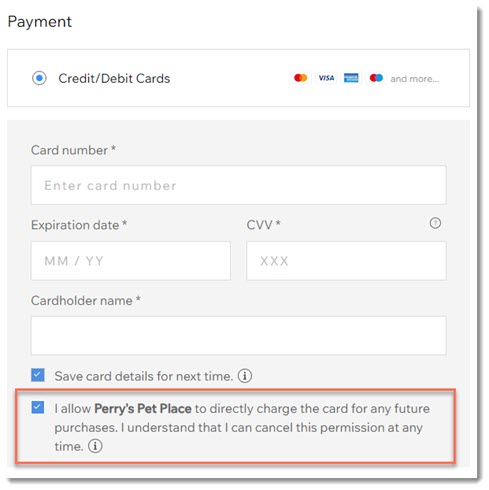
Per visualizzare la casella di spunta per salvare una carta in archivio:
- Vai a Impostazioni nel Pannello di controllo del tuo sito
- Clicca su Checkout
- Seleziona Pagamenti
- Clicca sull'interruttore Salva le carte dei clienti in archivio per attivarlo
Nota: questo interruttore potrebbe non essere visibile se non hai collegato un provider di servizi di pagamento che supporti il salvataggio delle carte in archivio

Salvare le carte durante l'inserimento manuale dei dati
Un modo per accettare pagamenti è
inserire manualmente i dettagli della carta di credito o di debito di un cliente per completare il pagamento di un ordine. Mentre lo fai, hai la possibilità di salvare la carta di un cliente in archivio in modo sicuro in modo da poterla utilizzare per ordini futuri,
a condizione che tu abbia il suo consenso a farlo.
Importante:
Assicurati di
leggere questo articolo per scoprire come salvare le carte in modo responsabile.
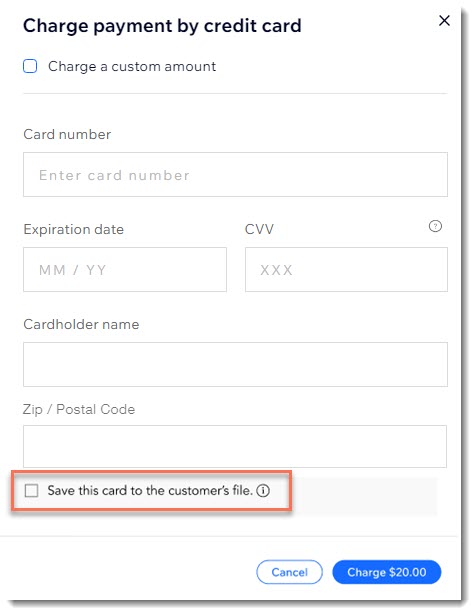
Per salvare manualmente i dettagli della carta di un cliente:
- Vai su Ordini ristorante nel Pannello di controllo del tuo sito
- Seleziona l'ordine pertinente
- Clicca sul menu a tendina Riscuoti pagamento e seleziona Addebita carta manualmente
- Inserisci i dettagli della carta
- Seleziona la casella di spunta Salva questa carta nel file del cliente
Nota: vedrai questa casella di spunta solo se il cliente è un membro del sito - Clicca su Addebita
- Invia al cliente un modulo di autorizzazione e salva il modulo firmato
Importante: ti consigliamo vivamente di inviare il modulo entro 24 ore. Scopri di più sulle procedure consigliate per la memorizzazione dei dettagli delle carte
Addebitare una carta in archivio
Dopo aver salvato la carta di credito o di debito di un cliente, puoi utilizzarla per completare il pagamento per gli ordini futuri, a condizione che tu abbia il consenso del cliente per farlo.
Importante:
Il cliente deve essere avvisato della transazione e deve ricevere quanti più dettagli possibili. Questo è un requisito per i circuiti di carte come Visa e Mastercard. Inoltre, una comunicazione chiara crea fiducia e aiuta il cliente a riconoscere il pagamento. Se non riconoscono il pagamento, potrebbero emettere un
chargeback.
Per accettare pagamenti con una carta in archivio:
- Vai su Ordini ristorante nel Pannello di controllo del tuo sito
- Seleziona l'ordine pertinente
- Clicca sul menu a tendina Riscuoti pagamento e seleziona Addebita carta manualmente
- Seleziona una carta salvata autorizzata
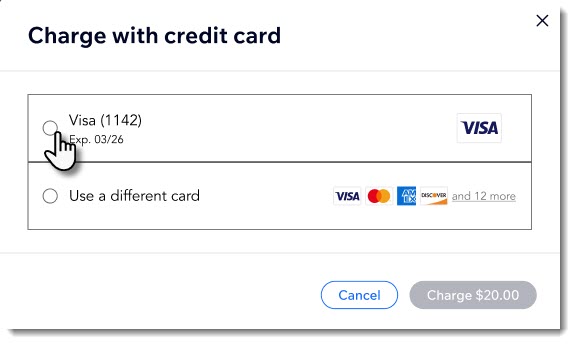
- Clicca su Addebita
FAQ
Clicca su una domanda qui sotto per saperne di più.
Quali sono i rischi delle transazioni con una carta archiviata?
Come posso ottenere l'autorizzazione dal mio cliente?
Perché le caselle di spunta per il salvataggio della carta non sono visibili?