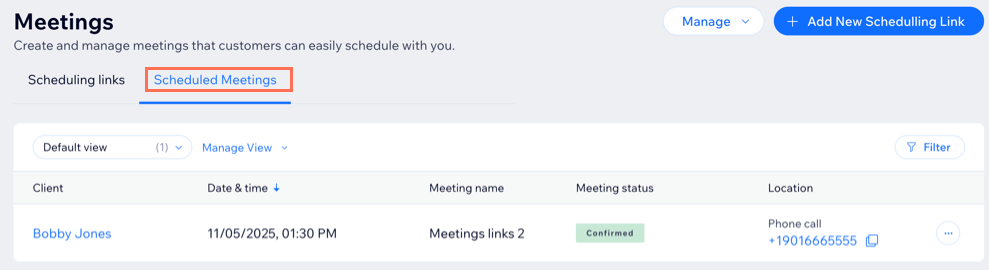
Organizza il tuo calendario in modo da poter rispondere ai clienti con facilità. Dal Pannello di controllo di Wix Meeting, puoi visualizzare tutte le riunioni programmate, approvare o rifiutare le richieste e riprogrammare o annullare le sessioni quando necessario.
Personalizzare la visualizzazione per le riunioni programmate
Organizza le tue riunioni programmate per vedere le informazioni che contano di più per te. Filtra le riunioni per data, stato o cliente e personalizza le colonne da visualizzare nell'elenco. Puoi anche riordinare le colonne per dare la priorità ai dettagli che controlli più spesso.
Per personalizzare la visualizzazione per le riunioni programmate:
- Vai su Wix Meeting nel Pannello di controllo del tuo sito
- Clicca sulla scheda Riunioni programmate
- Scegli cosa fare:
- Clicca su Filtra
- Scegli come vuoi filtrare le tue riunioni:
- Data e ora della riunione: filtra per quando sono programmate le riunioni. Scegli opzioni predefinite come Oggi, Domani, Ultimi 7 giorni o Personalizza per un intervallo di date specifico
- Data di iscrizione: filtra per data in cui i clienti hanno prenotato le loro riunioni. Le opzioni includono Ultimi 7 giorni, Ultimi 14 giorni, Ultimo mese o Personalizza
- Stato della riunione: filtra in base allo stato attuale, ad esempio Confermata, In attesa di approvazione (se l'approvazione manuale è abilitata) o Annullata
- Stato del pagamento: filtra in base al completamento del pagamento. Scegli Pagata, Non pagata o Parzialmente pagata per i pagamenti completati o per le riunioni in sospeso
- Nome della riunione: filtra in base al nome del link della programmazione (es. "Consulenza di 15 minuti"). Questo è utile quando hai più tipi di riunione
- Nome del cliente: cerca le riunioni con un cliente specifico inserendo il suo nome
- Organizzatore: filtra in base a chi ospita le riunioni. Questo è utile quando più membri del team partecipano alle riunioni
- Clicca su Applica
- Clicca sull'icona Personalizza

- Scegli cosa vuoi fare:
- Nascondi o mostra le colonne: seleziona le caselle di spunta accanto a ogni colonna che vuoi mostrare nella vista
- Riordina colonne: trascina l'icona Riordina
 accanto a una colonna per posizionarla in un ordine diverso
- Clicca sul menu a tendina Gestisci vista
- Seleziona cosa fare:
- Salva modifiche: salva tutti gli aggiornamenti apportati alla vista corrente
- Salva nuova vista: crea una nuova vista in base ai filtri e alle impostazioni attuali
- Rinomina: modifica il nome della vista corrente
- Imposta come vista predefinita: rendi questa vista quella che si apre automaticamente ogni volta
- Elimina: rimuovi la vista corrente dall'elenco
Gestire le riunioni programmate
Visualizzare tutte le riunioni imminenti, in sospeso e passate nella scheda
Riunioni programmate.
Per gestire le riunioni programmate:
- Vai su Wix Meeting nel Pannello di controllo del tuo sito
- Clicca sulla scheda Riunioni programmate
- (Facoltativo) Seleziona una vista salvata accanto a Gestisci vista se vuoi gestire le riunioni all'interno di una determinata vista
- Scegli cosa fare:
Approva o rifiuta le riunioni in sospeso
Per le riunioni che non vengono accettate automaticamente in base alla tua politica, scegli se approvare o rifiutare la riunione.
- Clicca su In attesa di approvazione nella colonna Stato della riunione
- Scegli cosa fare:
- Approva: clicca su Approva per consentire il proseguimento della riunione
- Rifiuta: avvisa il cliente via SMS o email, aggiungi un messaggio, quindi clicca su Rifiuta per confermare
- Clicca sull'icona Altre azioni
 accanto alla riunione pertinente
- Scegli cosa fare:
- Visualizza ordine: visualizza i dettagli dell'ordine per questo incontro nella scheda Ordini
Nota: un ordine viene creato solo quando un cliente paga per una riunione
- Invia un messaggio: contatta direttamente il cliente
- Visualizza il modulo inviato: visualizza i dettagli della prenotazione del cliente
- Riprogramma la riunione: modifica la data e avvisa il cliente via email
- Annulla la riunione: annulla la riunione e avvisa il cliente via email
Nota: i clienti possono anche annullare o riprogrammare tramite l'email di conferma che ricevono dopo la prenotazione.
FAQ
Clicca qui sotto per trovare le risposte alle domande più comuni su Wix Meeting.
Posso rimborsare una riunione che è stata pagata?
Sì, ma può essere elaborato solo manualmente dalla pagina
Ordini nel Pannello di controllo del tuo sito.
Per rimborsare una riunione pagata:
- Vai su Ordini nel Pannello di controllo del sito
- Clicca sull'ordine che vuoi rimborsare
- Clicca su Altre azioni in alto a destra
- Clicca su Rimborso
- Clicca sull'elemento da rimborsare e inserisci tutte le informazioni aggiuntive per il rimborso. Ad esempio, puoi offrire un rimborso parziale o inviare un'email di conferma
- Clicca su Rimborso per confermare
In che modo i clienti programmano le riunioni?
Una volta creata una riunione, puoi condividere il link con i clienti nel modo che preferisci. Copia il link dal Gestore riunioni per inviarlo via email, social media o app di messaggistica come WhatsApp. Puoi anche utilizzare un codice QR o aggiungere il link al tuo sito in modo che i clienti possano programmare le riunioni direttamente dal tuo sito.
Quando il cliente apre il link, seleziona una data e un'ora, quindi aggiunge i suoi dettagli. Una volta programmato, viene visualizzato nella scheda
Riunioni programmate del Pannello di controllo Riunioni.
Posso annullare o riprogrammare le riunioni?
Sì, sia tu che i tuoi clienti potete annullare o riprogrammare le riunioni. I clienti possono farlo dall'email di conferma che ricevono dopo la prenotazione.
Per annullare o riprogrammare le riunioni dal tuo Pannello di controllo:
- Vai su Wix Meeting nel Pannello di controllo del tuo sito
- Clicca sulla scheda Riunioni programmate
- (Facoltativo) Seleziona una vista salvata accanto a Gestisci vista se vuoi gestire le riunioni all'interno di una determinata vista
- Clicca sull'icona Altre azioni accanto alla riunione pertinente
- Scegli cosa fare:
- Riprogramma la riunione: modifica la data e avvisa il cliente via email
- Annulla la riunione: annulla la riunione e avvisa il cliente via email
Perché non posso scegliere l'opzione per avvisare i clienti via SMS?
L'opzione per selezionare la casella di spunta
Invia una notifica al cliente tramite SMS potrebbe non essere disponibile per diversi motivi, tra cui:
- Se il tuo cliente ha negato in passato il consenso alle comunicazioni
- Se il tuo cliente non ha un prefisso internazionale valido con il suo numero di telefono
- Se hai raggiunto la tua quota di SMS per il mese
- Se non hai abilitato l'interruttore Attiva per questa azione nelle impostazioni
Suggerimento: se l'opzione è disattivata, passa il mouse su
Invia una notifica al cliente tramite SMS per vedere il motivo.
Le riunioni programmate con Wix Meeting vengono visualizzate nel mio Calendario prenotazioni?
Le riunioni programmate con Wix Meeting vengono visualizzate nel tuo Calendario prenotazioni solo se Wix Bookings è installato sul tuo sito. Non appaiono nella tua Lista prenotazioni o in qualsiasi altra pagina correlata alle prenotazioni.