Wix Events: configurare la pagina dei dettagli del tuo evento
In questo articolo:
- Scegliere un layout
- Selezionare gli elementi da visualizzare
- Modificare il testo
- Personalizzare il design
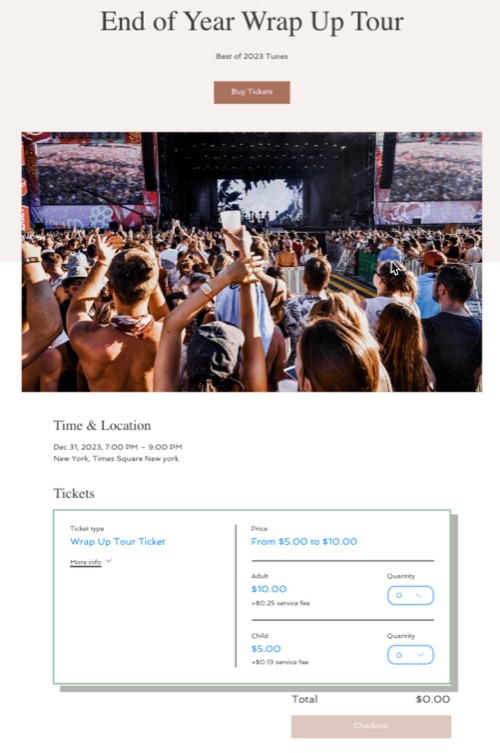
La pagina Dettagli dell'evento è dove puoi condividere tutte le informazioni chiave di cui i tuoi partecipanti hanno bisogno sul tuo evento. Ciò include una sezione "Info sull'evento", una mappa del luogo dell'evento e la possibilità di mostrare o nascondere la sezione "Partecipanti".
Mostrando la lista dei partecipanti, puoi generare entusiasmo e incoraggiare l'interazione social, consentendo ai partecipanti di vedere chi altro si unirà.
Nota:
Se hai eventi senza biglietti (es. Eventi con RSVP) hai la possibilità di
disabilitare la pagina Dettagli dell'evento.
Scegliere un layout
Scegli come mostrare i dettagli e l'immagine del tuo evento. Ciò include l'intestazione dell'evento, le informazioni e il selettore dei biglietti in cui gli ospiti selezionano i biglietti che desiderano acquistare.
Editor Wix
Editor Studio
Editor Wix Harmony
- Vai al tuo Editor
- Vai alla pagina Dettagli e registrazioni:
- Clicca su Pagine e menu
 sul lato sinistro dell'Editor
 - Clicca su Pagine evento
- Clicca su Dettagli e registrazioni
- Clicca su Pagine e menu
- Clicca sull'elemento Dettagli dell'evento nella tua pagina
- Clicca su Impostazioni
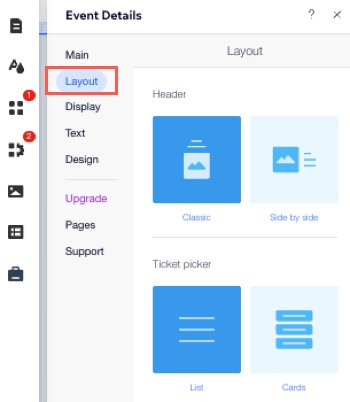
- Clicca sulla scheda Layout
- Personalizza il layout dei Dettagli dell'evento utilizzando le seguenti opzioni:
- Layout: scegli un layout per il selettore Intestazione e Selettore biglietti
- Testo: scegli dove vuoi mostrare il testo per l'intestazione dell'evento e le informazioni sull'evento
- Immagine: scegli come personalizzare l'immagine dell'evento impostando le proporzioni, le dimensioni, l'opacità e il colore di sfondo
Selezionare gli elementi da visualizzare
Personalizza la pagina dei dettagli del tuo evento selezionando gli elementi da mostrare. Ad esempio, puoi mostrare o nascondere la sezione "Partecipanti" per gestire la visibilità dei partecipanti.
Editor Wix
Editor Studio
- Vai al tuo Editor
- Vai alla pagina Dettagli e registrazioni:
- Clicca su Pagine e menu sul lato sinistro dell'Editor
- Clicca su Pagine evento
- Clicca su Dettagli e registrazioni
- Clicca su Pagine e menu
- Clicca sull'elemento Dettagli dell'evento nella tua pagina
- Clicca su Impostazioni
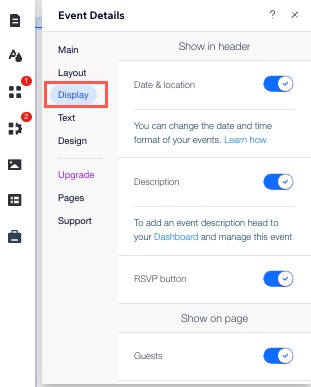
- Clicca sulla scheda Mostra
- Abilita gli interruttori per visualizzare le informazioni pertinenti:
Mostra nell'intestazione
Mostra sulla pagina
Modificare il testo
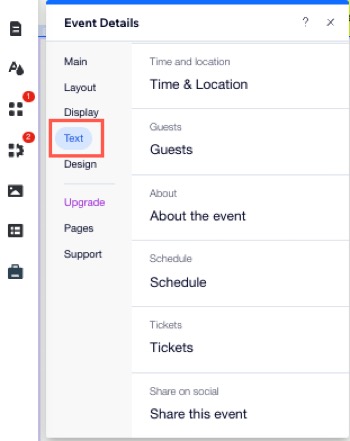
La tua pagina viene fornita con un testo predefinito che puoi modificare in base alla tua voce e tono. Modifica i titoli, i link e i tasti della pagina in modo che si adattino ai tuoi eventi.
Editor Wix
Editor Studio
- Vai al tuo Editor
- Vai alla pagina Dettagli e registrazioni:
- Clicca su Pagine e menu sul lato sinistro dell'Editor
- Clicca su Pagine evento
- Clicca su Dettagli e registrazioni
- Clicca su Pagine e menu
- Clicca sull'elemento Dettagli dell'evento nella tua pagina
- Clicca su Impostazioni
- Clicca sulla scheda Testo
- Scegli cosa vuoi modificare:
Suggerimento: potresti non visualizzare le opzioni che non hai configurato o che hai nascosto
Tasto
Link
Titoli dell'evento
Personalizzare il design
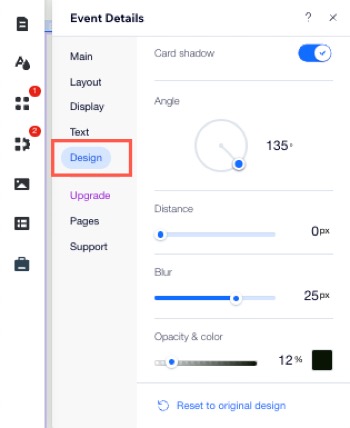
Seleziona i colori, i caratteri, le forme dei tasti e altro ancora per creare una pagina dell'evento che gli ospiti trovino invitante.
Suggerimento:
Le opzioni di design disponibili possono variare a seconda del layout e delle selezioni di visualizzazione.
Editor Wix
Editor Studio
Editor Wix Harmony
- Vai al tuo Editor
- Vai alla pagina Dettagli e registrazioni:
- Clicca su Pagine e menu sul lato sinistro dell'Editor
- Clicca su Pagine evento
- Clicca su Dettagli e registrazioni
- Clicca su Pagine e menu
- Clicca sull'elemento Dettagli dell'evento nella tua pagina
- Clicca su Impostazioni
- Clicca sulla scheda Design
- Scegli cosa vuoi personalizzare:
Testo
Testo del programma
Selettore biglietti

Tasti e link
Sfondo