


Contatti Wix: creare e gestire i segmenti
In questo articolo:
- Creare un segmento
- Visualizzare i contatti nei tuoi segmenti
- Gestire i segmenti
- FAQ
Usa i segmenti per organizzare i tuoi contatti in gruppi in base ai dettagli e alle azioni più importanti per la tua attività. Questo ti aiuta a capire il tuo pubblico e raggiungere le persone giuste con il messaggio giusto.
Quando qualcuno viene aggiunto al tuo elenco contatti o interagisce con il tuo sito, Wix memorizza dati di contatto utili come il nome, l'email e l'attività recente. Puoi utilizzare questi dati per creare segmenti con filtri e criteri specifici.
Creare un segmento
Raggruppare i tuoi contatti in segmenti ti aiuta a inviare messaggi più pertinenti ai clienti giusti al momento giusto. Puoi creare segmenti in base agli attributi dei contatti o all'attività del sito, quindi utilizzarli per campagne e automazioni.
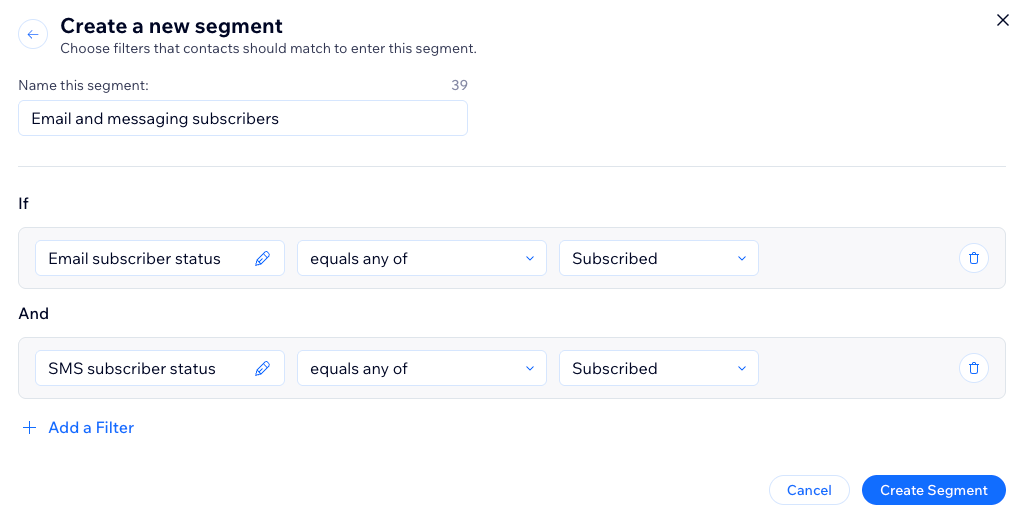
Crea un segmento utilizzando i filtri e la logica condizionale. Per prima cosa scegli un filtro in base a un
attributo del contatto (città, paese, email) o alle
attività del contatto sul tuo sito (numero di acquisti, ultimo acquisto). Quindi scegli la logica condizionale per questo segmento.
Ad esempio, puoi creare un segmento di contatti che hanno abbandonato il carrello negli ultimi 30 giorni e non hanno effettuato un acquisto in quel tempo. Puoi quindi inviare al gruppo un'email di follow-up, come un promemoria, un'offerta speciale o un buono, per incoraggiarli a completare l'acquisto.
Importante:
La logica dei filtri scelti cambia in base all'attributo o all'attività. Ad esempio, le condizioni per "Compleanno" saranno diverse dalle condizioni per "Campagna email aperta".
Per creare un segmento:
- Vai a Contatti nel Pannello di controllo del tuo sito
- Clicca su Gestisci segmenti in alto a destra
- Clicca su + Crea segmento
- Scegli come vuoi creare il tuo segmento:
Seleziona un template predefinito
Crea un segmento personalizzato
Visualizzare i contatti nei tuoi segmenti
Puoi visualizzare i contatti in un segmento dalla pagina
Segmenti. Clicca su "N. di contatti" accanto al segmento pertinente per aprire un elenco contatti filtrato.
Per visualizzare i contatti nei tuoi segmenti:
- Vai a Contatti nel Pannello di controllo del tuo sito
- Clicca su Gestisci segmenti nella parte superiore della pagina
- Clicca sull'icona Numero di contatti
 accanto al segmento che vuoi visualizzare
Suggerimento:
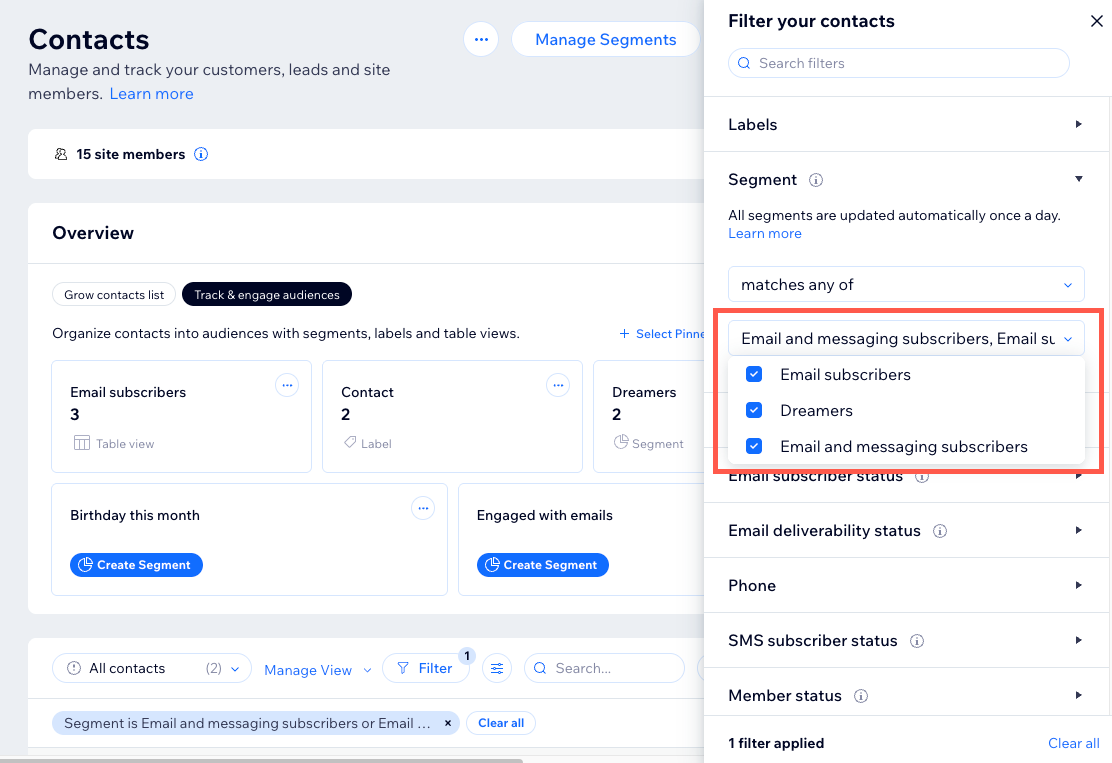
Per filtrare il tuo elenco contatti in base a più segmenti, clicca su
Filtra, seleziona
Segmento e scegli i segmenti che vuoi includere.
Gestire i segmenti
Dalla pagina
Gestisci segmenti, puoi visualizzare, aggiornare e agire sui tuoi segmenti. Nell'elenco dei segmenti, visualizza la data e l'ora dell'ultimo aggiornamento di un segmento, nonché il numero di contatti corrispondenti al segmento.
Per gestire i segmenti:
- Vai a Contatti nel Pannello di controllo del tuo sito
- Clicca su Gestisci segmenti nella parte superiore della pagina
- Passa il mouse sul segmento che vuoi gestire e clicca sull'icona Altre azioni

- Gestisci il tuo segmento utilizzando le opzioni disponibili:
- Invia campagna via email: invia una campagna di email marketing mirata a questo segmento. Questo conta come una delle quote mensili della campagna
Nota: il segmento verrà selezionato automaticamente tra i destinatari della campagna - Crea automazione: crea un'automazione per attivare un'azione per questo segmento
- Esporta contatti: esporta questo segmento per creare un backup dell'elenco dei contatti o per copiare il segmento su un'altra piattaforma
- Modifica: aggiorna il nome e i filtri del segmento. Puoi anche aggiungere un nuovo filtro per rendere il segmento più specifico. Quando hai finito di modificare, clicca su Salva segmento
- Duplica: crea una copia del segmento. Puoi rinominare il segmento o aggiungere nuovi filtri per modificare i criteri. Quando hai finito di modificare, clicca su Crea segmento
- Elimina: rimuove un segmento dalla lista. I contatti vengono comunque salvati nell'elenco dei contatti, ma i filtri vengono eliminati. Clicca su Elimina segmento per confermare
- Invia campagna via email: invia una campagna di email marketing mirata a questo segmento. Questo conta come una delle quote mensili della campagna
FAQ
Clicca su una domanda qui sotto per saperne di più su come creare e gestire i segmenti.
Come posso aggiungere nuovi contatti a un segmento esistente?
Posso creare un segmento che escluda determinati contatti?
Cosa succede se un contatto non soddisfa più i criteri per un segmento?