


Automazioni Wix: utilizzare un elemento di archiviazione globale con le automazioni
In questo articolo:
- Creare un elemento di archiviazione globale
- Utilizzare un elemento di archiviazione globale nell'automazione
- Aggiornare il valore di un elemento di archiviazione globale
- FAQ
La funzionalità di archiviazione globale ti consente di creare valori globali dinamici che possono essere letti e aggiornati su tutte le tue automazioni. Ciò dà alle tue automazioni la possibilità di ricordare e aggiornare le informazioni condivise mentre sono in esecuzione.
Ad esempio, un elemento di archiviazione può monitorare il numero di iscrizioni, gestire promozioni di vendita o memorizzare indicatori di stato in un unico posto.
Una volta creato l'elemento di archiviazione globale, utilizzalo come valore condiviso in una qualsiasi delle tue automazioni. È sempre possibile aggiornare il valore in un secondo momento, e questo si applicherà a tutte le automazioni pertinenti. Ciò ti consente di creare una logica scalabile e adattabile senza duplicare il lavoro tra i flussi.
Creare un elemento di archiviazione globale
Crea un elemento di archiviazione globale per salvare i valori che possono essere utilizzati nuovamente e aggiornati in tutte le tue automazioni.
Per creare un elemento di archiviazione globale:
- Crea una nuova automazione o modifica un'automazione esistente
- Clicca sull'icona Aggiungi passaggio

- Clicca sul menu a tendina Valore personalizzato e seleziona Elemento di archiviazione globale
- Clicca sul menu a tendina Elemento e seleziona + Crea elemento
- Seleziona il tipo di dati dell'elemento:
- Testo: per informazioni non formattate, come nomi o numeri di telefono
- Email: per indirizzi email formattati
- URL: per i link (devono iniziare con http:// o https://)
- Data-ora: per date e orari, come le date degli eventi o la data di aggiunta di un elemento
- Numero: per valori numerici, come punti, importi o sconti
- Conteggio: per valori che aumentano gradualmente, come il monitoraggio del numero di registrazioni
- Booleano: per impostazioni che possono essere vere o false, come un indicatore attivo/disattivato o lo stato di una promozione
- Clicca su Avanti
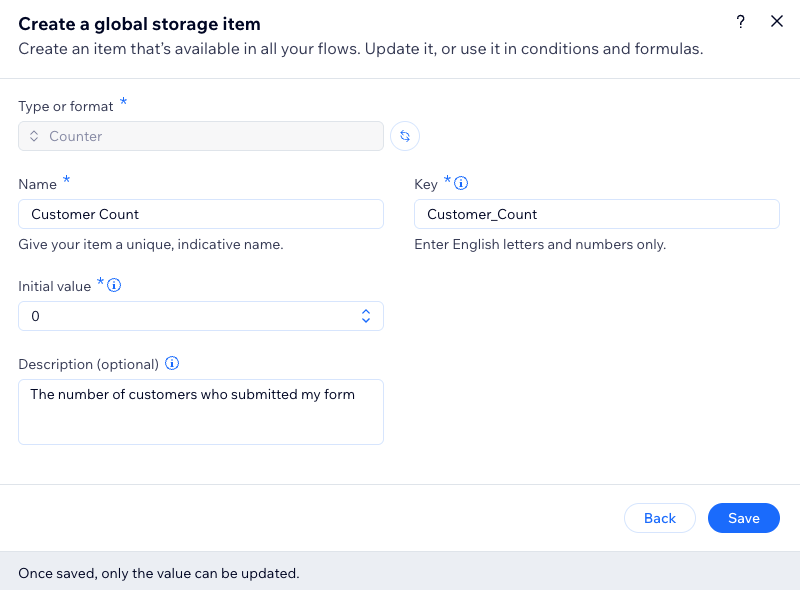
- Configura l'elemento in base alle tue esigenze:
- Nome: assegna al tuo elemento un nome univoco e indicativo
- Valore iniziale: assegna un valore iniziale al tuo elemento
- Descrizione (facoltativa): aiuta a identificare facilmente l'elemento
- Clicca su Salva
Importante:
Una volta salvato l'elemento, può essere aggiornato solo il valore.
Utilizzare un elemento di archiviazione globale nell'automazione
Aggiungi un elemento di archiviazione globale in qualsiasi punto dell'automazione in cui ti serve utilizzare il valore di un elemento. Poiché sono disponibili in tutte le automazioni, puoi mantenere coerenti informazioni chiave come lo stato delle promozioni, i contatori o le date programmate, ovunque ti servano.
Per utilizzare un elemento di archiviazione globale nella tua automazione:
- Crea una nuova automazione o modifica un'automazione esistente
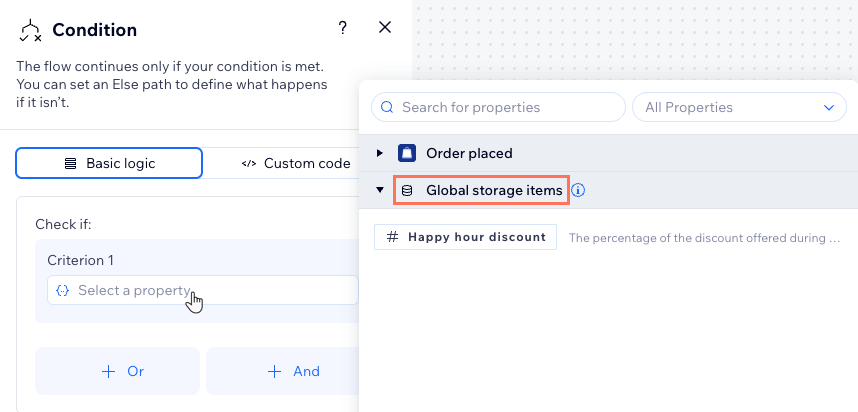
- Clicca sulla condizione o sull'azione in cui desideri aggiungere l'elemento di archiviazione globale
- Clicca sul campo pertinente per aprire il selettore proprietà
- Seleziona l'elemento di archiviazione globale necessario per la tua automazione
Suggerimento: potrebbe essere necessario cliccare sulla scheda Proprietà del selettore proprietà - Continua a creare la tua automazione in base alle tue esigenze
Nota sulle azioni:
Gli elementi di archiviazione globale sono disponibili solo per le azioni che personalizzi utilizzando il
selettore proprietà.
Aggiornare il valore di un elemento di archiviazione globale
Aggiorna il valore condiviso nel tuo elemento di archiviazione globale in base alle esigenze della tua automazione (es. nuovo sconto per l'happy hour).
Per aggiornare il valore di un elemento di archiviazione globale:
- Crea una nuova automazione o modifica un'automazione esistente
- Clicca sull'icona Aggiungi passaggio
- Clicca sul menu a tendina Valore personalizzato e seleziona Elemento di archiviazione globale
- Clicca sul menu a tendina Elemento e seleziona l'elemento di archiviazione globale
- Aggiorna il valore dell'elemento in base alle tue esigenze

FAQ
Clicca su una domanda qui sotto per saperne di più.
Posso eliminare un elemento di archiviazione?
Quanti elementi posso creare?
Qual è la differenza tra gli elementi di archiviazione globale e le variabili locali?
Quali sono i migliori esempi di utilizzo di ciascun formato?