Automazioni Wix: aggiungere e configurare le condizioni
In questo articolo:
- Aggiungere una condizione
- Creare una condizione con il selettore proprietà
- Costruire la logica di una condizione
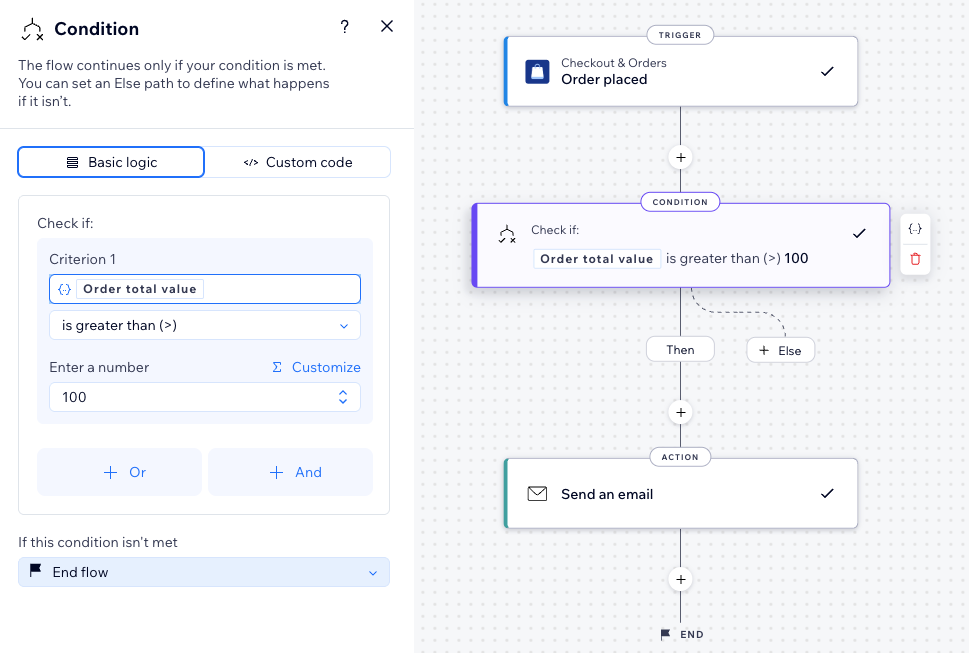
Le condizioni aggiungono flessibilità alle automazioni consentendoti di impostare regole specifiche per ciò che accade dopo. Ciò significa che la tua automazione può diramarsi in diverse direzioni in base a ciò che fanno il tuo sito o i tuoi contatti. Ad esempio, puoi fare in modo che l'automazione invii un'email solo se il cliente spende più di 100 €.
Aggiungere una condizione
L'aggiunta di una condizione ti dà il controllo sui passaggi successivi dell'automazione, utilizzando i dettagli che Wix raccoglie ogni volta che viene eseguita. Sei tu a stabilire i criteri che contano di più per te, quindi le azioni avvengono solo quando le regole che hai scelto vengono soddisfatte.
- Nel percorso ALLORA, il flusso di automazione continua solo se la condizione è soddisfatta
- Nel percorso ALTRIMENTI, puoi definire cosa succede se la condizione non viene soddisfatta
Per aggiungere una condizione:
- Crea una nuova automazione o modifica un'automazione esistente
- Clicca sull'icona Aggiungi passaggio

- Clicca su Condizione
- Scegli come vuoi impostare la tua condizione:
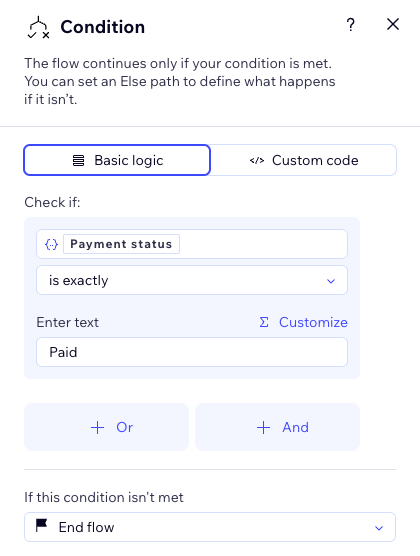
Logica di base
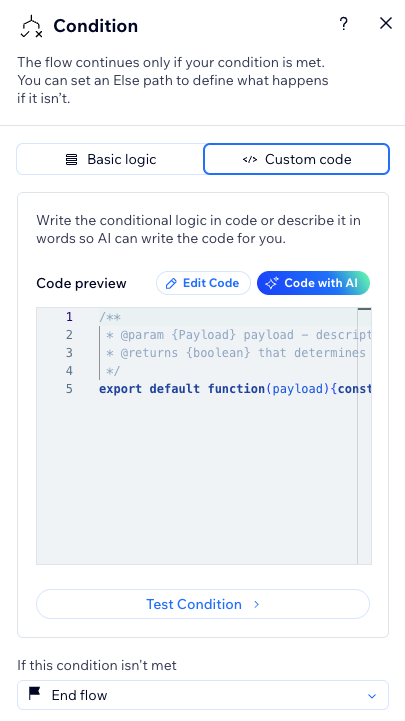
Codice personalizzato
Creare una condizione con il selettore proprietà
Nell'esempio seguente, utilizzeremo il selettore proprietà per impostare la condizione: controlla se lo stato del pagamento di un ordine è uguale a "Pagato" prima di continuare con l'automazione.
Per creare una condizione con il selettore proprietà:
- Crea un'automazione nel nuovo Builder delle automazioni
- Clicca sull'icona Aggiungi passaggio
- Clicca su Condizione
- Clicca sulla scheda Logica di base
- Clicca sul campo Seleziona una proprietà per aprire il selettore proprietà
- Scegli la proprietà che desideri che le condizioni controllino dall'elenco annidabile. Nel nostro esempio, vogliamo che la condizione controlli lo Stato del pagamento

Suggerimento:
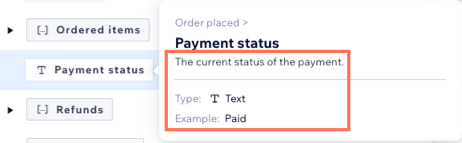
Passa il mouse su una proprietà per visualizzare informazioni aggiuntive come il tipo di proprietà e un esempio di come utilizzarla nell'automazione.
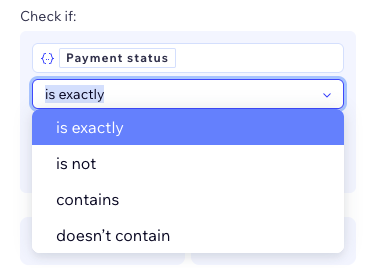
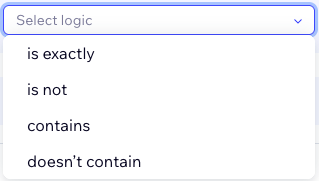
- Clicca sul menu a tendina Seleziona logica e scegli la logica tra i tipi di dati disponibili. Per il nostro esempio, vogliamo scegliere il tipo è esattamente
- Infine, scegli l'output risultante che la condizione dovrebbe controllare. Per il nostro esempio, vogliamo che la condizione controlli che il testo sia esattamente la parola Pagato, quindi inseriamo la parola "Pagato" nel campo di testo
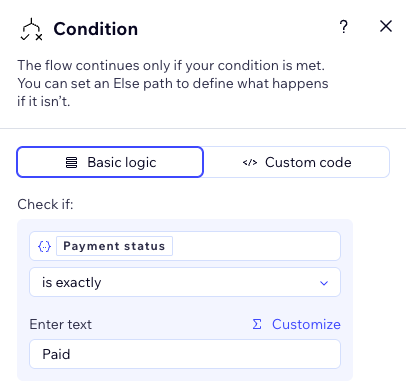
- Clicca su Usa per salvare la condizione
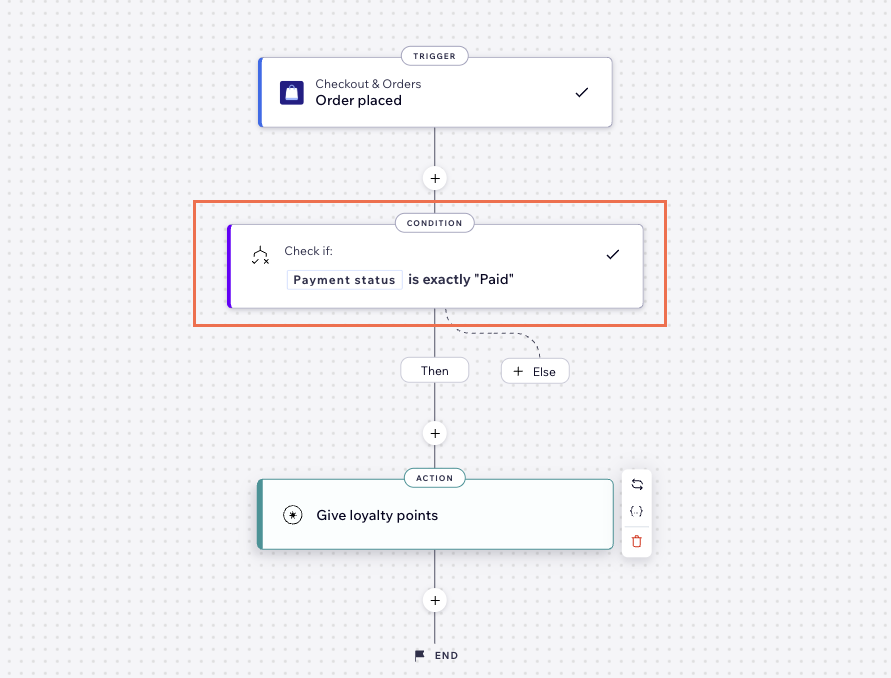
- Continua con il resto del flusso dell'automazione, inclusa la scelta di un'azione. Nel nostro esempio, abbiamo aggiunto un'azione "Assegna punti fedeltà"
Ora, quando viene effettuato un ordine, la condizione controlla che lo stato del pagamento sia "Pagato" prima di continuare con il flusso.
Suggerimento:
Puoi creare un percorso
Altrimenti se vuoi che l'automazione esegua qualcosa di diverso se la condizione non viene soddisfatta. Nel nostro esempio, se l'ordine non viene pagato, invia un'email di promemoria per pagare l'ordine.
Costruire la logica di una condizione
Affinché le condizioni funzionino correttamente, assicurati di selezionare l'operatore corretto (ad esempio "è maggiore di", "contiene") e segui le procedure consigliate descritte in questo articolo.
Clicca su un'opzione qui sotto per saperne di più su un operatore:
Operatori di testo:
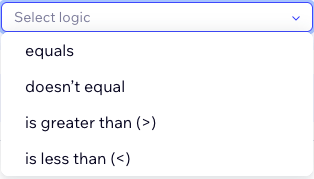
Operatori numerici
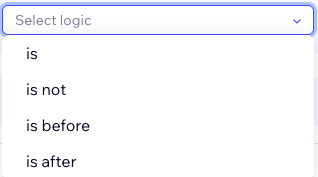
Operatori di data e ora
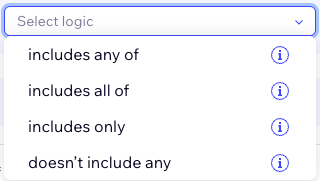
Operatori vettore (elenco)
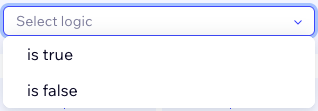
Operatori vero/falso