Aggiungere testo (titoli e descrizioni) agli elementi della galleria aiuta i visitatori del sito a comprendere meglio i tuoi contenuti multimediali. I titoli e le descrizioni servono a contestualizzare le tue immagini e i tuoi video e modellano l'esperienza dei visitatori.
Hai anche la possibilità di aggiungere alt text ai tuoi contenuti multimediali. L'
alt text aiuta i motori di ricerca a capire i tuoi contenuti e a migliorare la tua SEO ed è importante ai fini dell'accessibilità. Alcuni visitatori del tuo sito potrebbero utilizzare gli screen reader, che leggono il testo alternativo per descrivere i contenuti multimediali sul tuo sito.
Aggiungere testo agli elementi della galleria
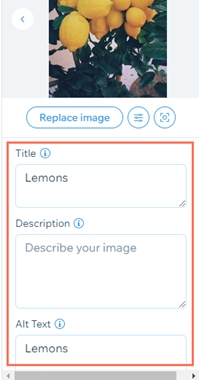
Puoi aggiungere un titolo, una descrizione e un testo alternativo ai contenuti multimediali della tua Wix Pro Gallery.
Per aggiungere il testo:
- Vai al tuo Editor
- Clicca sull'elemento Pro Gallery sulla tua pagina
- Clicca su Gestisci Media
- Seleziona un'immagine o un video
- Inserisci il titolo, la descrizione e il testo alternativo dell'immagine nei campi pertinenti
- Clicca su Fatto
Personalizzare il design del testo
Puoi anche personalizzare ulteriormente il testo modificandone il design. Puoi modificare i colori, utilizzare caratteri personalizzati, modificare il layout e molto altro ancora. Questo aiuta a fondere perfettamente il testo con l'immagine in modo che si abbini allo stile del tuo brand.
Per personalizzare il design del testo:
- Vai al tuo Editor
- Clicca sull'elemento Pro Gallery sulla tua pagina
- Clicca su Impostazioni
- Clicca sulla scheda Design
- Clicca su Testi
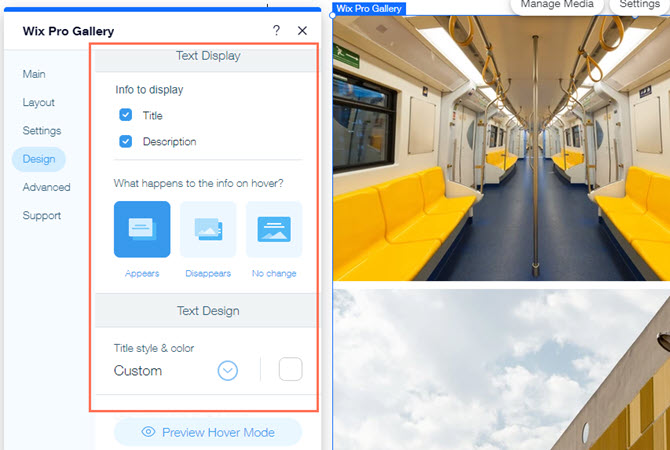
- Scegli il testo che vuoi mostrare: Titolo e/o Descrizione
- Personalizza le seguenti opzioni:
Visualizzazione del testo
- Posizione Informazioni: scegli dove posizionare il testo: Sotto, Sopra, Sull'immagine, A sinistra o A destra
- Cosa succede alle info. al passaggio del mouse?: scegli come visualizzare le informazioni: Appare, Sparisce o Senza modifiche
- Stile e colore titolo: clicca sul menu a tendina per modificare il tema, il font, la dimensione o la formattazione del titolo. Clicca sulla casella del colore per modificare il colore del testo
- Stile e colore descrizione: clicca sul menu a tendina per modificare il tema, il font, la dimensione o la formattazione della descrizione. Clicca sulla casella del colore per modificare il colore del testo
- Allineamento orizzontale: scegli come allineare il testo orizzontalmente; a sinistra, destra o centrale
- Allineamento verticale: scegli il modo in cui allineare il testo verticalmente; nella parte superiore, centrale o inferiore (viene visualizzato solo quando il testo è mostrato nell'immagine)
- Regola dimensione casella di testo: scegli la modalità di regolazione dell'altezza della casella di testo durante il ridimensionamento:
- Automaticamente: la casella di testo viene regolata automaticamente in base alla quantità di testo
- Manualmente: la casella di testo viene regolata manualmente trascinando il dispositivo di scorrimento per modificare l'altezza della casella di testo
Nota: la funzionalità casella di testo è disponibile solo quando selezioni Sotto, Sopra, A sinistra o A destra come posizione delle informazioni nella scheda Testo del pannello delle impostazioni di design. Scopri di più su come personalizzare le caselle di testo nella tua galleria
- Riempimento verticale del testo: trascina il cursore per modificare lo spazio tra il testo e i bordi verticali dell'immagine
- Riempimento orizzontale del testo: trascina il cursore per modificare lo spazio tra il testo e la parte superiore e inferiore dell'immagine
- Spazio tra titolo e descrizione: trascina il cursore per aumentare/diminuire lo spazio tra titoli e descrizioni
Risolvere i problemi con il testo nella galleria
Il testo nella tua galleria potrebbe non apparire correttamente se non c'è abbastanza spazio per esso. Potrebbe dipendere dal design della galleria e dalle impostazioni dei caratteri. Garantisci un equilibrio tra le dimensioni del carattere, dell'immagine e della casella di testo per visualizzare tutto il testo dell'immagine.
Clicca su uno dei problemi elencati in basso per scoprire come risolverlo:
Il testo è tagliato, non è visibile o lampeggia brevemente e poi scompare
Il testo potrebbe essere tagliato, non essere affatto visibile o lampeggiare brevemente per poi scomparire se non c'è abbastanza spazio per esso nella galleria. Per risolvere questo problema, puoi provare uno o più dei seguenti suggerimenti:
- Riduci la dimensione del carattere del titolo e/o della descrizione nella scheda Design
- (La posizione delle informazioni è impostata su "sull'immagine") Aumenta le dimensioni delle immagini nella tua galleria. A seconda del layout scelto, puoi farlo regolando le opzioni Ridimensiona miniature, Immagini per riga, Spaziatura e altro ancora nella scheda Layout
- (Nel layout Presentazione) Regola le dimensioni della barra delle informazioni nella scheda Layout
Il testo impostato per apparire al passaggio del mouse con un overlay parziale viene tagliato
Il testo della galleria potrebbe essere tagliato se lo imposti in modo che appaia al passaggio del mouse solo con un overlay parziale. Per assicurarti che il tuo testo sia visibile, puoi ingrandire l'overlay.
- Vai al tuo Editor
- Clicca sull'elemento Pro Gallery sulla tua pagina
- Clicca su Impostazioni
- Clicca sulla scheda Design
- Clicca su Sovrapposizione e Icone
- Seleziona Percentuale sotto Imposta dimensioni in
- Trascina il cursore sotto Dimensioni per aumentare l'overlay fino a quando non viene visualizzato il testo

Il testo impostato per apparire sopra o sotto l'immagine viene tagliato
Quando imposti il testo della galleria in modo che appaia sopra o sotto le immagini e la dimensione del carattere è troppo grande, i titoli e le descrizioni possono essere tagliati.
Puoi regolare le dimensioni della casella di testo in modo che tutto il testo venga visualizzato.
Per aumentare le dimensioni della casella di testo:
- Vai al tuo Editor
- Clicca sull'elemento Pro Gallery sulla tua pagina
- Clicca su Impostazioni
- Clicca sulla scheda Design
- Clicca su Testi
- Seleziona Manualmente sotto Regola dimensione casella di testo
Nota: questa impostazione è disponibile solo se hai scelto di visualizzare il testo Sotto o Sopra l'immagine (sotto Posizione informazioni) - Trascina il cursore per aumentare la Dimensione casella di testo fino a quando non viene visualizzato il testo

Suggerimento: puoi anche mostrare il testo mancante della galleria aumentando le dimensioni della galleria stessa utilizzando le maniglie.
FAQ
Clicca su una domanda qui sotto per saperne di più su come aggiungere e personalizzare il testo nella Wix Pro Gallery.
Come posso caricare i miei font?
Come faccio a personalizzare il testo in modalità Espandi?
Posso aggiungere un link al testo della descrizione?
Al momento, non è possibile aggiungere un collegamento ipertestuale al testo della descrizione di un elemento della galleria.
Vota per questa funzionalità se vorresti vederla in futuro.
Posso aggiungere testo riducibile alla mia galleria?
Come posso assicurarmi che gli elementi che aggiungo alla mia galleria mantengano i loro nomi dei file originali?
- Clicca sull'elemento Pro Gallery sulla tua pagina
- Clicca su Gestisci Media
- Clicca sull'icona Impostazioni per i nuovi file multimediali

- Seleziona la casella di spunta accanto a Lo stesso nome del file sotto Che titolo hanno i nuovi elementi?