


Informazioni sulle nuove email personalizzabili
2 min
In questo articolo:
- Quali email dei clienti che sono coinvolte?
- Quali personalizzazioni posso apportare?
- Come accedo alle personalizzazioni delle email?
Ora puoi fare l'upgrade delle email dei clienti inviate automaticamente dal tuo sito. Anche se possono apparire e funzionare come prima, ora sono basate sulle Automazioni Wix e sono completamente personalizzabili.
Quali email dei clienti che sono coinvolte?
- Conferma dell'ordine: inviata quando un cliente effettua un ordine
- Link per il download digitale: inviato in aggiunta all'email di conferma dell'ordine quando un cliente paga per un prodotto digitale
- Conferma rimborso: inviata quando viene avviato un rimborso
- Conferma di spedizione: inviata quando viene spedito un ordine fisico
- Notifica Pronto per il ritiro: inviata per far sapere ai clienti che possono ritirare l'ordine
- Ordine annullato: inviato quando annulli un ordine
- Ordine aggiornato: inviato quando modifichi un ordine
Suggerimento:
Questo upgrade influisce anche sulla notifica che ricevi ogni volta che viene effettuato un ordine.
Quali personalizzazioni posso apportare?
Le email inviate tramite Automazioni Wix ti danno la flessibilità di personalizzarne l'aspetto e la funzione. Potrai:
- Modificare il testo dell'email
- Personalizzare il design dell'email
- Inviare notifiche su un ordine a più indirizzi email del commerciante (es. a te e ai tuoi partner commerciali)
- Disattivare un'email
Che cosa devo fare?
Per passare alle tue nuove email personalizzabili, clicca su Start Update (Avvia aggiornamento).
Importante:
Se in precedenza hai modificato il testo dell'email, le modifiche non verranno trasferite al nuovo sistema. Assicurati di leggere come ricreare le modifiche nei passaggi riportati di seguito.
Per passare alle email con upgrade:
- Vai alle Impostazioni di checkout nel Pannello di controllo del tuo sito
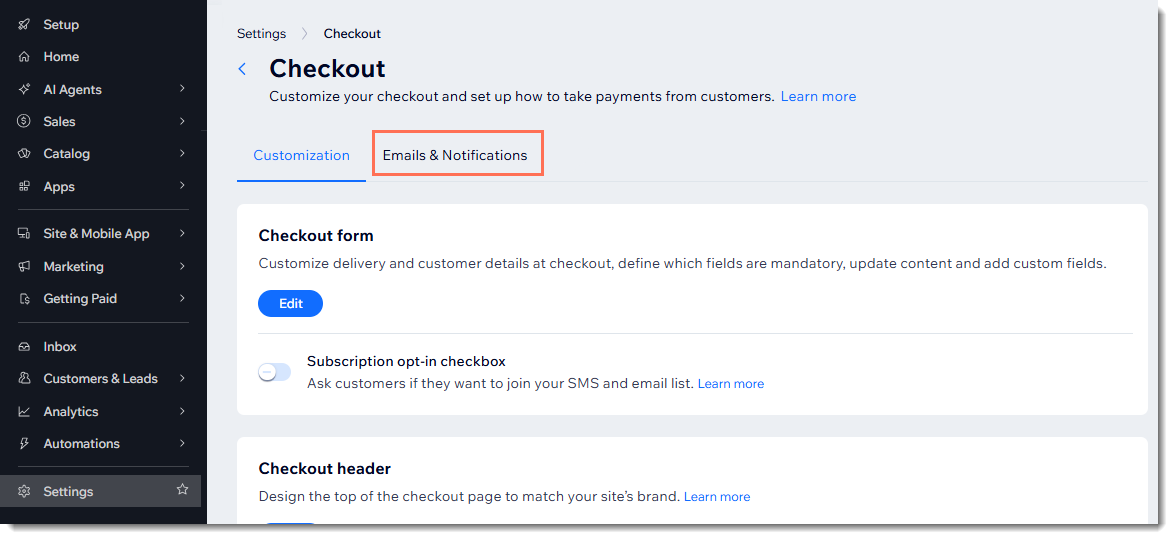
- Clicca sulla scheda Notifiche email & SMS in alto
- Clicca su Aggiorna il sistema email
- Se in precedenza hai personalizzato il testo dell'email, seleziona la casella di spunta Inviami la copia dei miei attuali messaggi personalizzati via email
Nota: poiché le personalizzazioni precedenti non vengono trasferite, questo ti consentirà di visualizzare facilmente le modifiche precedenti. - Clicca su Aggiorna email ordini
Ora puoi andare su Automazioni Wix e ricreare le personalizzazioni precedenti o crearne di nuove.
Come accedo alle personalizzazioni delle email?
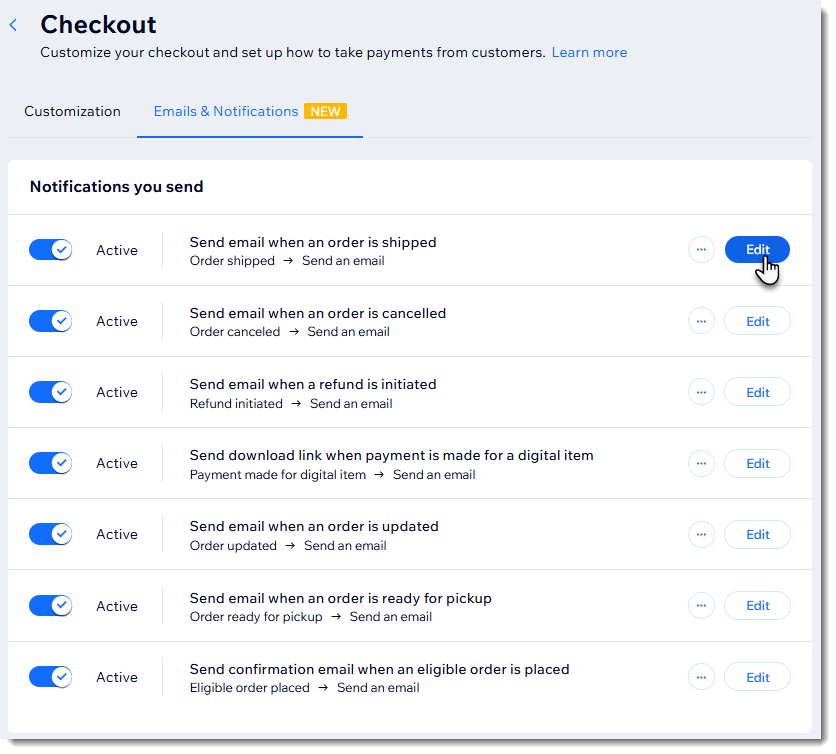
Dopo aver fatto l'upgrade, puoi cliccare sulla scheda Notifiche email & SMS e selezionare un'email.
Quindi, clicca su Modifica accanto all'email che vuoi personalizzare.
Scopri di più sulla gestione delle email con Automazioni Wix: