


Gestore contenuti: aggiungere il tipo di campo Risorsa digitale
In questo articolo:
- Aggiungere un campo "Risorsa digitale"
- Cambiare il campo "Risorsa digitale" che i clienti ricevono
- FAQ
Usa il tipo di campo "Risorsa digitale" quando vuoi vendere un file digitale protetto, come un eBook, un template, un file musicale o il download di un software, da una
raccolta del catalogo. Il campo memorizza un file per articolo e, una volta mappato come file digitale in vendita, lo consegna automaticamente ai clienti dopo l'acquisto.
Importante:
Il tipo di campo "Risorsa digitale" è destinato solo alle raccolte dei cataloghi e non può collegarsi agli elementi della pagina. Per archiviare un file come parte del normale contenuto del Gestore contenuti o visualizzarlo su una pagina, utilizza un
tipo di campo "Documento".
Aggiungere un campo "Risorsa digitale"
Il tipo di campo "Risorsa digitale" è solo per le raccolte del catalogo: è il modo in cui alleghi un file protetto agli articoli che i clienti ricevono dopo l'acquisto. Quando crei o converti una raccolta in una raccolta del catalogo, puoi aggiungere un campo "Risorsa digitale". Puoi aggiungerne altri in un secondo momento, ma solo uno può essere il file che i clienti ricevono in qualsiasi momento.
Per aggiungere un campo "Risorsa digitale" alla tua raccolta:
- Vai al Gestore contenuti nel Pannello di controllo del tuo sito. In alternativa, puoi cliccare su Gestore contenuti
 nel tuo Editor, quindi clicca su Le tue raccolte
 - Clicca sulla raccolta pertinente
- Clicca su Gestisci campi
- Clicca su + Aggiungi campo
- Sotto Media, seleziona il tipo di campo Risorsa digitale e clicca su Scegli un tipo di campo
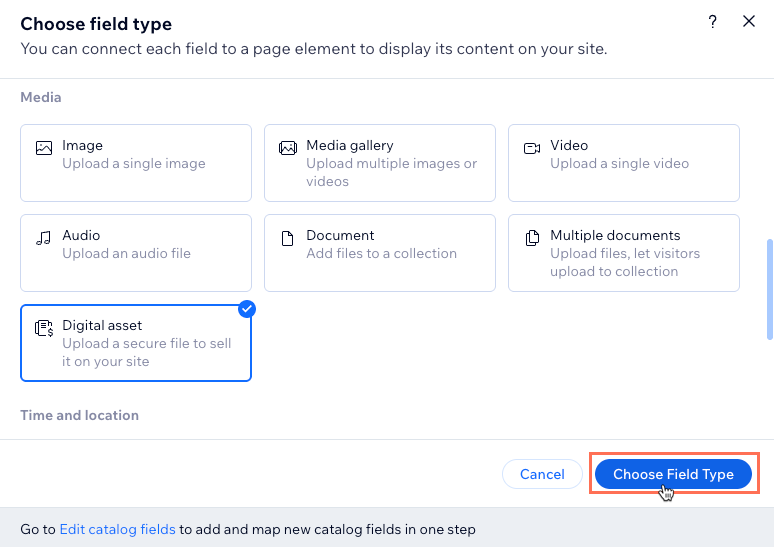
- Inserisci il Nome campo
- (Se necessario) Modifica l' ID campo utilizzato nel codice del tuo sito. Questo non può essere modificato in un secondo momento
- (Facoltativo) Inserisci il testo nel campo Testo guida (facoltativo) che apparirà in una descrizione nella parte superiore del campo nella vista della raccolta
- Clicca su Salva
- Passa il mouse sulla cella pertinente sotto il nuovo campo "Risorsa digitale" e clicca sull'icona Più

- Carica o seleziona il file pertinente e clicca su Aggiungi all'elemento
- Ripeti i passaggi da 10 a 11 per aggiungere file digitali per ogni elemento che ne ha bisogno
Cambiare il campo "Risorsa digitale" che i clienti ricevono
Un campo "Risorsa digitale" viene inviato ai clienti dopo l'acquisto solo quando è mappato come file digitale in vendita. Se la tua raccolta ha più di un campo "Risorsa digitale", solo uno alla volta può essere mappato per la consegna. Gli altri rimangono nella raccolta ma non fanno parte del flusso di acquisto.
Per cambiare il campo "Risorsa digitale" che i clienti ricevono:
- Vai alla raccolta del catalogo pertinente:
- Vai al Gestore contenuti nel Pannello di controllo del tuo sito. In alternativa, puoi cliccare su Gestore contenuti nel tuo Editor, quindi clicca su Le tue raccolte
- Clicca sulla raccolta pertinente
- Vai al Gestore contenuti nel Pannello di controllo del tuo sito. In alternativa, puoi cliccare su Gestore contenuti
- Clicca sul menu a tendina Altre azioni in alto a destra e seleziona Modifica campi catalogo
- Clicca su + Aggiungi campo al catalogo e seleziona File digitale
- Clicca sul menu a tendina File digitale e seleziona il campo "Risorsa digitale" che vuoi utilizzare
Suggerimento: seleziona + Aggiungi campo se hai bisogno di aggiungere un nuovo campo "Risorsa digitale"
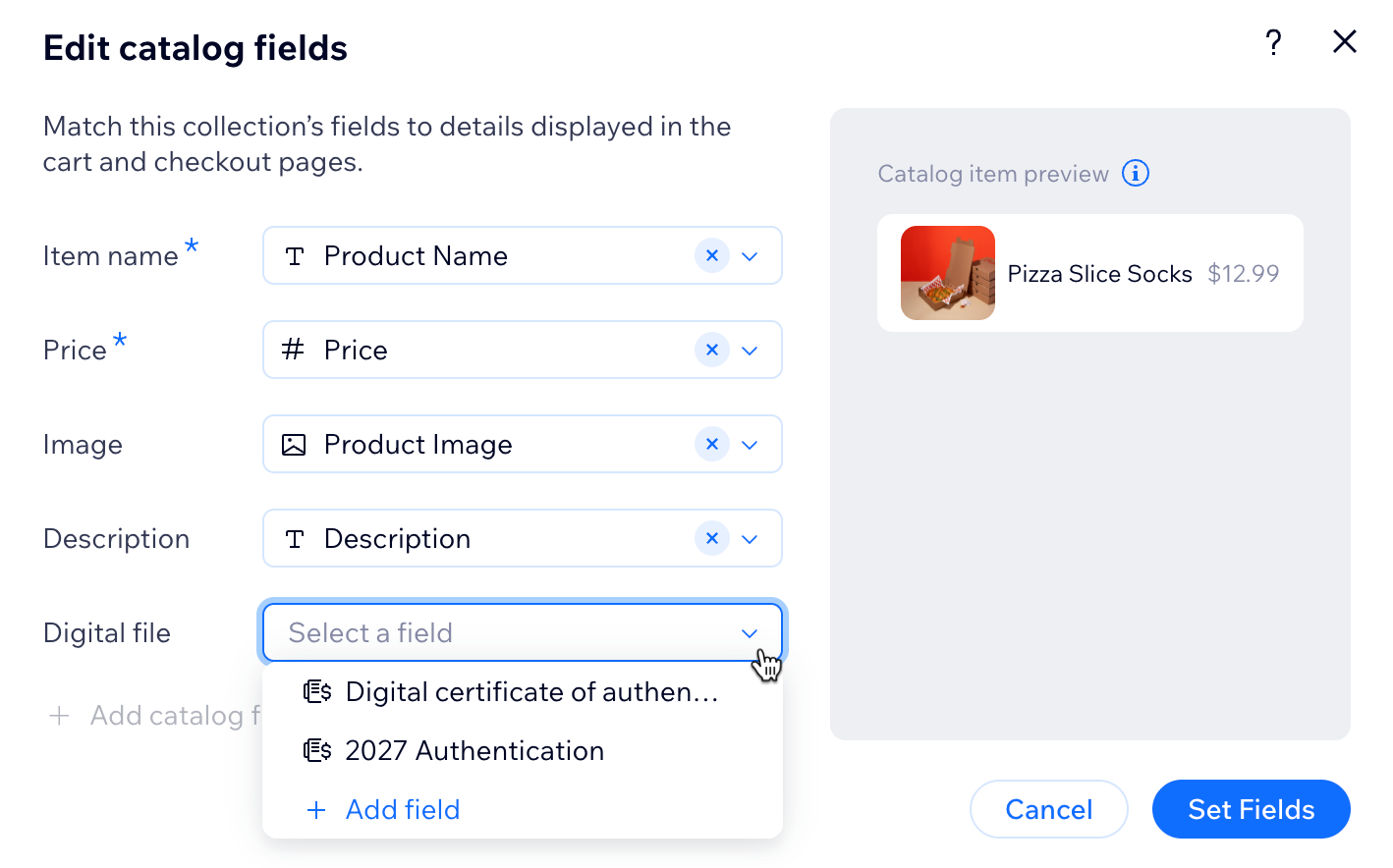
- Clicca su Imposta campi
FAQ
Clicca qui sotto per saperne di più sul tipo di campo "Risorsa digitale".
Quali tipi e dimensioni di file sono supportati per le risorse digitali?
Quali sono i principali limiti del campo Risorsa digitale?
Posso eliminare un campo "Risorsa digitale"?
Posso cambiare un campo "Risorsa digitale" con un altro tipo di campo in un secondo momento?
Quali tipi di articoli posso vendere con un campo "Risorsa digitale"?
In che modo il campo "Risorsa digitale" è diverso da un campo "Documento"?