


Gestore contenuti: vendere articoli dalle raccolte del catalogo
14 min
In questo articolo:
- Scegli come vuoi creare una raccolta del catalogo
- Creare una nuova raccolta del catalogo
- Convertire una raccolta esistente in una raccolta catalogo
- Aggiungere campi e articoli alla raccolta catalogo
- Configurare la tua esperienza di vendita
- Aggiungere pagine dinamiche al catalogo
- Aggiungere azioni di acquisto a una pagina dinamica
- Mostrare gli articoli del catalogo su pagine statiche
- Configurare le impostazioni del negozio
- Gestire gli ordini
- FAQ
Importante:
Stiamo lavorando per rilasciare questa funzionalità, che non è ancora disponibile in tutti gli account Wix.
Trasforma la tua raccolta del Gestore contenuti in un catalogo vendibile e gestisci i contenuti e le attività commerciali da un unico posto. Le raccolte del catalogo sono adatte quando i tuoi articoli sono già nel Gestore contenuti o quando vuoi vendere articoli basati sui contenuti come guide, noleggi, download digitali, illustrazioni o corsi senza prima creare un catalogo di prodotti tradizionale.
Con le raccolte del catalogo, gestisci i tuoi elementi in una raccolta e utilizzi le funzionalità commerciali di Wix come il carrello, il checkout, i pagamenti, gli sconti e la gestione degli ordini. Se vendi articoli fisici, puoi anche configurare la spedizione e la riscossione delle imposte.
Prima di iniziare:
- Devi aggiungere il Gestore contenuti al tuo sito, se non l'hai già fatto
- Fai l'upgrade del tuo sito a un pacchetto che supporti la vendita online quando sei pronto per vendere i tuoi articoli
- Devi configurare almeno un metodo di pagamento prima che i clienti possano completare il checkout
- Le raccolte del catalogo sono l'ideale per la vendita in base ai contenuti. Se hai bisogno di varianti di prodotto, strumenti avanzati di inventario o configurazioni più complesse del negozio, Wix Stores potrebbe essere la soluzione migliore.
Scegli come vuoi creare una raccolta del catalogo
Puoi iniziare con una raccolta esistente o creare una nuova raccolta del catalogo. Scegli il percorso che corrisponde a dove si trovano già i tuoi contenuti.
Creare una nuova raccolta del catalogo
Usa questo metodo se inizi da zero e vuoi creare una raccolta per gli articoli che prevedi di vendere.
Per creare una nuova raccolta del catalogo:
- Vai al Gestore contenuti nel Pannello di controllo del tuo sito. In alternativa, puoi cliccare su Gestore contenuti
 nel tuo Editor, quindi clicca su Le tue raccolte
 - Clicca su Crea raccolta in alto a destra
- Seleziona Raccolta catalogo e clicca su Avanti
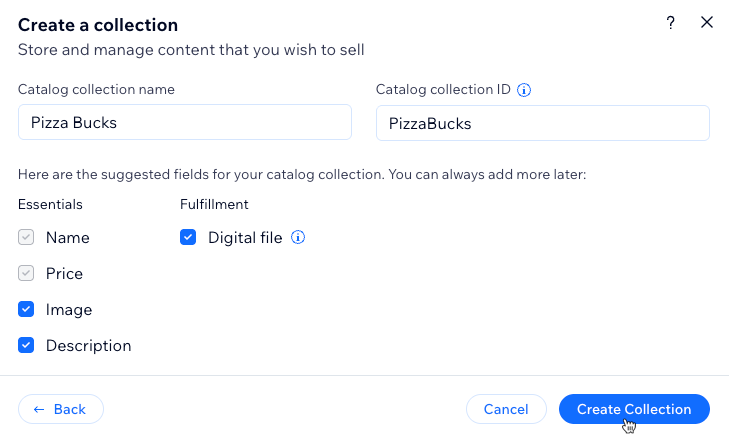
- Inserisci il Catalog collection name (Nome della raccolta catalogo
- (Se necessario) Modifica il campo Catalog collection ID (ID raccolta del catalogo). Questo ID viene utilizzato nel codice del tuo sito e non può essere modificato in un secondo momento
- Seleziona i campi del catalogo che appariranno nel carrello e nel checkout. Li mapperai ai campi della raccolta e potrai aggiungerne altri in un secondo momento
- Seleziona i campi del catalogo che vuoi includere sotto Essentials (Essenziali):
- Name (Nome) e Price (Prezzo) sono obbligatori e sono inclusi per impostazione predefinita
- Image (Immagine) e Description (Descrizione) sono facoltative e selezionate per impostazione predefinita. Deselezionale se non ti servono
- (Facoltativo) Seleziona Digital file (File digitale) sotto Fulfillment (Evasione) se vuoi includere un file digitale che i clienti possono scaricare dopo l'acquisto. Scopri di più sul tipo di campo "File digitale"
- Clicca su Create Collection (Crea raccolta)
- Aggiungi campi alla raccolta manualmente o importando un file CSV:
- Aggiungi i campi manualmente: clicca su + Aggiungi campo per iniziare ad aggiungere manualmente i campi alla raccolta
- Importa un file CSV: clicca su Altre azioni e poi su Imposta elementi e Scegli un file per caricare un file CSV nella tua raccolta
- Aggiungi elementi alla raccolta:
- Clicca su + Aggiungi elemento
- Aggiungi contenuti sull'elemento a ogni campo pertinente
- Ripeti questo passaggio per creare tutti gli elementi di cui hai bisogno
Convertire una raccolta esistente in una raccolta catalogo
Usa questo metodo se hai già una raccolta con elementi e vuoi aggiungere funzionalità di vendita. Questo è utile per le raccolte come corsi, download, noleggi, illustrazioni o guide che sono già strutturate nel Gestore contenuti.
Dopo aver convertito la raccolta in una raccolta catalogo e aver pubblicato il tuo sito, le pagine di checkout e del carrello vengono aggiunte automaticamente al tuo sito. Dopodiché, devi personalizzare la pagina da cui venderai e aggiungere le azioni di acquisto.
Per trasformare una raccolta esistente in una raccolta catalogo:
- Vai al Gestore contenuti nel Pannello di controllo del tuo sito. In alternativa, puoi cliccare su Gestore contenuti nel tuo Editor, quindi clicca su Le tue raccolte
- Clicca sulla raccolta pertinente
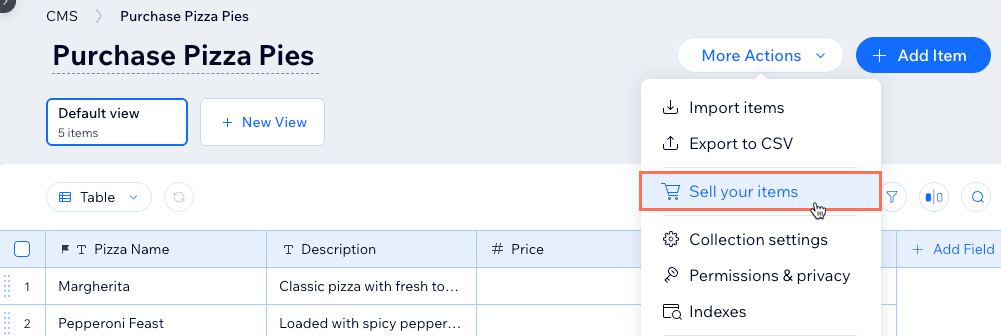
- Clicca su Altre azioni in alto a destra e seleziona Sell your items (Vendi i tuoi articoli)
- Clicca su Continue (Continua) nella finestra di configurazione
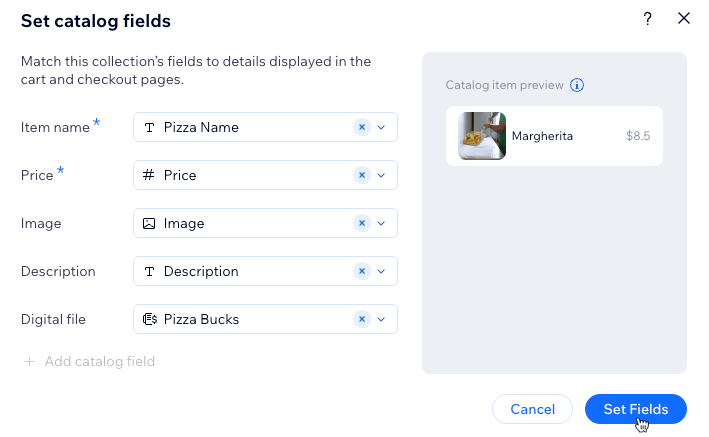
- Mappa i campi della raccolta ai campi del catalogo nella finestra di dialogo Set catalog fields (Imposta i campi del catalogo):
- Item name (Nome articolo): seleziona il campo di testo in cui sono memorizzati i nomi dei tuoi articoli
- Price (Prezzo): seleziona il campo numerico in cui sono memorizzati i prezzi dei tuoi articoli
- Image (Immagine): (facoltativo) seleziona un campo dell'immagine per mostrare la grafica del prodotto
- Descrizione: (facoltativo) seleziona un campo di testo o rich text per mostrare i dettagli dell'articolo
- (Facoltativo) Aggiungi un tipo di campo "File digitale" se vuoi includere un file che i clienti scaricano dopo l'acquisto:
- Clicca su + Aggiungi campo catalogo
- Seleziona il campo "File digitale" pertinente dal menu a tendina o seleziona + Aggiungi campo per creare un nuovo campo
- Clicca su Set fields (Imposta campi)
Aggiungere campi e articoli alla raccolta catalogo
Le raccolte catalogo includono i campi utilizzati per la vendita. Puoi aggiungere più campi in base al tipo di articoli che vendi.
Per vendere elementi dalla raccolta catalogo, assicurati che includa un campo titolo e un campo prezzo. Ti consigliamo di aggiungere un campo immagine e un campo descrizione per offrire un'esperienza di acquisto migliore.
Dopo aver configurato la raccolta, puoi aggiungere gli articoli che vuoi vendere.
Configurare la tua esperienza di vendita
Dopo che la raccolta catalogo è pronta, hai bisogno di pagine in cui i clienti possono sfogliare gli articoli e acquistarli. Nella maggior parte dei casi, dovrai quindi aggiungere pagine dinamiche e collegare le azioni di acquisto ai tasti.
Prima di iniziare:
Assicurati di creare la raccolta catalogo prima di aggiungere pagine dinamiche.
Aggiungere pagine dinamiche al catalogo
Le raccolte catalogo utilizzano le pagine dinamiche elemento e le pagine dinamiche elenco per mostrare il contenuto della raccolta sul tuo sito. La pagina elemento mostra un elemento alla volta e la pagina elenco mostra più elementi insieme.
Editor Studio
Editor Wix
- Vai al tuo Editor
- Clicca su Gestore contenuti sul lato sinistro dell'Editor
- Clicca su Le tue raccolte
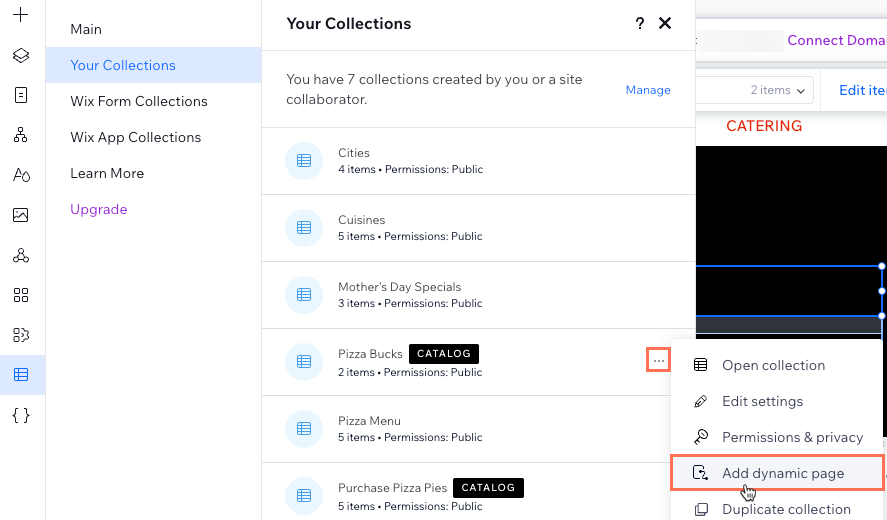
- Passa il mouse sulla raccolta catalogo pertinente, clicca sull'icona Altre azioni
 e seleziona Aggiungi pagina dinamica
- Seleziona il tipo di pagina dinamica che vuoi aggiungere:
- Pagina elemento: mostra un elemento alla volta. Ideale per le pagine dei dettagli del prodotto
- Pagina elenco: mostra più elementi in una lista dinamica o in una galleria
- Clicca su Aggiungi al sito
- Collega gli elementi della pagina ai contenuti della raccolta del Gestore contenuti
- (Se necessario) Ripeti questi passaggi per aggiungere un altro tipo di pagina dinamica
- Pubblica il tuo sito quando è tutto pronto per rendere effettive le modifiche
Aggiungere azioni di acquisto a una pagina dinamica
La pagina dinamica elemento è il punto in cui i clienti possono visualizzare un singolo elemento nel dettaglio. In genere è il posto migliore in cui inserire i tasti "Aggiungi al carrello" e "Acquista". Si tratta di tasti o immagini standard collegati a un dataset, che a sua volta è collegato alla raccolta. Ogni tasto ha un’azione di clic del dataset, Aggiungi al carrello o Acquista, che definisce il comportamento del tasto quando viene selezionato.
La pagina dinamica elenco consente ai clienti di sfogliare più elementi contemporaneamente. Puoi collegare un tasto di acquisto a una lista dinamica in modo che i clienti possano aggiungere gli articoli senza dover prima aprire la relativa pagina elemento.
Editor Studio
Editor Wix
- Vai al tuo Editor e vai alla pagina dinamica pertinente
- Aggiungi un tasto o un'immagine standard da utilizzare come tasto per l'azione di acquisto
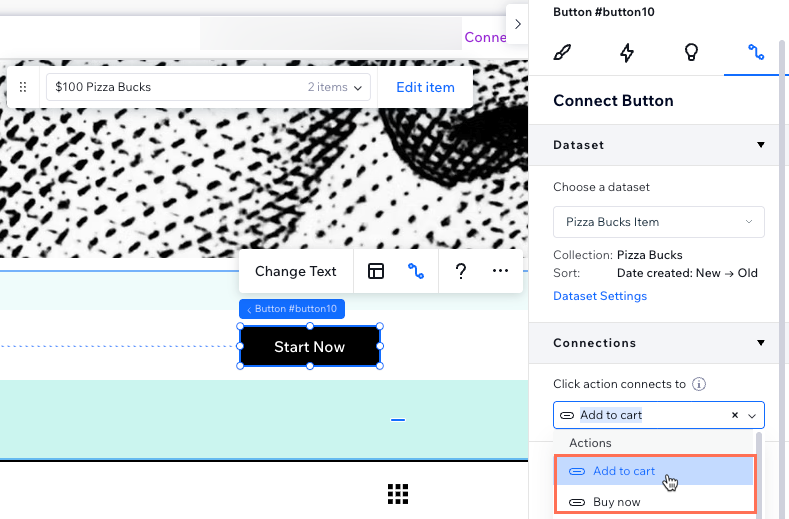
- Clicca sul tasto o sull'immagine e poi sull'icona Collega al Gestore contenuti

- Assicurati che il dataset si colleghi alla raccolta catalogo
- Clicca sul menu a tendina Al clic si collega a e seleziona l'azione che vuoi assegnare al tasto:
- Add to cart (Aggiungi al carrello): al clic si apre un pannello laterale in cui il cliente può aggiungere l'articolo al carrello
- Buy now (Acquista): quando ci clicca sopra, il cliente viene indirizzato alla pagina di checkout dove può acquistare l'articolo
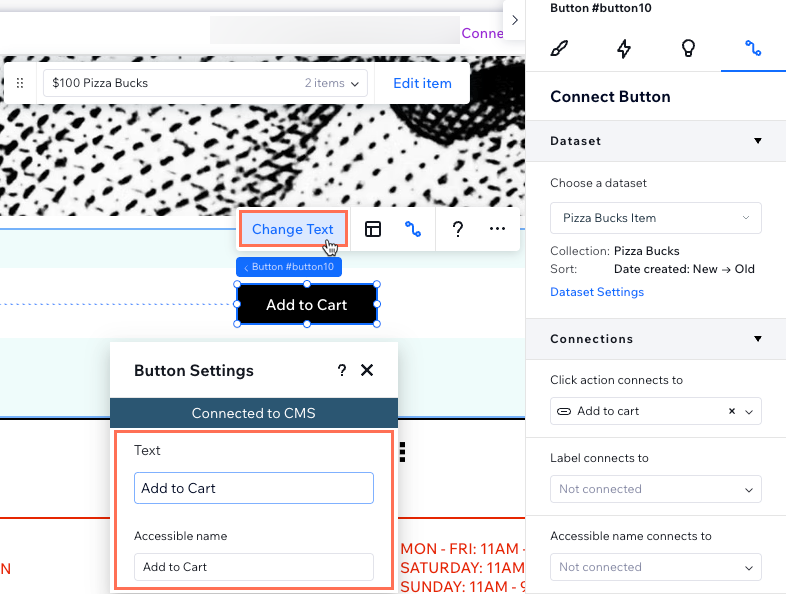
- Clicca su Modifica testo sul tasto per personalizzare il testo statico visualizzato sul tasto (es. "Aggiungi al carrello" o "Acquista"). In alternativa, puoi mostrare il testo dinamico dalla tua raccolta selezionando il campo pertinente dal menu a tendina L'etichetta collega a nel pannello Collega tasto
- Ripeti questi passaggi per aggiungere un altro tasto "Aggiungi al carrello" o "Acquista" alla pagina
- (Consigliato) Aggiungi un tasto "Icona del carrello" se non ne hai già uno:
- Clicca su Aggiungi elementi a sinistra, quindi clicca su Negozio
- Clicca su Icona del carrello e trascina l'icona del carrello nella posizione desiderata
- Pubblica il tuo sito quando è tutto pronto per rendere effettive le modifiche
Mostrare gli articoli del catalogo su pagine statiche
Puoi anche mostrare gli articoli della raccolta del catalogo su pagine statiche, come la tua home page o le landing page. Ciò ti consente di mostrare articoli selezionati al di fuori delle pagine dinamiche della raccolta.
Editor Studio
Editor Wix
- Accedi all'Editor e vai a una pagina statica
- Clicca sull'elemento che vuoi collegare al Gestore contenuti (es. testo, immagine, tasto)
- Clicca sull'icona Collega al Gestore contenuti
- Clicca sul menu a tendina Scegli un dataset e seleziona un dataset collegato alla raccolta catalogo. Se non ne esiste ancora, clicca su Aggiungi un dataset, scegli la raccolta catalogo, assegnale un nome e clicca su Crea
- Collega ogni elemento al campo della raccolta pertinente: ad esempio, collega un elemento immagine al campo immagine e un elemento di testo al campo titolo o descrizione
- (Per tasti o immagini) Seleziona l'azione del clic pertinente dopo il collegamento:
- Add to cart (Aggiungi al carrello): consente ai visitatori di aggiungere l'articolo al carrello direttamente dalla pagina
- Buy now (Acquista): porta i visitatori direttamente al checkout
- Pubblica il tuo sito quando è tutto pronto per rendere effettive le modifiche
Configurare le impostazioni del negozio
Prima che i clienti possano completare gli acquisti, devi completare la configurazione del negozio nel Pannello di controllo. Ciò include i pagamenti e, per gli articoli fisici, la spedizione e le impostazioni fiscali.
Importante:
È necessario almeno un metodo di pagamento prima che i clienti possano effettuare il checkout.
Gestire gli ordini
Gli ordini provenienti dalle raccolte del catalogo vengono gestiti dal Pannello di controllo del tuo sito. Qui è dove puoi rivedere gli acquisti e gestire le fasi di evasione.
Scopri di più su come gestire i tuoi ordini.
FAQ
Clicca per trovare le risposte alle domande più comuni sulla vendita di articoli dalle raccolte del catalogo del Gestore contenuti.
Qual è la differenza rispetto a Wix Stores?
Posso vendere file digitali dalle raccolte del catalogo?
Posso utilizzare le automazioni con le raccolte del catalogo?
Cosa succede alle mie pagine dinamiche esistenti se abilito la vendita?
Posso importare un file CSV per creare una raccolta catalogo?
In che modo i clienti ricevono i file digitali?
Posso formattare i prezzi con i simboli di valuta?
Cosa succede se duplico un campo della raccolta mappato a un campo del catalogo?
Posso vendere articoli delle raccolte del catalogo su Wix Vibe?