


Editor Wix Harmony: creare un sito da ChatGPT
In questo articolo:
- Collegare ChatGPT a Wix
- Creare un sito Wix Harmony usando ChatGPT
- FAQ
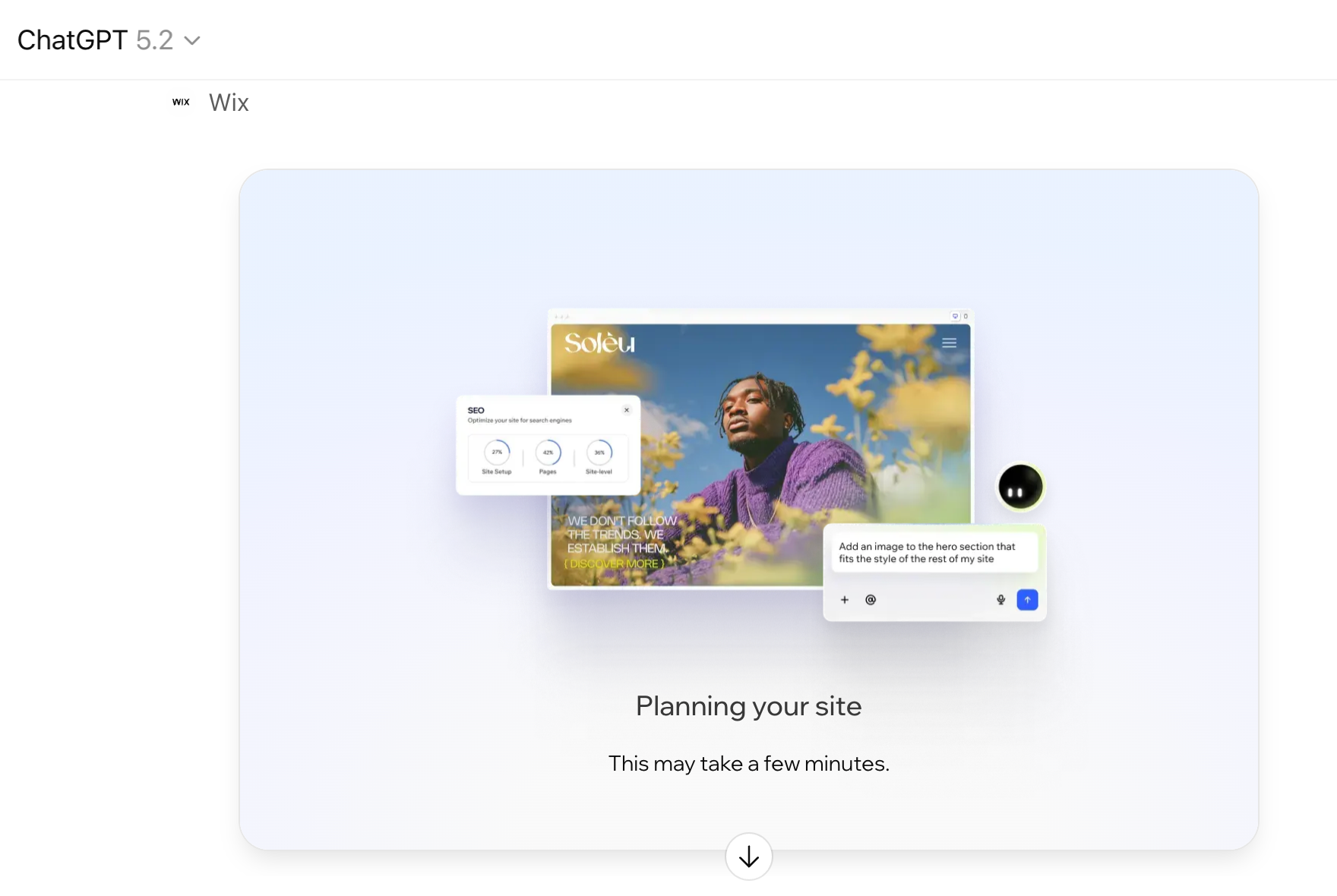
Trasforma qualsiasi idea in un sito attivo senza lasciare la conversazione su ChatGPT. Quando colleghi l'app Wix a ChatGPT, puoi descrivere il sito che desideri, scambiare idee e, una volta che hai finito, lasciare che l'AI crei un sito Wix Harmony per te.
Usa questa opzione quando vuoi discutere delle idee per il tuo sito e, quando hai finito, tagga @wix per trasformarle rapidamente in una bozza completa che potrai poi rifinire nell'Editor Wix Harmony con
Aria al tuo fianco.
Collegare ChatGPT a Wix
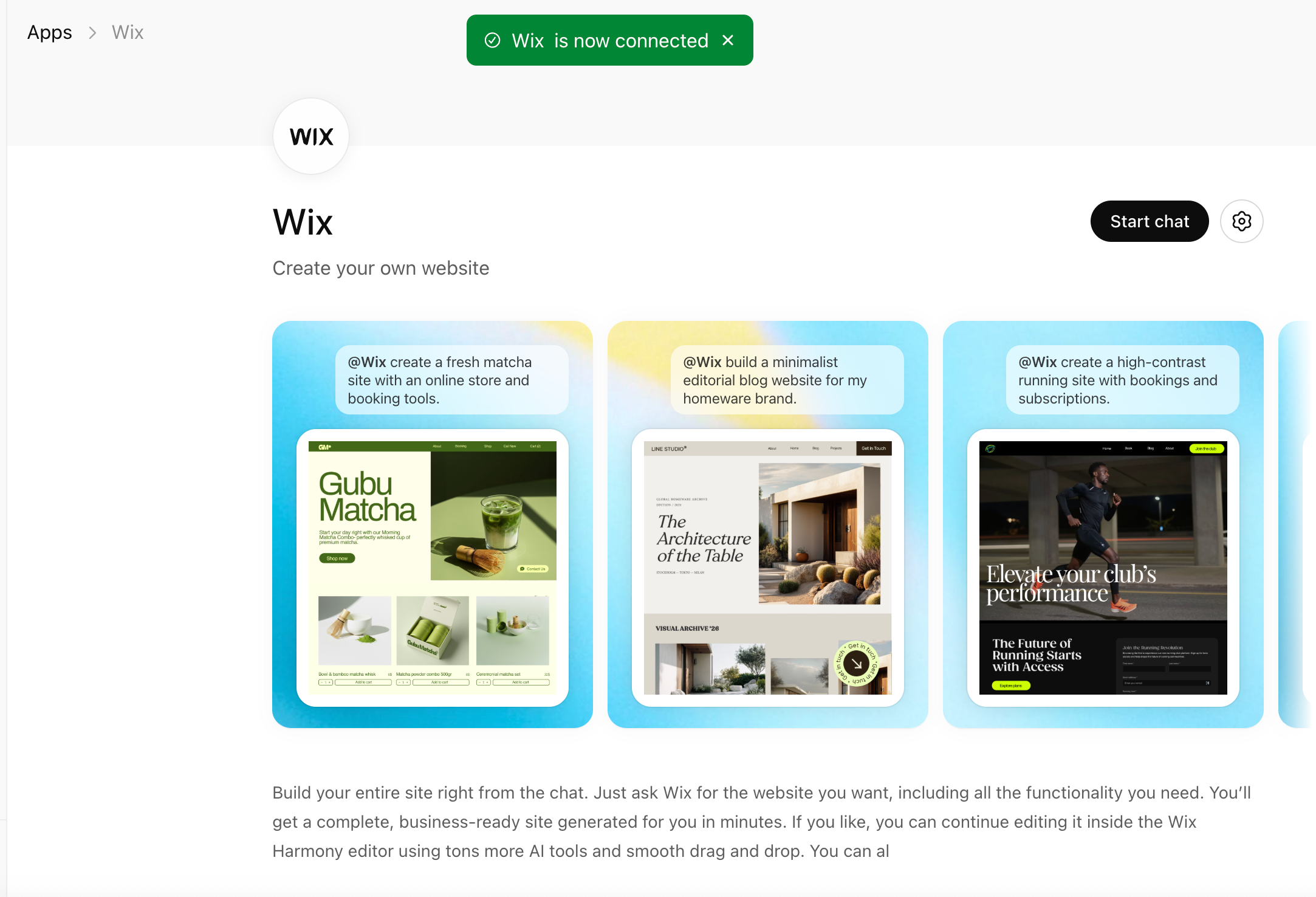
Prima di creare siti tramite ChatGPT, devi collegare l'app Wix e il tuo account Wix. Questo permette a ChatGPT di comunicare in sicurezza con il tuo account e di creare siti per te. Devi integrare questa configurazione solo una volta e poi potrai iniziare a creare siti Wix Harmony direttamente dalle tue conversazioni.
Per collegare l'app Wix:
- Vai su ChatGPT e accedi al tuo account
- Clicca su App a sinistra
- Cerca l'app Wix e clicca su Collega
- (Nel popup) Clicca su Collega Wix
Suggerimento: se non hai già effettuato l'accesso, verrai reindirizzato al login del tuo account Wix - Rivedi le autorizzazioni concesse a ChatGPT e clicca su Consenti
- (Facoltativo) Clicca su Inizia chat per iniziare a creare il tuo sito
Creare un sito Wix Harmony usando ChatGPT
Una volta collegata l'app Wix, puoi creare un nuovo sito descrivendo ciò che hai in mente nella chat. Tagga @wix e condividi gli obiettivi del tuo sito: l'AI farà il resto per te. Ad esempio, puoi chiedere a @wix di creare "un sito portfolio moderno con una home page, una galleria di progetti e una pagina di contatto" e l'AI genera il sito in base al tuo prompt, così puoi passare direttamente alle modifiche.
Prima di iniziare:
Assicurati di aver effettuato l'accesso al tuo account Wix. Questo è importante per consentire a ChatGPT di avere l'accesso per creare il sito nel tuo account.
Per creare un sito Wix Harmony usando ChatGPT:
- Vai su ChatGPT
- Scrivi un prompt che includa "@wix" e i dettagli del sito che vuoi creare
Importante: assicurati di taggare @wix per attivare l'app - Controlla la risposta della chat sul sito che vuoi creare e decidi come procedere:
- Continua per creare il sito: clicca su Crea sito
- Affina prima la tua idea: scrivi un altro messaggio per affinare la descrizione e i requisiti del sito prima che venga creato dall'AI

- Una volta che il tuo sito è pronto, decidi cosa fare dopo:
- Anteprima: scorri l'anteprima del tuo sito all'interno della chat. Puoi cliccare sull'icona Schermo intero
 per vederne una versione a pagina intera
 - Modifica sito: accedi all'Editor Wix Harmony e inizia a personalizzare il tuo nuovo sito
Suggerimento: Wix Harmony include Aria, la tua assistente di design AI intelligente. Aria può continuare a apportare modifiche e darti consigli su tutto ciò di cui hai bisogno - Apri in una nuova scheda: vedi il tuo sito attivo in una nuova scheda del browser
- Anteprima: scorri l'anteprima del tuo sito all'interno della chat. Puoi cliccare sull'icona Schermo intero

Qual è il prossimo passo?
Personalizza il tuo nuovo sito nell'Editor Wix Harmony e preparati a pubblicarlo. Se non conosci bene l'Editor, i seguenti articoli possono aiutarti a cominciare:
FAQ
Clicca su una domanda qui sotto per saperne di più.
Dove posso trovare nel mio account Wix il sito creato da ChatGPT?
Posso ricevere assistenza dall'AI all'interno dell'Editor dopo aver creato il mio sito?
Perché ChatGPT non genera il mio sito?
 Altre azioni e seleziona Ricollega