


Editor Wix Harmony: aggiungere elementi
In questo articolo:
- Aggiungere un elemento
- Tipi di elementi
Il pannello Aggiungi elementi è la tua fonte principale per tutto ciò che vuoi aggiungere al tuo sito: dalle caselle di testo e immagini alle gallerie, video e altro ancora. Ogni categoria offre modi creativi per esprimere la tua visione e creare un sito che sia davvero tuo. Che tu sappia esattamente cosa vuoi o che tu voglia esplorare nuove opzioni, aggiungere elementi è rapido e flessibile.
Aggiungere un elemento
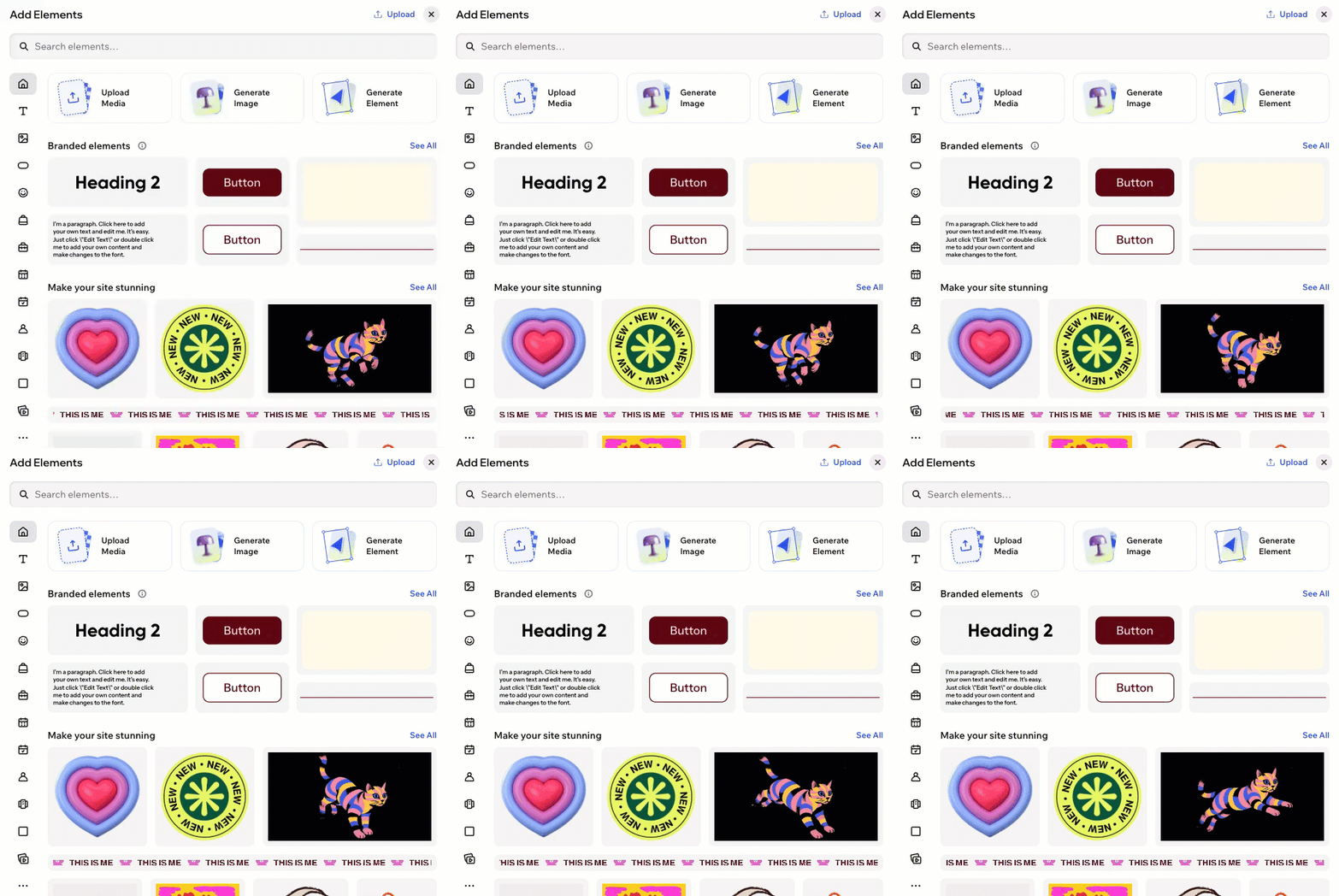
Il pannello Aggiungi elementi ti permette di esplorare, cercare o scorrere tutto ciò che puoi aggiungere al tuo sito. Puoi cercare qualcosa di specifico, caricare i tuoi file multimediali o sfogliare per categoria per scoprire nuove idee di design, tutto in un unico posto.
Per aggiungere elementi:
- Vai al tuo Editor
- Clicca su + Aggiungi in alto a sinistra dell'Editor
- Seleziona Elementi
- Scegli come vuoi trovare l'elemento:
- Ricerca diretta: usa la barra di ricerca per trovare l'elemento esatto
- Carica i tuoi file multimediali: clicca sull'icona Carica media
 accanto alla barra di ricerca
 - Sfoglia il pannello:
- Seleziona la categoria usando le icone a sinistra
Suggerimento: clicca sull'icona Altre opzioni per vedere la lista completa
 - Seleziona la scheda pertinente all'interno della categoria
- Seleziona la categoria usando le icone a sinistra
- Clicca su un elemento o trascinalo sulla pagina
Generare elementi con l'AI:
Il Generatore di elementi AI ti consente di creare elementi che corrispondono perfettamente alla tua visione creativa, sia che tu abbia un'idea unica nel suo genere o che tu abbia semplicemente bisogno di qualcosa che non trovi nella libreria Wix. Clicca sull'icona
Genera elemento nella scheda
Home per iniziare.
Tipi di elementi
Sfoglia le seguenti categorie nel pannello Aggiungi elementi:
| Categoria | Cosa offre |
|---|---|
Titoli e paragrafi brandizzati che si adattano istantaneamente allo stile del tuo sito, insieme a una gamma di titoli di design,
testo scorrevole e
testo riducibile, ideale per rendere le più informazioni lunghe facili da leggere.
| |
Una vasta libreria di foto, illustrazioni e ritagli con sfondi trasparenti. Trova l'ispirazione scorrendo o sfogliando argomenti come Astratto e Business e trova l'immagine perfetta per ogni pagina.
| |
Una gamma di tasti
brandizzati e di design. Scegli tra solo testo, solo icona o combinazioni. Aggiungi una
barra social per collegare i visitatori ai tuoi profili social o
tasti di condivisione che permettono alle persone di condividere la tua pagina sulle loro piattaforme social preferite.
| |
Grafiche
|
Forme, grafiche vettoriali, icone, sticker e
linee progettate dal nostro team creativo, pronte per aiutarti ad aggiungere colore e carattere in qualsiasi punto della tua pagina.
|
Semplici riquadri vuoti in vari colori e forme, oltre a riquadri pre-progettati con elementi pronti per essere personalizzati. Qui troverai anche gli slideshow per mostrare storie o prodotti in sequenza.
| |
Un mix curato di video creati dai nostri designer, insieme a lettori video social per incorporare contenuti da TikTok, YouTube, Instagram e altro ancora.
| |
Modulo e contatti
|
Moduli raggruppati per finalità (iscrizione, contatto e altro), con la possibilità di creare un nuovo modulo o inserirne uno che hai già creato. Qui troverai anche l'elemento
Google Maps per aiutare i visitatori a ottenere indicazioni stradali.
|
Menu del sito che si collegano automaticamente alle tue pagine principali o menu personalizzati che puoi adattare per diverse sezioni o per una navigazione speciale.
| |
Gallerie per mostrare le tue immagini e i tuoi video. Scegli tra una varietà di layout e personalizza la galleria per adattarla al tuo stile e ai tuoi contenuti.
| |
Social
|
Barre social che rimandano ai tuoi account e
tasti di condivisione che permettono ai visitatori di condividere le tue pagine, aumentando la tua portata con un semplice clic.
|
Modi semplici per aggiungere contenuti esterni incorporando un link o incollando il codice HTML. Mostra qualsiasi cosa, dai widget ai media esterni, direttamente sul tuo sito.
| |
App
|
Le soluzioni business di Wix (ad esempio Wix Stores, Wix Bookings), insieme alle app di terze parti consigliate.
|
Lo sapevi che:
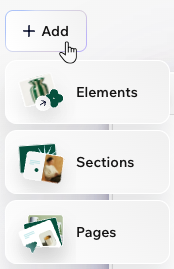
Puoi aggiungere velocemente più pagine e sezioni al tuo sito passando il mouse su
+ Aggiungi e cliccando l'ozione rilevante.