


Editor Wix Harmony: tour guidato
In questo articolo:
- La barra delle azioni
- La barra di navigazione superiore
- Il pannello Aggiungi elementi
- Chiedi all'AI (Aria)
- Visualizzazione mobile
- Pannelli aggiuntivi
Questo articolo riguarda il nuovo Editor Wix Harmony, rilasciato a gennaio 2026. Se non sai con certezza se stai utilizzando l'Editor Wix Harmony o l'Editor Wix,
trovi maggiori informazioni qui.
Ti diamo il benvenuto in Wix Harmony, il nuovissimo strumento di creazione completo che mette la magia della creatività a portata di mano. Grazie a strumenti AI più intelligenti, opzioni di design dinamiche e la massima libertà di creare come preferisci, puoi
pubblicare il tuo primo sito o reinventare il tuo ultimo progetto con sicurezza.
In questo articolo conosceremo meglio l'Editor. Preparati a progettare, creare e innovare più velocemente che mai, senza bisogno di esperienza nel design o nella programmazione.
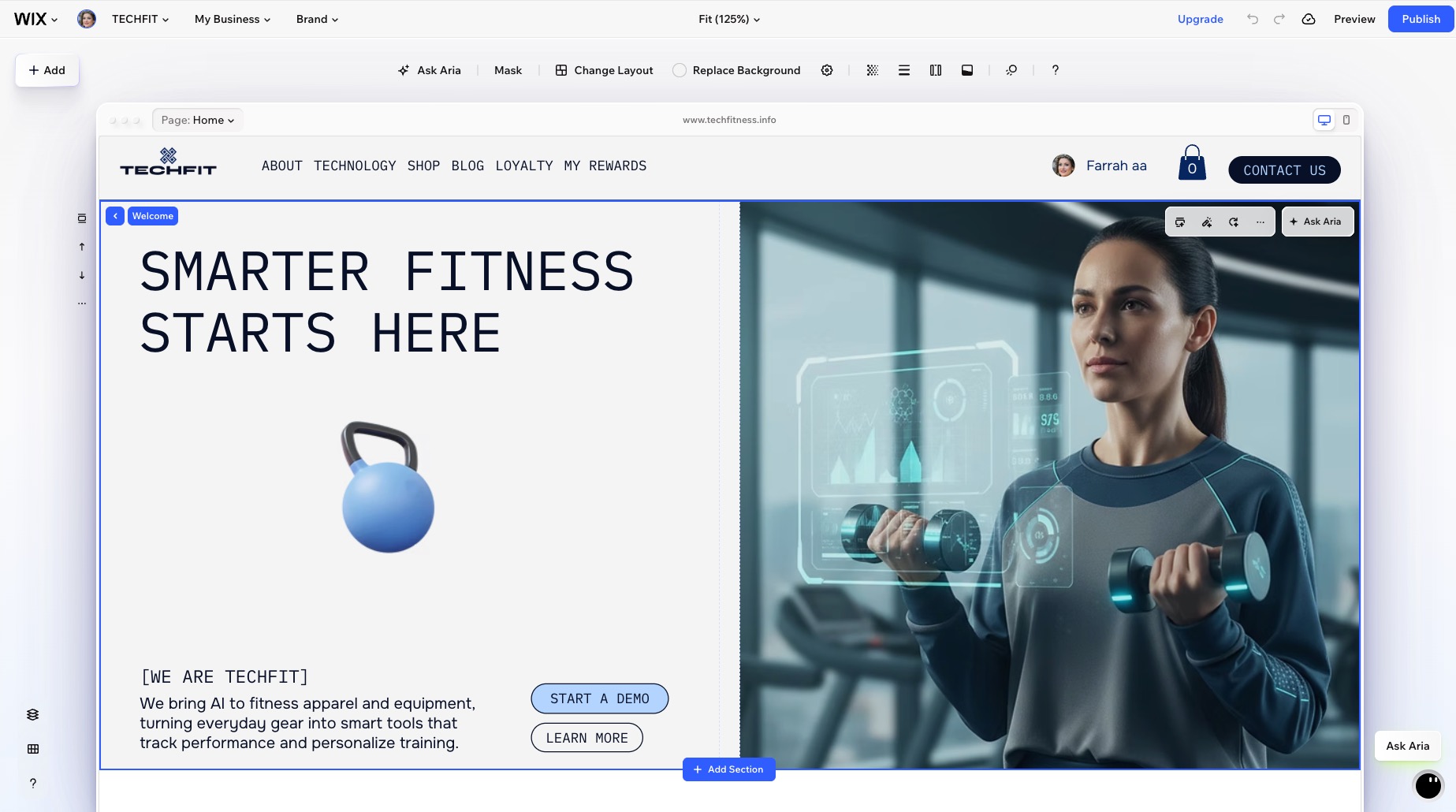
Buono a sapersi:
L'Editor è completamente responsivo. Quando ridimensioni la finestra del browser, l'area di lavoro si adatta automaticamente per mostrarti sempre l'aspetto del sito in diverse dimensioni.
La barra delle azioni
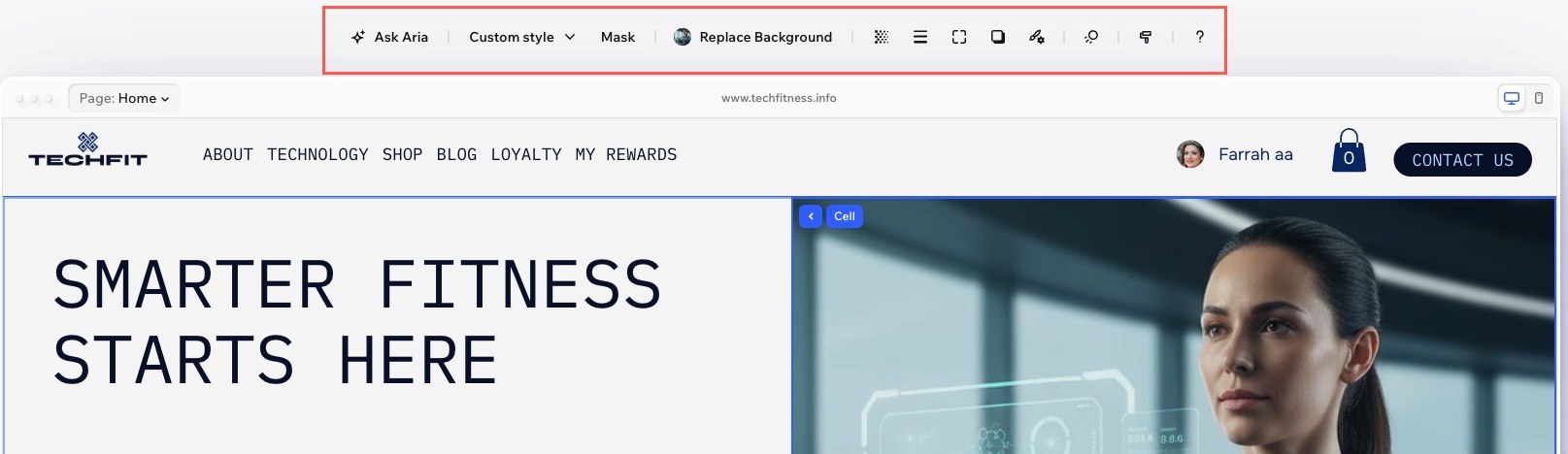
La barra delle azioni si trova proprio
sopra la pagina e ti offre accesso immediato alle impostazioni e agli strumenti adatti a ciò su cui stai lavorando. Seleziona un menu, una sezione o un elemento e vedrai che le opzioni si aggiornano automaticamente.
Ad esempio, quando selezioni un elemento di testo, la barra delle azioni ti permette di modificarne rapidamente il carattere, le dimensioni, l'allineamento e la formattazione. Se poi selezioni l'intestazione, vengono mostrate nuove opzioni, come la modifica dello sfondo, l'aggiunta di un effetto di scorrimento e altro ancora.
La barra di navigazione superiore
In alto a sinistra nell'Editor puoi accedere a tutto ciò che ti serve per gestire il flusso di lavoro di modifica. Passa da una
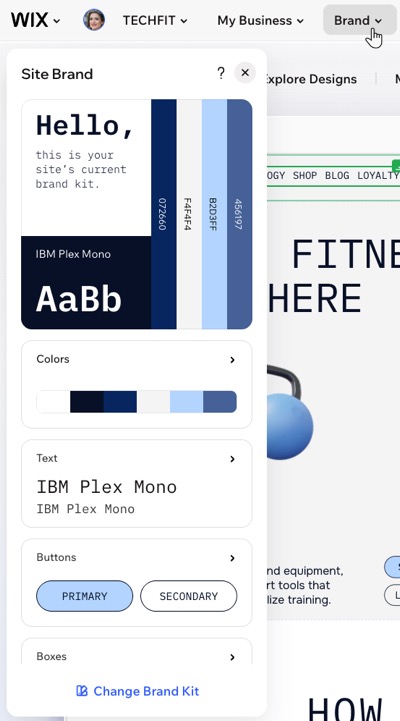
pagina all'altra, consulta i colori e i caratteri del tuo
brand, pubblica le modifiche, ottieni informazioni dal Pannello di controllo e molto altro. Questa barra mantiene i controlli più importanti a portata di clic, aiutandoti a lavorare rapidamente e a mantenere tutto organizzato.

Clicca qui sotto per scoprire di più su ogni parte della barra superiore.
Menu delle azioni rapide del sito
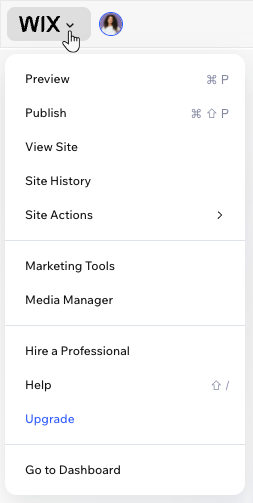
Panoramica del sito

Brand
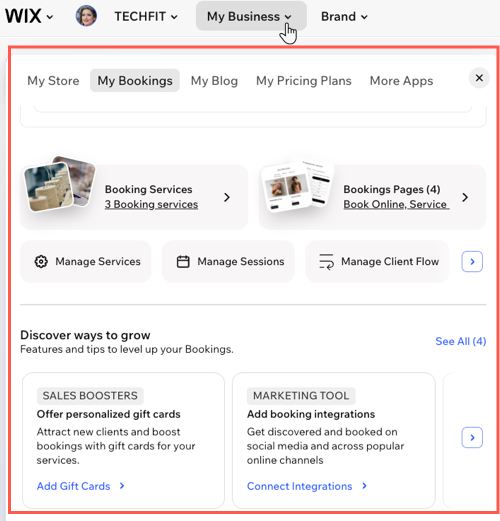
La mia attività
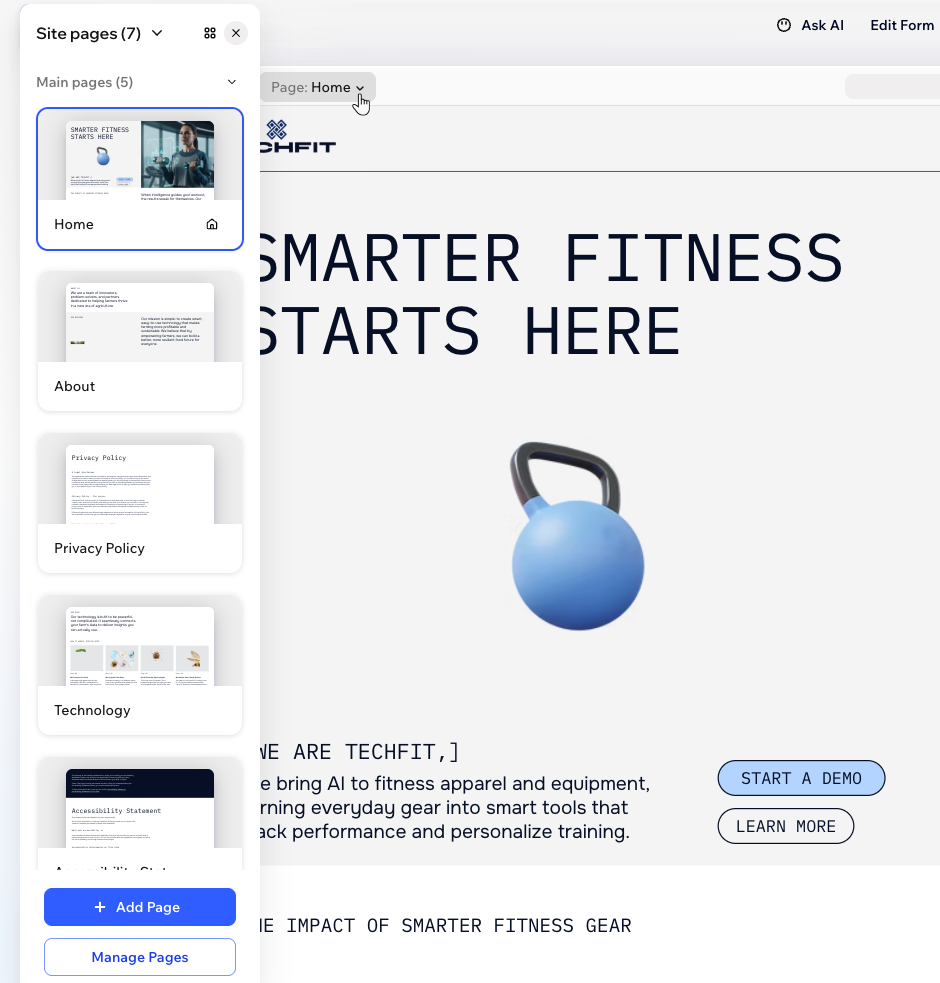
Pagine del sito
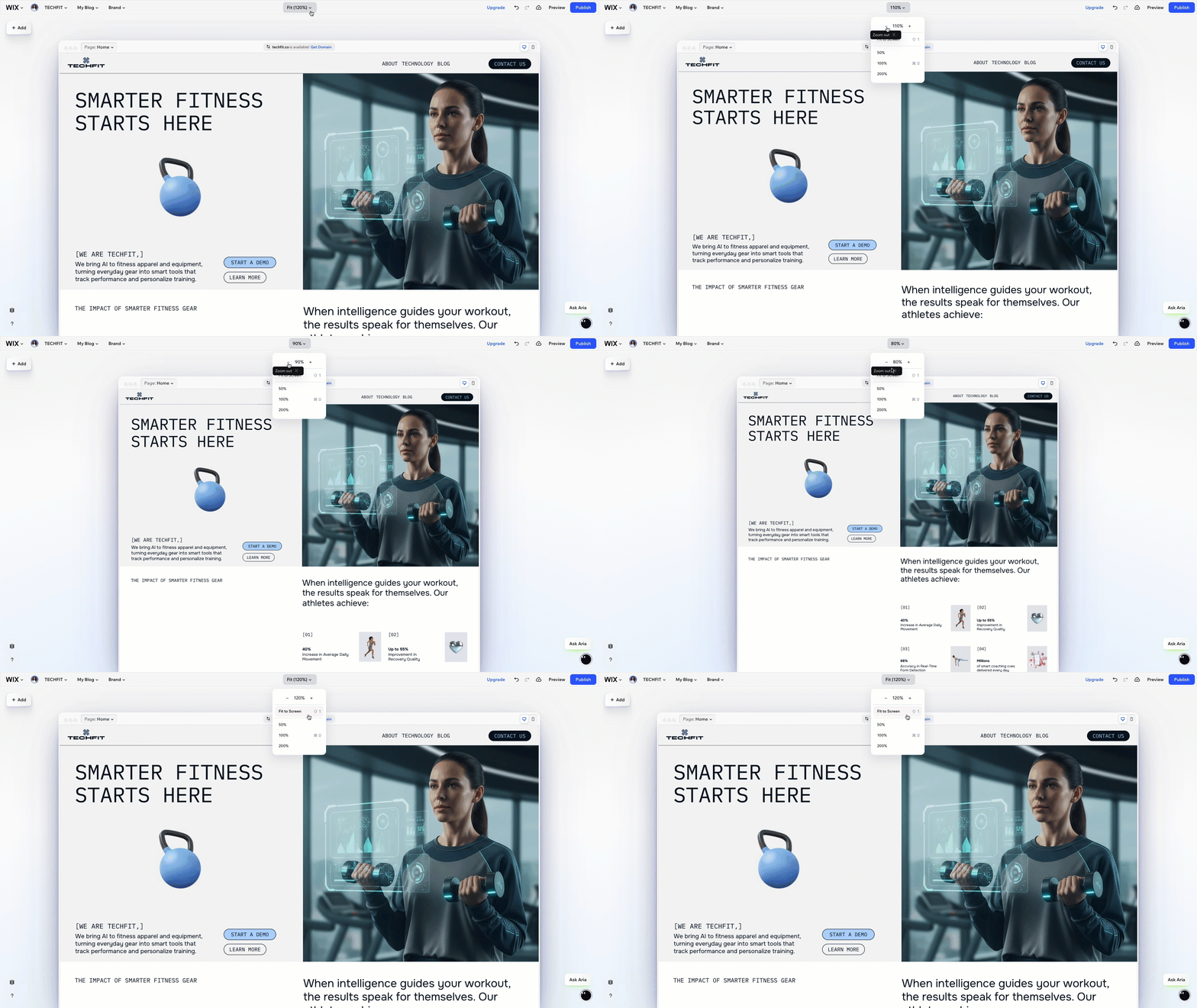
Adatta (zoom)
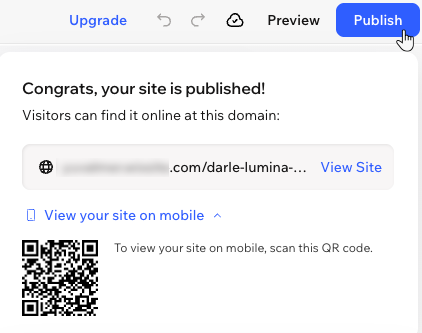
Vedere in anteprima e pubblicare
Il pannello Aggiungi elementi
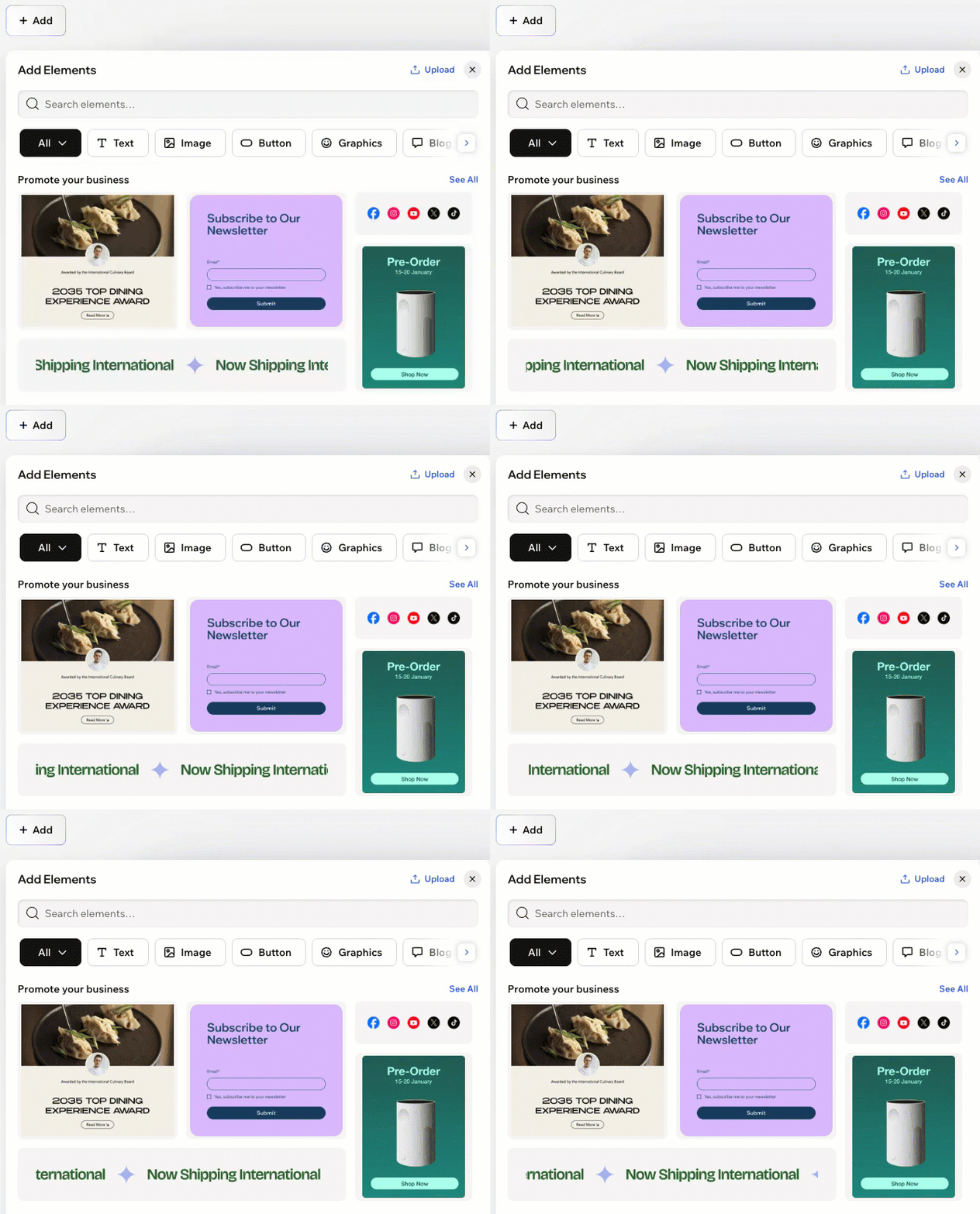
Il pannello
Aggiungi elementi
è il punto di partenza per dare forma alla tua creatività nell'Editor Wix Harmony. Da qui puoi esplorare un'ampia raccolta di elementi, come titoli, immagini, slideshow, menu e persino app di terze parti.
Filtra per categoria o usa la barra di ricerca per trovare rapidamente ciò che ti serve. Quindi, trascina gli elementi nell'area di lavoro e inizia a dare forma al tuo sito.
Chiedi all'AI (Aria)
Aria, la tua partner AI dalle molteplici competenze, è qui per aiutarti a ottimizzare il flusso di lavoro. Clicca sull'icona
Chiedi ad Aria in basso a destra nell'Editor per iniziare a chattare.
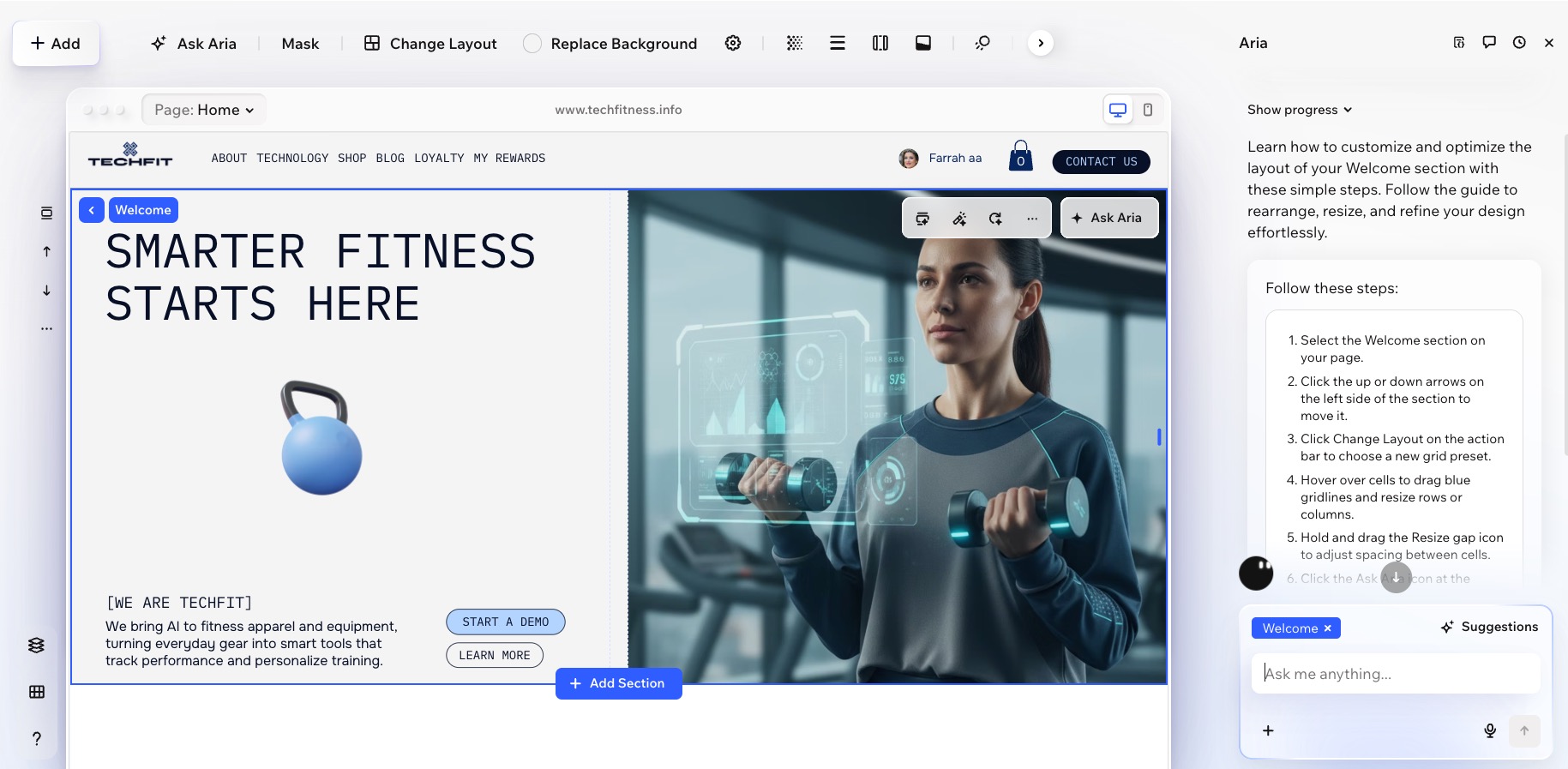
Quando selezioni un elemento, puoi anche cliccare su Chiedi ad Aria nella barra delle azioni per ricevere suggerimenti personalizzati per i prompt. Chiedi ad Aria di spostare sezioni, generare un nuovo design, correggere problemi di layout o migliorare il testo di una sezione, il tutto con un solo comando. Se devi apportare altre modifiche, invia un altro messaggio ad Aria direttamente nella chat.
Visualizzazione mobile
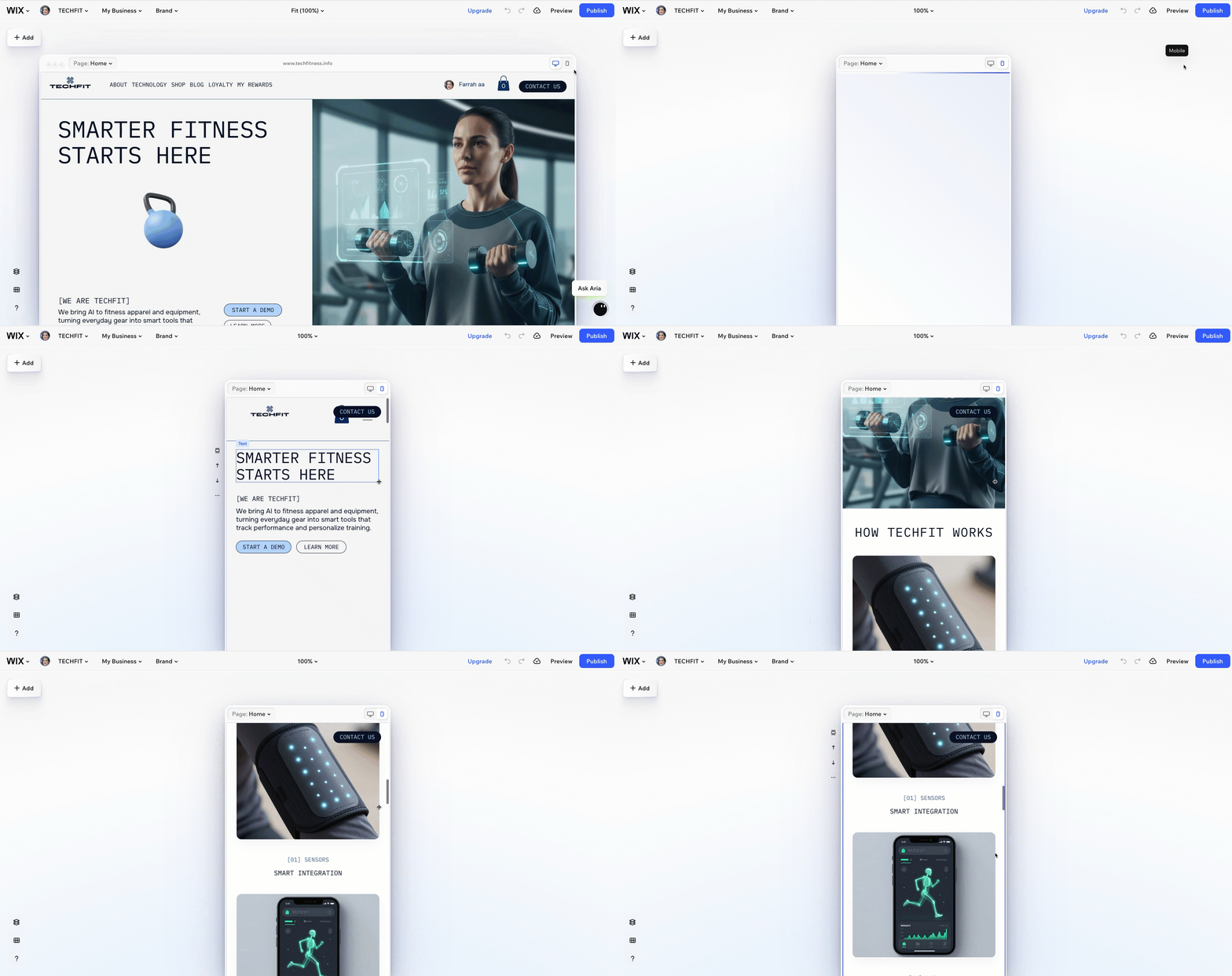
In alto a destra nella pagina, passa rapidamente dalla visualizzazione desktop a quella mobile e viceversa con un solo clic. La visualizzazione mobile ti consente di vedere come appare il sito sugli schermi più piccoli.
Anche se il sito si adatta automaticamente alle diverse dimensioni dello schermo, hai sempre la libertà di
modificare il design mobile e offrire ai visitatori la migliore esperienza possibile, indipendentemente dal dispositivo.
Pannelli aggiuntivi
Nell'angolo in basso a sinistra dell'Editor trovi pannelli aggiuntivi che ti aiutano a controllare ogni parte della pagina. Usa il
pannello Livelli
 per vedere la struttura di ogni sezione ed elemento della pagina, ideale per perfezionare i layout e gestire gli elementi sovrapposti.
per vedere la struttura di ogni sezione ed elemento della pagina, ideale per perfezionare i layout e gestire gli elementi sovrapposti. 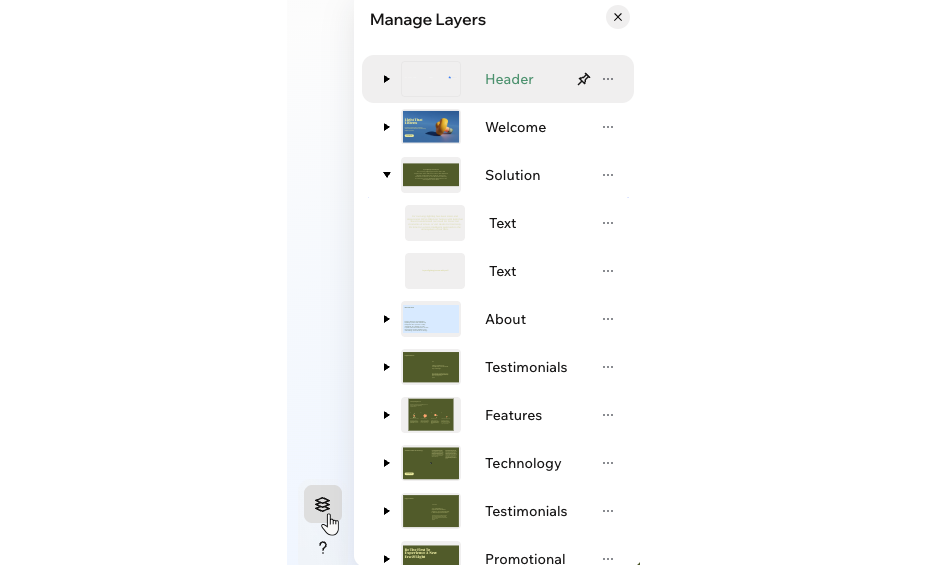
Clicca sull'icona
Aiuto
 per consultare suggerimenti personalizzati, guide e risposte specifici per la sezione dell'Editor in cui ti trovi. In questo modo puoi ricevere assistenza e scoprire nuove funzionalità senza mai uscire dal tuo spazio di lavoro.
per consultare suggerimenti personalizzati, guide e risposte specifici per la sezione dell'Editor in cui ti trovi. In questo modo puoi ricevere assistenza e scoprire nuove funzionalità senza mai uscire dal tuo spazio di lavoro. 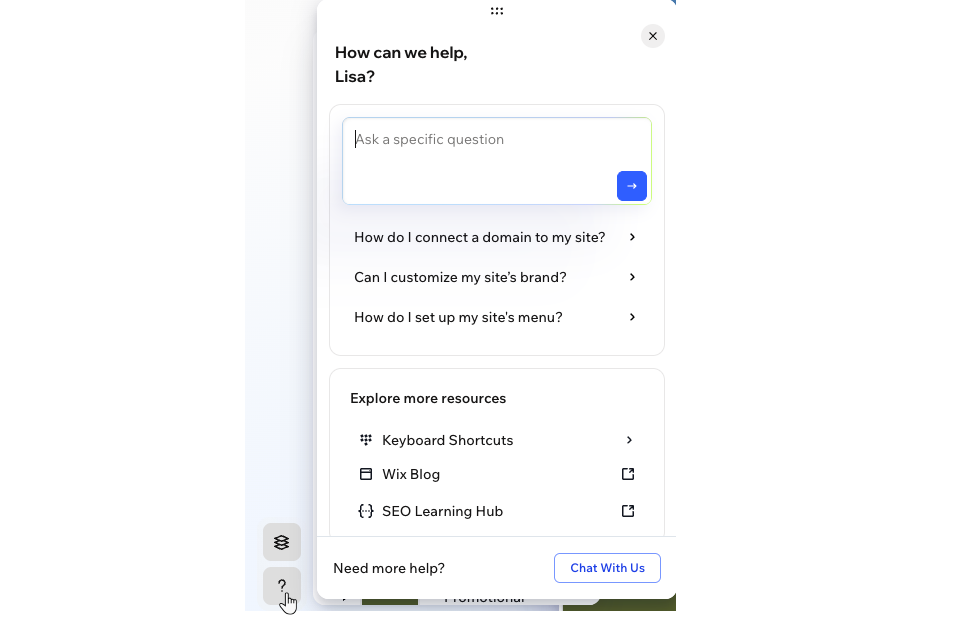
Creare con Wix Harmony:
Scopri la nuova generazione della creazione di siti web con
Wix Harmony. Passa liberamente dai prompt per il tuo Assistente AI alla precisione del trascina e rilascia, per creare in modo naturale come pensare.