


Editor Wix Harmony: aggiungere contenuti multimediali al tuo sito
3 min
In questo articolo:
- Caricare i tuoi contenuti multimediali
- Aggiungere contenuti multimediali gratuiti
- Acquistare contenuti multimediali
Dai vita alle tue idee e fai risplendere i tuoi contenuti aggiungendo splendidi file multimediali al tuo sito. Carica i tuoi file, scegli tra migliaia di contenuti gratuiti o acquista file multimediali da Shutterstock.
Esplora diversi tipi di contenuti multimediali, come immagini, video e grafica vettoriale, per rendere il tuo sito unico e coinvolgente. Grazie alle numerose opzioni disponibili, puoi mostrare le tue idee e creare un'esperienza memorabile per i tuoi visitatori.
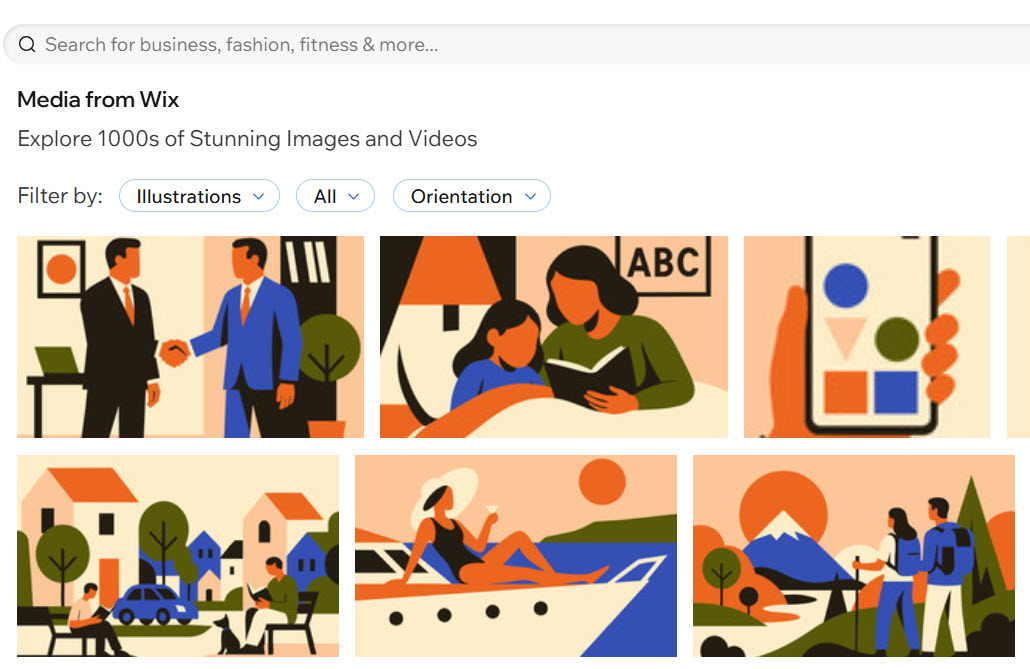
Non riesci a trovare quello che stai cercando?
Crea immagini uniche su misura per le tue esigenze con il Generatore immagini AI di Wix. Genera contenuti visivi personalizzati descrivendo ciò che desideri e progetta i tuoi contenuti in pochi secondi.
Caricare i tuoi contenuti multimediali
Carica i file multimediali direttamente dall'Editor. Puoi caricare file dal tuo computer, dai social network, da altri siti Wix o da un URL. Una volta caricato un file multimediale nel Gestore media, puoi usarlo ovunque nel sito.
Vuoi sapere quali tipi e dimensioni di file puoi caricare?
Per caricare i tuoi contenuti multimediali:
- Vai al tuo Editor
- Clicca sul menu a tendina Wix in alto a sinistra dell'Editor
- Seleziona Gestore media
- Clicca su + Carica media
- Scegli da dove vuoi caricare i file multimediali:
Il tuo computer
Altri siti Wix
Social network
Un link (URL)
 sul lato sinistro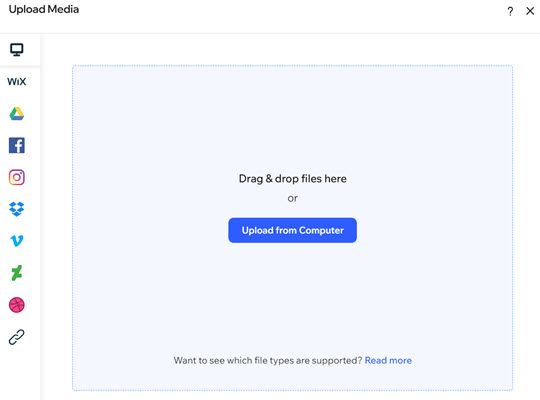
Aggiungere contenuti multimediali gratuiti
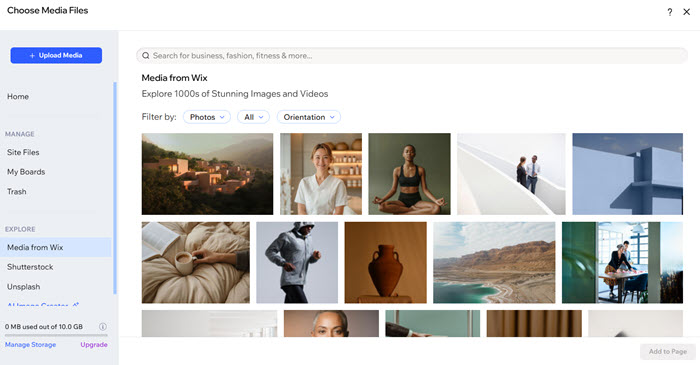
Il Gestore media contiene centinaia di file multimediali gratuiti di Wix e Unsplash che puoi aggiungere al sito. Clicca su Media da Wix o Unsplash sul lato sinistro del Gestore media per trovare il file multimediale che desideri.
Per aggiungere contenuti multimediali gratuiti:
- Vai al tuo Editor
- Clicca sul menu a tendina Wix in alto a sinistra dell'Editor
- Seleziona Gestore media
- Clicca sulla scheda pertinente a sinistra:
- Media da Wix: immagini, illustrazioni e pattern gratuiti dalla libreria Wix
- Unsplash: immagini d'archivio gratuite ad alta risoluzioni
- Sfoglia le immagini e i video disponibili per trovare quello che desideri
Suggerimento: usa la barra di ricerca e i filtri per trovare i file multimediali più velocemente - Clicca sull'immagine desiderata
- Clicca su Aggiungi alla pagina
Note:
- I file multimediali gratuiti di Wix sono disponibili per l'uso digitale SOLO all'interno di Wix. Per saperne di più, consulta i Termini d'uso di Wix
- Puoi utilizzare le immagini di Unsplash solo in conformità con i Termini di utilizzo di Unsplash e i Termini d'uso di Wix
Acquistare contenuti multimediali
Acquista file multimediali da Shutterstock. Puoi filtrare immagini e video per categoria per sfogliarli più facilmente o trovare contenuti digitando le parole chiave nella barra di ricerca. Una volta inviato l'acquisto, il file multimediale viene aggiunto automaticamente al Gestore media.
Per acquistare contenuti multimediali:
- Vai al tuo Editor
- Clicca sul menu a tendina Wix in alto a sinistra dell'Editor
- Seleziona Gestore media
- Clicca su Shutterstock a sinistra
- Sfoglia le immagini e i video disponibili per trovare quello che desideri
Suggerimento: usa la barra di ricerca e i filtri per trovare i file multimediali più velocemente - Clicca sul file multimediale che vuoi acquistare
- Clicca su Acquista immagine/Acquista video
- Inserisci i dettagli di pagamento
- Clicca su Invia acquisto