Editor Studio: aggiungere e personalizzare i tasti
In questo articolo:
- Aggiungere un tasto
- Configurare un tasto
- Personalizzare un tasto
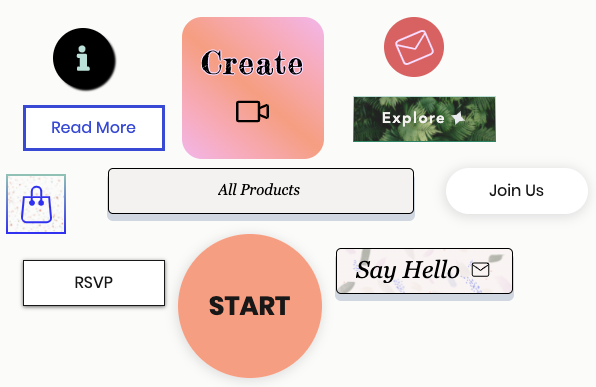
I tasti sono un ottimo modo per incoraggiare i visitatori a interagire con un sito. Nell'Editor Studio, puoi aggiungere tasti normali o animati e scegliere cosa mostrare (testo, un'icona o entrambi). Ci sono anche tantissime opzioni di design e layout, che ti danno il pieno controllo creativo.
Importante:
Questo articolo fa riferimento al nuovo elemento tasto nell'Editor Studio. Per i passaggi su come aggiungere e utilizzare l'elemento tasto precedente,
clicca qui.
Come faccio a sapere quale tasto ho?

Aggiungere un tasto
Scegli se vuoi aggiungere un tasto personalizzato (statico) o un tasto animato. Hanno tutti le stesse opzioni di design e puoi passare da un tasto con uno stile ad uno animato in qualsiasi momento (e viceversa).
Per aggiungere un tasto:
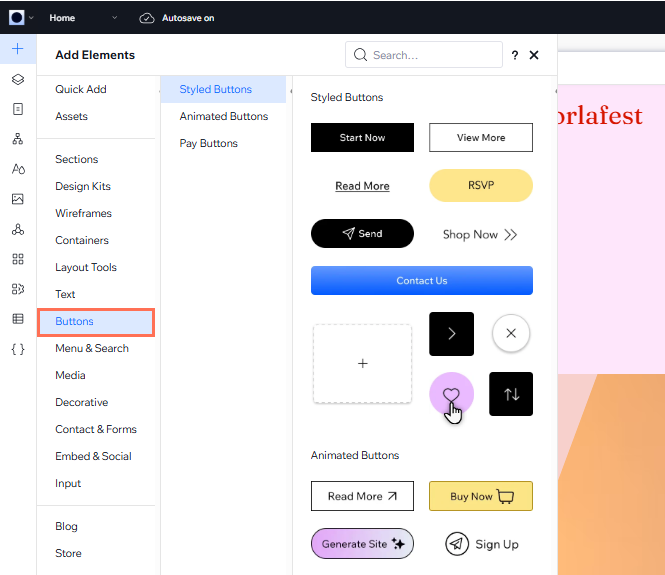
- Clicca su Aggiungi elementi
 sul lato sinistro dell'Editor
 - Clicca su Tasti
- Clicca o trascina un'opzione sotto Tasti personalizzati/Tasti animati per aggiungerla alla pagina
Hai bisogno di ispirazione?
Dai un'occhiata a questi tutorial sui tasti:
Configurare un tasto
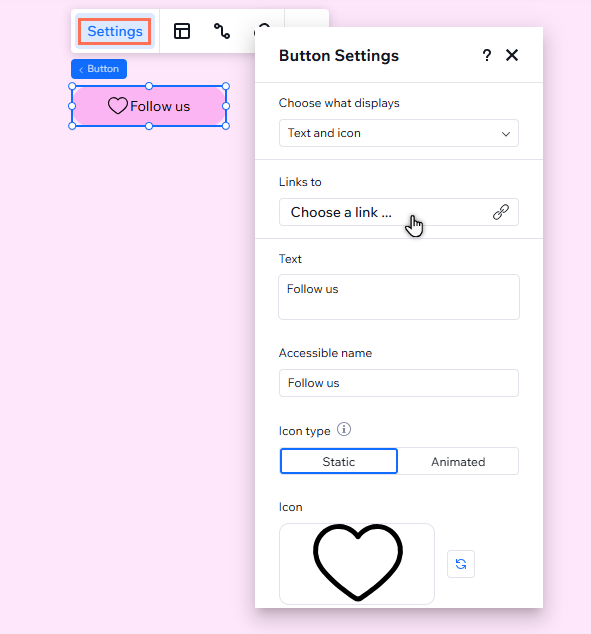
Dopo aver aggiunto un tasto, imposta la sua azione e scegli cosa mostrare (testo, un'icona o entrambi). A seconda di ciò che il tasto mostra, puoi anche impostare il testo e l'icona.
Per configurare un tasto:
- Seleziona il tasto nell'Editor
- Clicca su Impostazioni
- Configura il tasto con le opzioni:
- Scegli cosa mostrare: seleziona un'opzione e modifica le impostazioni:
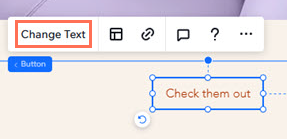
- Testo e icona: utilizza il campo Testo per modificare ciò che dice e clicca sull'icona Sostituisci
 per scegliere un'icona diversa
 - Solo testo: modifica il testo del tasto sotto Testo
- Solo icona: clicca sull'icona Sostituisci per scegliere un'icona diversa per il tasto
- Testo e icona: utilizza il campo Testo per modificare ciò che dice e clicca sull'icona Sostituisci
- Collega a: clicca sul campo e imposta il link dal pannello:
- Seleziona un tipo di collegamento a sinistra
- Aggiungi le informazioni relative al collegamento
- Clicca su Fatto
- Nome accessibile: descrivi la funzione del tasto ai visitatori che utilizzano le tecnologie assistive
- Scegli cosa mostrare: seleziona un'opzione e modifica le impostazioni:
Nota:
Se selezioni
Nulla sotto
Scegli cosa mostrare, il tasto è vuoto. Puoi comunque aggiungere un nome accessibile e collegarlo a ciò che desideri.
Personalizzare un tasto
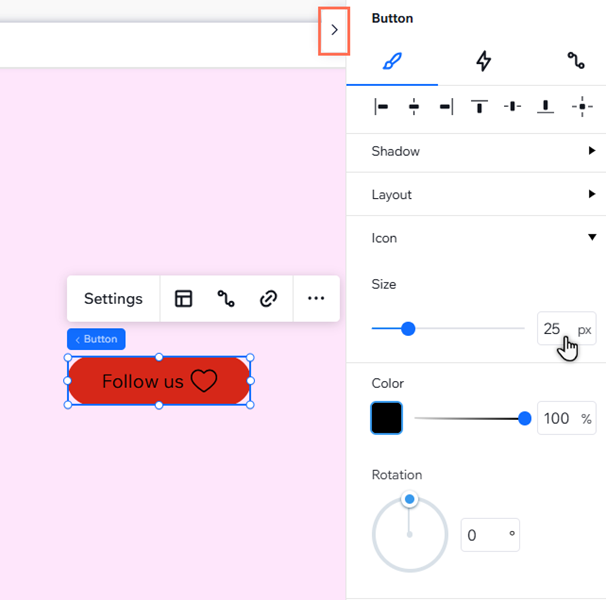
I tasti personalizzati offrono moltissime opzioni di personalizzazione che ti consentono di progettarli nei minimi dettagli. Modifica il testo e l'icona in base all'azione desiderata, scegli come disporre i due elementi, imposta un gradiente o un'immagine come sfondo e molto altro ancora.
Per personalizzare un tasto personalizzato:
- Seleziona il tasto pertinente
- Scegli cosa personalizzare:
Aggiungi animazioni delle icone
Personalizza il design del tasto
 in alto a destra dell'Editor
 per personalizzarli separatamente
 per personalizzarli separatamente
 Modifica il layout del tasto