Personalizzare i campi del profilo membro
In questo articolo:
- Aggiungere campi ai profili dei membri
- Applicare i campi a membri selezionati
Scegli quali informazioni mostrare nelle pagine Il mio account e Profilo dei tuoi membri. Scegli tra campi esistenti come nome ed email, o crea campi membri personalizzati, in base alla tua attività. Per ogni campo puoi decidere se tutti i membri del sito o solo i membri selezionati vi hanno accesso.
In questo articolo, scoprirai come:
Aggiungere campi ai profili dei membri
Per impostazione predefinita, i profili dei membri includono il loro nome, email e numero di telefono. Scegli di aggiungere altri campi o creare campi personalizzati per consentire ai membri di condividere qualsiasi informazione rilevante per il tuo sito (es. data di nascita, animale preferito, segno zodiacale).
Per aggiungere campi ai profili dei membri:
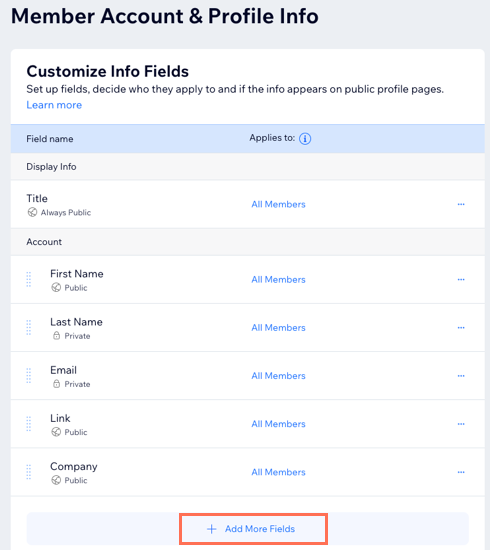
- Clicca su + Aggiungi altri campi in basso
- (Nel pop-up) Scegli se aggiungere un campo esistente o crearne uno personalizzato:
- Campo esistente: clicca su + Aggiungi accanto a uno qualsiasi dei campi predefiniti
- Campo personalizzato:
- Clicca su + Aggiungi campo personalizzato in basso
- Inserisci i dettagli del campo personalizzato:
- Nome campo: inserisci il titolo del campo
- Privacy del campo: scegli il livello di privacy:
- Pubblico: le informazioni vengono visualizzate nelle pagine pubbliche del profilo dei membri
- Privato: solo il membro può vedere queste informazioni
Nota: i tuoi membri possono anche modificare questa impostazione in qualsiasi momento
- Tipo di campo: scegli il tipo di informazioni che i membri devono fornire
- Clicca su Salva
- (Facoltativo) Ripeti i passaggi da 1 a 3 per aggiungere altri campi ai profili dei membri
Vuoi modificare, nascondere o eliminare i campi?
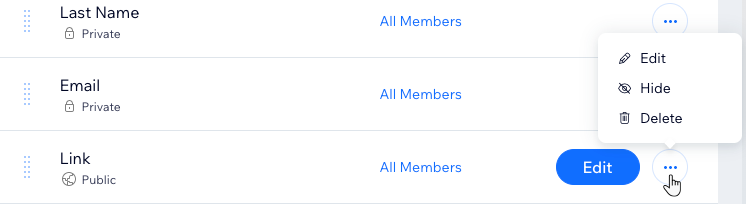
Clicca sull'icona Altre azioni
 per gestire i tuoi campi. Per campi predefiniti (es. Nome, Email) puoi nasconderli ma non eliminarli definitivamente.
per gestire i tuoi campi. Per campi predefiniti (es. Nome, Email) puoi nasconderli ma non eliminarli definitivamente.
Applicare i campi a membri selezionati
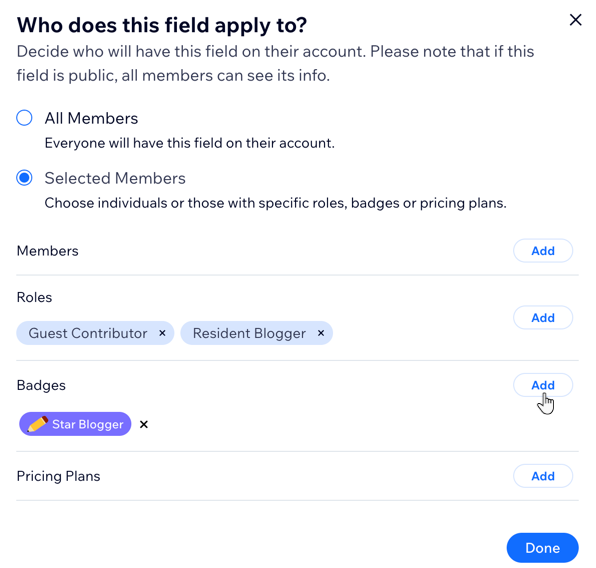
Decidi a chi si applicano i tuoi campi. Puoi scegliere di far compilare ogni campo a tutti i tuoi membri o limitare i campi a membri selezionati, in base al loro ruolo di membro, al badge che hanno o al piano a pagamento acquistato.
Per applicare i campi ai membri selezionati:
- Clicca su Tutti i membri accanto al campo pertinente
- (Nel pop-up) Scegli quali membri avranno questo campo nel loro account:
- Tutti i membri: tutti avranno questo campo
- Membri selezionati: solo i membri da te scelti avranno questo campo:
- Clicca su Aggiungi accanto a una categoria:
- Membri: membri specifici selezionati per nome
- Ruoli: membri con un ruolo per i membri
- Badge: membri con un badge
- Piani a pagamento: membri che hanno acquistato un Piano a pagamento
- Clicca su Salva
- Clicca su Aggiungi accanto a una categoria:
- Clicca su Fatto