


Wix Mobile POS: creare ricevute e fatture con Mobile POS
In questo articolo:
- Crea una ricevuta dopo aver accettato il pagamento
- Genera automaticamente le ricevute per ogni vendita pagata
- Crea e gestisci manualmente le ricevute
- Crea e gestisci manualmente le fatture
- Accetta il pagamento delle fatture
Importante:
- Questo articolo riguarda Wix Mobile POS per smartphone. Per i business con sedi fisiche, scopri di più su Wix POS Register (articolo in inglese)
- Questo articolo è rilevante per Wix Stores e Wix Bookings su POS mobile
Con Wix Mobile POS, puoi creare e gestire ricevute e fatture per le tue vendite tramite POS mobile. Ci sono vari modi per inviare una ricevuta o una fattura, automaticamente o manualmente, utilizzando il tuo dispositivo mobile o desktop. Questo ti aiuta a mantenere registri accurati e semplifica fornire ai clienti tutti i dettagli di cui hanno bisogno.
Crea una ricevuta dopo aver accettato il pagamento
Dopo aver accettato il pagamento per una vendita, hai la possibilità di inviare una ricevuta al cliente.
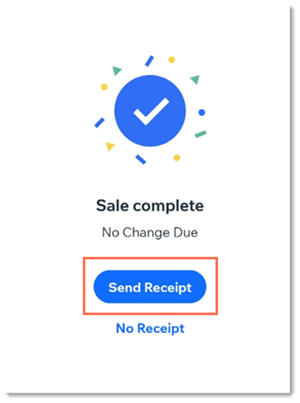
Se non è già stato aggiunto, inserisci il nome e l'email del cliente, quindi invia la ricevuta via email o SMS. Puoi anche stampare la ricevuta se hai una stampante configurata.
Scopri di più su come configurare la stampa delle ricevute per POS mobile (articolo in inglese).
Genera automaticamente le ricevute per ogni vendita pagata
Genera automaticamente le ricevute per ogni vendita pagata per risparmiare tempo. Tieni presente che queste ricevute mostreranno sempre un saldo di 0,00 € poiché l'ordine è stato completamente pagato.
Importante:
Per inviare le ricevute automatiche, è necessario l'indirizzo email del cliente.
Scopri come
generare automaticamente una ricevuta per ogni vendita pagata, inclusi gli ordini del POS.
Crea e gestisci manualmente le ricevute
Indipendentemente dal fatto che tu invii o meno una ricevuta al cliente tramite il tuo POS mobile al momento dell'acquisto, puoi inviarla manualmente dal tuo computer in qualsiasi momento.
Per inviare o inviare di nuovo una ricevuta dopo una vendita tramite POS mobile:
- Vai a Ordini nel Pannello di controllo del tuo sito
- Seleziona l'ordine rilevante
- Clicca su Altre azioni
- Seleziona Crea ricevuta o Vedi ricevuta
- Scegli come vuoi inviare la ricevuta al cliente:
- Clicca su Invia via email
- Clicca su Altre azioni e clicca per copiare un link o stampare la ricevuta
Crea e gestisci manualmente le fatture
Puoi creare manualmente una fattura per qualsiasi vendita, pagata o meno. Dopo aver creato una fattura sul desktop, puoi
gestirla utilizzando l'app Wix.
Per creare manualmente una fattura per una vendita tramite POS mobile:
- Completa la vendita tramite POS
- Vai a Ordini nel Pannello di controllo del tuo sito
- Seleziona l'ordine rilevante
- Clicca su Altre azioni
- Seleziona Crea fattura, quindi Crea fattura di nuovo per confermare
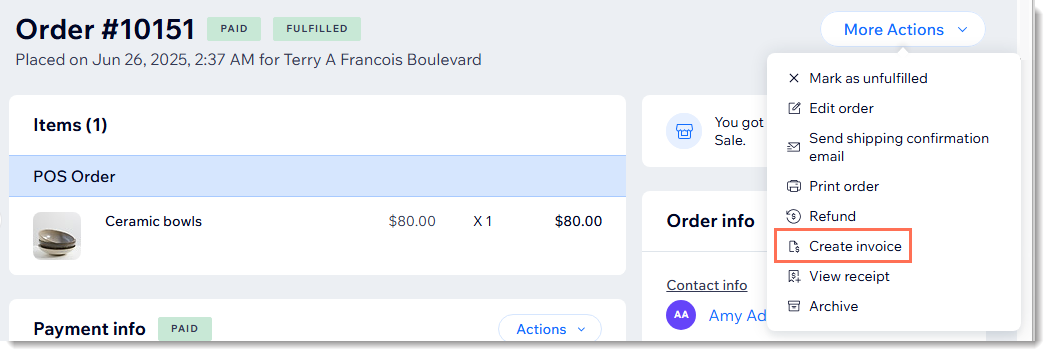
- Scegli come vuoi inviare la fattura al cliente:
- Clicca su Invia via email
- Clicca su Altre azioni e clicca per copiare un link o stampare la fattura
Accetta il pagamento delle fatture
Se hai configurato un POS mobile, puoi accettare il pagamento delle fatture utilizzando il tuo lettore di carte o tap to pay.
Scopri di più su come accettare il pagamento per le fatture.