


Gestore contenuti: ripristinare le raccolte con i backup
In questo articolo:
- Come funzionano i backup
- Backup manuale delle raccolte
- Ripristinare un backup
- FAQ
Proteggi le tue raccolte senza sforzo con i backup del Gestore contenuti. I backup automatici memorizzano copie archiviate settimanali di tutte le tue raccolte, mentre i backup manuali ti consentono di salvare istantaneamente le tue raccolte. Puoi ripristinare i backup per annullare le modifiche apportate alla raccolta dopo la data del backup.
Come funzionano i backup
Ogni volta che modifichi una raccolta, un backup automatico memorizza una copia archiviata di tutte le tue raccolte su base settimanale. Puoi anche creare backup manuali ogni volta che vuoi, per salvare istantaneamente una copia di tutte le tue raccolte. Ogni backup include tutto il contenuto delle raccolte, i campi della struttura, le impostazioni e le visualizzazioni con nome.
Quando ripristini un backup, scegli se ripristinare tutte le raccolte o quelle specifiche. Il ripristino di una raccolta elimina definitivamente tutte le modifiche apportate alla raccolta dopo la creazione del backup. Sono inclusi gli invii dei visitatori del sito salvati dopo la data del backup.
Backup manuale delle raccolte
Crea backup manuali se vuoi creare istantaneamente copie archiviate di tutte le tue raccolte. Puoi creare fino a 3 backup manuali. Se hai già 3 backup manuali, puoi comunque crearne un altro che sovrascrive il backup manuale più vecchio.
Per creare un backup manuale:
- Vai al Gestore contenuti nel Pannello di controllo del tuo sito
- Clicca su Altre azioni in alto
- Clicca su Backup
- Clicca su + Aggiungi backup
- (Se necessario) Clicca di nuovo su Aggiungi backup se hai già 3 backup manuali. Questo sostituisce il vecchio backup manuale
Ripristinare un backup
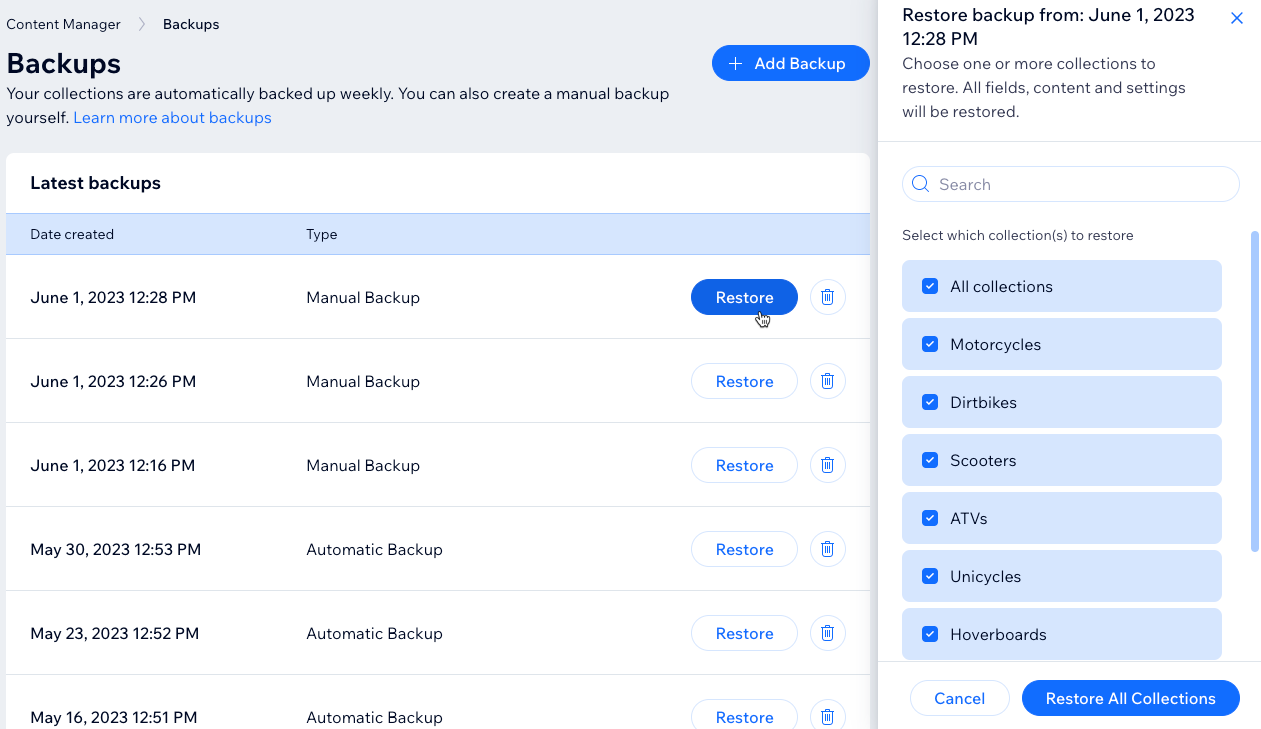
Puoi ripristinare i backup automatici e manuali di tutte le tue raccolte. Quando ripristini un backup, puoi ripristinare tutte le raccolte salvate nel backup o solo raccolte specifiche. Tutti i campi, i contenuti, la struttura e le impostazioni delle raccolte selezionate vengono ripristinate.
Il ripristino di un backup salva tutte le modifiche apportate alle raccolte selezionate dopo la data del backup. Se hai creato nuove raccolte dopo una data di backup e ripristini il backup, le nuove raccolte non verranno rimosse.
Le
raccolte delle app Wix non sono interessate dai backup in quanto ottengono il loro contenuto dall'app pertinente (es. Wix Stores, Wix Bookings, Wix Events).
Per ripristinare un backup:
- Vai al Gestore contenuti nel Pannello di controllo del tuo sito
- Clicca su Altre azioni in alto
- Clicca su Backup
- Clicca su Ripristina accanto al backup che desideri ripristinare
- Clicca sulla casella di spunta accanto a ogni raccolta che vuoi ripristinare
- Clicca su Ripristina (#) raccolte
- Clicca su Sì per confermare che vuoi ignorare definitivamente le modifiche apportate dopo la data di creazione del backup
- Clicca su Ripristina
FAQ
Clicca qui sotto per trovare le risposte alle domande più frequenti sui backup.
Quanti backup posso salvare?
Cosa succede quando importo un file CSV nella mia raccolta?
Cosa succede se creo una raccolta e ripristino un backup creato prima della raccolta?
In che modo il GDPR e altre leggi influenzano i miei dati?
Cosa succede se ripristino una versione salvata dalla cronologia del mio sito?