


Gestore contenuti: collegare widget HTML al Gestore contenuti
In questo articolo:
- Collegare un widget HTML a un dataset
- FAQ
Collega i widget HTML (iFrame) a un
dataset per mostrare siti web esterni (URL) per ogni elemento nella raccolta del Gestore contenuti.
Questo è utile per mostrare contenuti dinamici come pagine di eventi diversi, siti web dei partner o portfolio in cui l'indirizzo del sito web cambia per ogni elemento della raccolta.
Nota:
Al momento, puoi collegare l'elemento solo a un campo della raccolta che contiene un URL. Non è possibile collegare codice HTML non elaborato (es. <iframe src..>) dal Gestore contenuti. Puoi
votare per questa funzionalità qui.
Collegare un widget HTML a un dataset
Seleziona un elemento del codice di incorporamento nell'Editor e collegalo a un dataset. Scegli quindi se mostrare il codice HTML o l'indirizzo di un sito web (URL) provenienti dai campi della raccolta.
Seleziona il widget HTML nell'Editor e collegalo a un dataset collegato alla raccolta del Gestore contenuti. Scegli quindi il campo URL o Testo che contiene l'indirizzo del sito web che vuoi mostrare.
Editor Wix
Editor Studio
- Vai alla pagina pertinente nell'Editor
- Aggiungi alla pagina l'elemento Incorpora un sito:
- Clicca su Aggiungi elementi
 sul lato sinistro dell'Editor
 - Clicca su Codice di incorporamento
- Clicca sull'elemento Incorpora un sito per aggiungerlo alla pagina
- Clicca su Aggiungi elementi
- Clicca sull'icona Collega al Gestore contenuti

- Clicca sul menu a tendina Scegli un dataset e seleziona un dataset esistente da collegare alla raccolta. In alternativa, clicca su Aggiungi un dataset, scegli la raccolta che desideri collegare, assegna un nome al dataset e clicca su Crea
- Clicca sul menu a tendina HTML connects to (HTML collega a) e seleziona il campo pertinente dalla raccolta:
Suggerimento: seleziona + Aggiungi per creare e collegare un nuovo campo "URL" o "Testo" della raccolta- URL: (consigliato) seleziona il campo "URL" contenente l'indirizzo HTTPS che vuoi mostrare
- Testo: seleziona un campo "Testo" contenente un URL HTTPS valido
Nota: questo campo deve contenere solo un URL. Il codice HTML non elaborato non è supportato
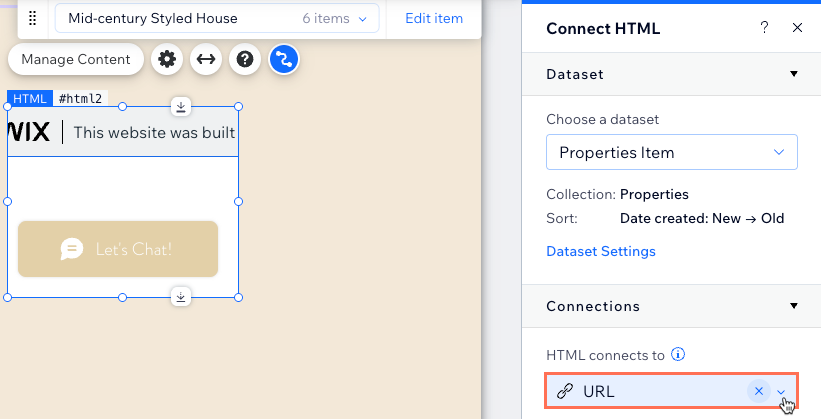
- (Se necessario) Clicca e trascina i bordi dell'elemento per ridimensionarlo
- Clicca su Anteprima per testare i collegamenti
- Clicca su Pubblica per pubblicare le modifiche
FAQ
Clicca qui sotto per trovare le risposte alle domande più comuni sul collegamento dei widget del codice di incorporamento.
Posso collegare un codice HTML non elaborato della mia raccolta?
Posso collegare un URL HTTP?
Perché il mio sito incorporato mostra un errore di collegamento rifiutato?
Perché i miei contenuti non sono visibili?
Il contenuto incorporato è sicuro?
Posso filtrare il contenuto mostrato?
Che cos'è un dataset?