Strumenti IA: gestire il tuo assistente AI personalizzato
10 min
In questo articolo:
- Gestire gli incarichi
- Visualizzare la tua attività
- Gestire le notifiche
- Gestire le tue integrazioni
- FAQ
Gestisci gli incarichi del tuo assistente AI personalizzato da un pannello centralizzato. Il Pannello di controllo dell'assistente AI personalizzato ti offre una panoramica completa di tutto ciò che il tuo assistente sta facendo, con strumenti per gestire i tuoi incarichi, le impostazioni e le notifiche.
Gestire gli incarichi
Controlla quali incarichi richiedono la tua attenzione e tieni sotto controllo, a colpo d'occhio, il lavoro del tuo assistente. Rivedi e approva le azioni dell’assistente, apporta le modifiche necessarie agli incarichi esistenti e altro ancora, per mantenere i processi al passo con le esigenze in continua evoluzione del tuo business.
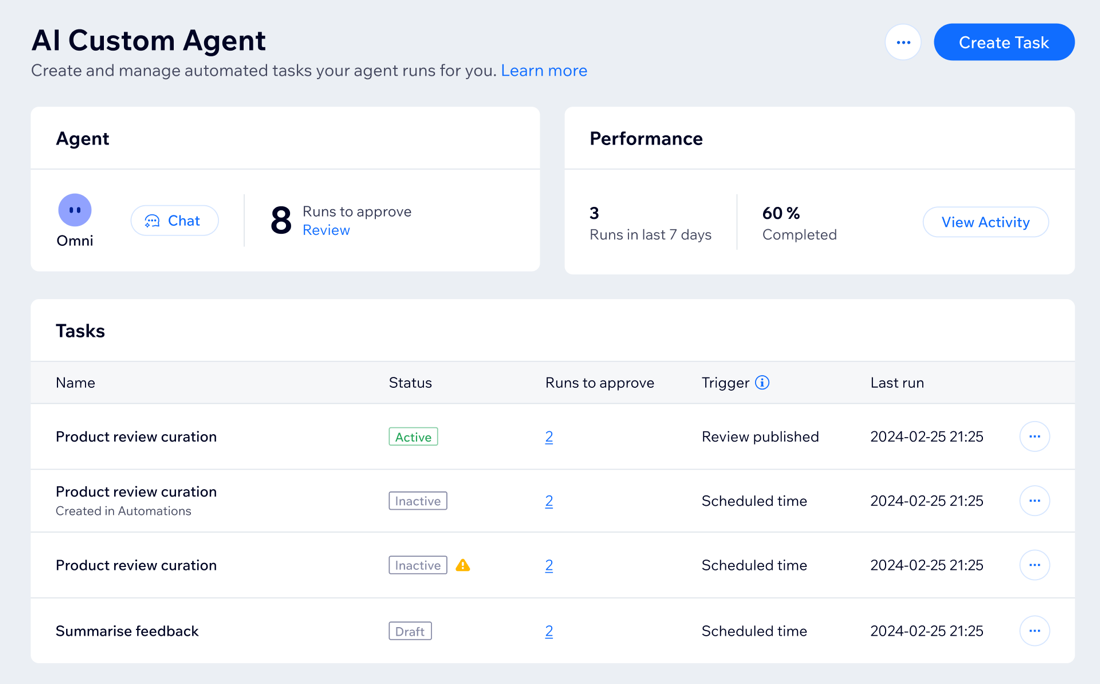
Nel Pannello di controllo, puoi visualizzare le seguenti informazioni per ogni attività:
- Stato: mostra se l'incarico è attivo, inattivo o una bozza
- Attivo: l'incarico viene eseguito come previsto
- Non attivo: l'incarico viene disattivato se non approvi o rifiuti le azioni dell'assistente entro 3 giorni o se l'incarico viene eseguito 5 volte di seguito senza la tua risposta
- Bozza: l'incarico appare come bozza quando lo crei e lo salvi senza attivarlo
- Esecuzioni da approvare: il numero di incarichi eseguiti in attesa della revisione e approvazione. Ad esempio, potresti avere diverse esecuzioni in sospeso, ognuna per un'email separata che l'assistente vuole inviare a un cliente
- Trigger: cosa fa sì che l'assistente esegua l'incarico. Puoi modificare il trigger dalle impostazioni dell'incarico
- Ultima esecuzione: l'ultima volta che l'assistente ha eseguito un incarico
Per gestire gli incarichi:
Pannello di controllo
App Wix
- Vai all'assistente AI personalizzato nel Pannello di controllo del tuo sito
- Vai alla sezione Attività
- Scegli cosa fare:
Rivedi le approvazioni in sospeso
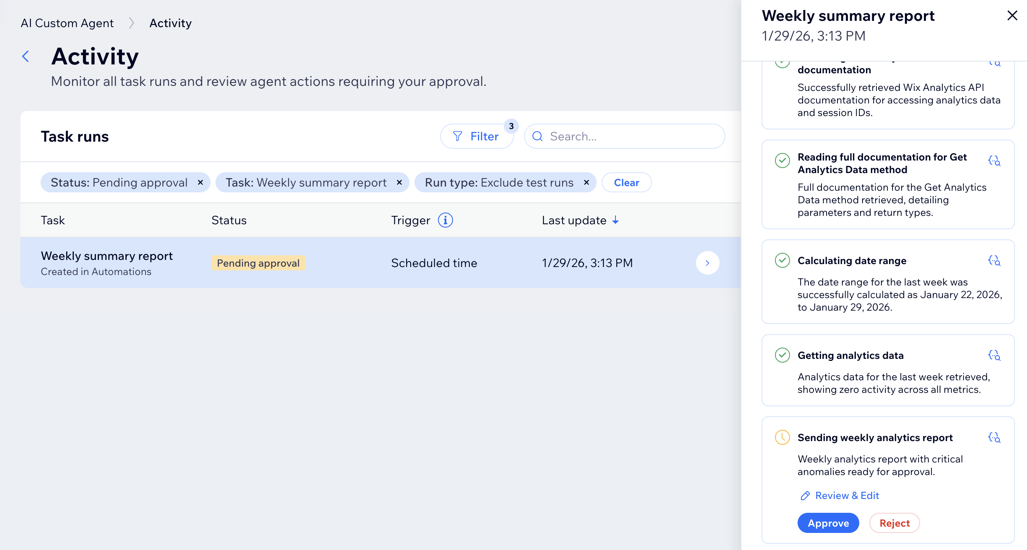
Modifica un incarico
Visualizza l'attività di un incarico
Duplica un incarico
Elimina un incarico
Visualizzare la tua attività
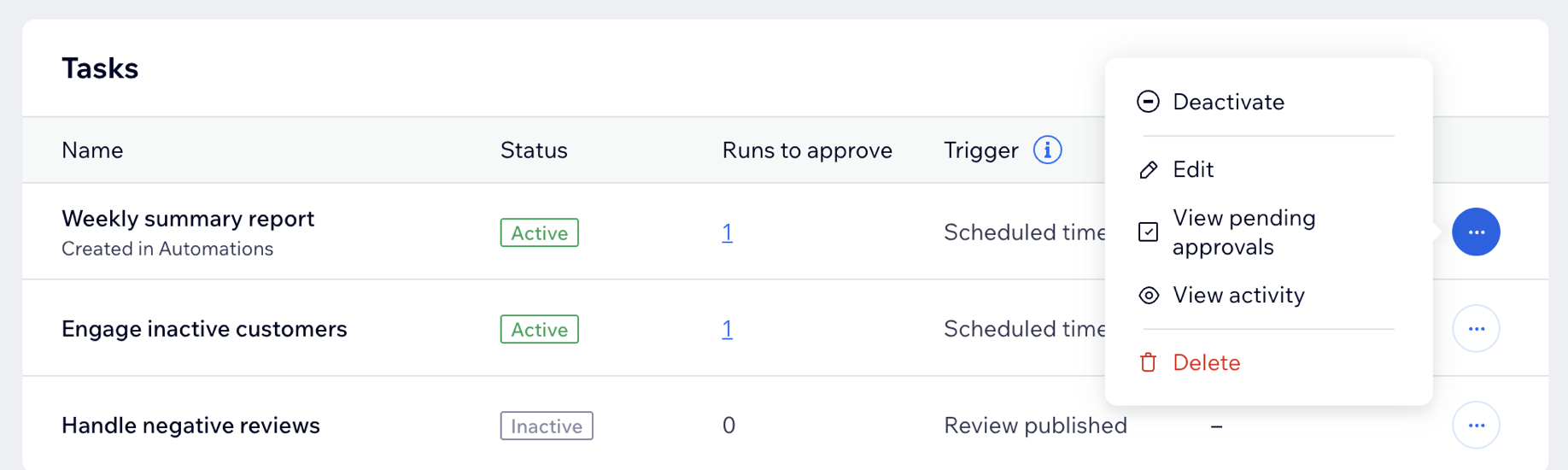
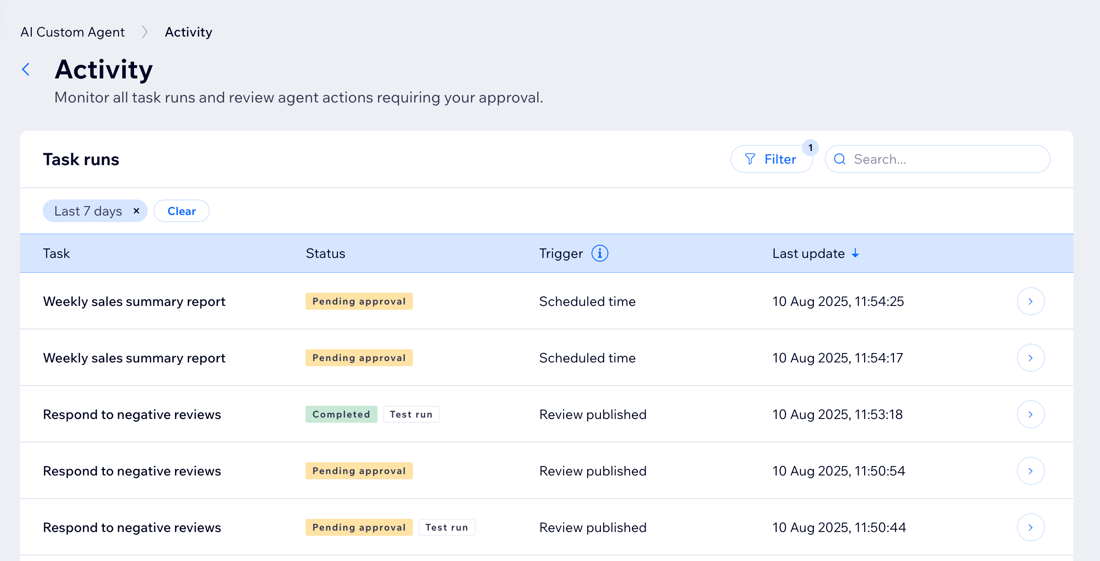
Visualizza un record completo di ogni incarico eseguito, incluso lo stato attuale e informazioni dettagliate sull'esecuzione. Le esecuzioni di un incarico indicano il numero di volte che viene eseguito un incarico. Per ogni incarico eseguito puoi vedere le seguenti informazioni:
- Stato: lo stato dell'esecuzione (es. in corso, completato, fallito)
Suggerimento: controlla la sezione FAQ per scoprire cosa indica ogni stato - Trigger: il trigger dell'automazione che provoca l'esecuzione dell'incarico
- Ultima esecuzione: l'ultima volta che l'assistente ha eseguito l'incarico
Per visualizzare la tua attività:
Pannello di controllo
App Wix
- Vai all'assistente AI personalizzato nel Pannello di controllo del tuo sito
- Clicca su Vedi incarico nella sezione Prestazioni
- Scegli cosa fare:
- Filtra l'esecuzione dell'incarico: filtra la pagina Attività per vedere solo le informazioni di cui hai bisogno. Puoi filtrare gli incarichi eseguiti in base a Stato, Incarico, Orario, Trigger e Tipo di esecuzione
- Visualizza i dettagli dell'esecuzione di un incarico: visualizza dettagli come i passaggi dell'assistente, i dati della richiesta e dei risultati e il riepilogo dell'incarico. Se hai un incarico in attesa di approvazione, puoi esaminarlo e approvarlo da qui. Passa il mouse sull'esecuzione dell'attività pertinente e clicca su Vedi dettagli
Gestire le notifiche
Rimani aggiornato sulle attività del tuo assistente personalizzando le tue preferenze di notifica.
Per gestire le notifiche:
Pannello di controllo
App Wix
- Accedi all'assistente AI personalizzato nel Pannello di controllo del tuo sito
- Clicca sull'icona Altre azioni
 in alto
 - Seleziona Modifica impostazioni notifiche
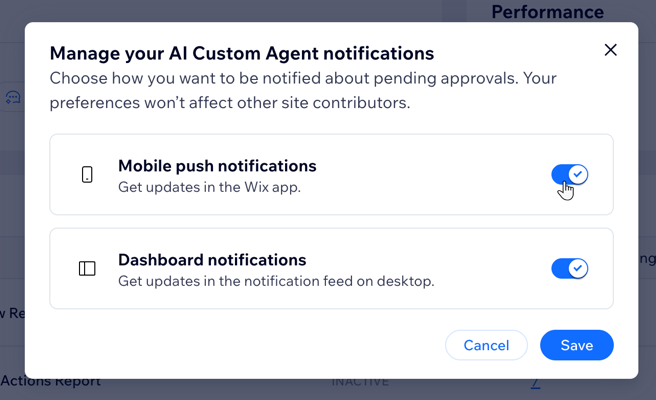
- Clicca sull'interruttore accanto al tipo di notifica pertinente per attivarle o disattivarle:
- Notifiche push mobile: ricevi aggiornamenti tramite l'app Wix
- Notifiche del Pannello di controllo: ricevi aggiornamenti nel feed delle notifiche del tuo sito
Gestire le tue integrazioni
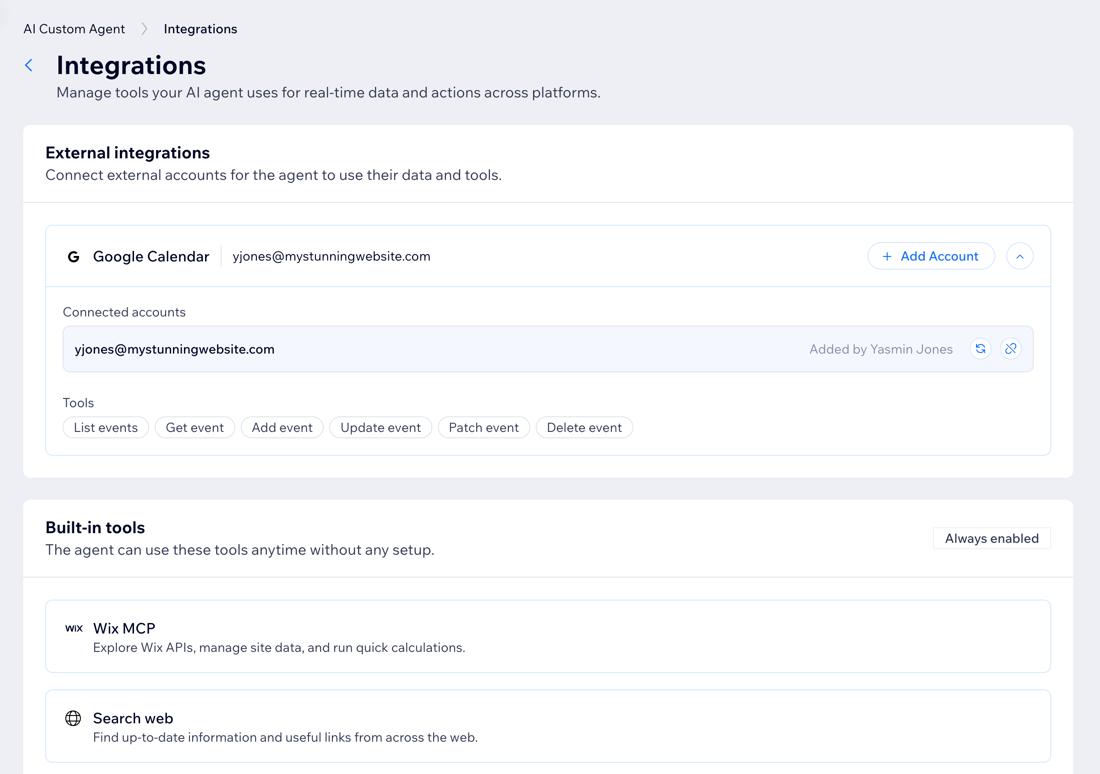
Le integrazioni consentono al tuo assistente di connettersi a diverse piattaforme e strumenti esterni in modo che possa eseguire gli incarichi in modo proattivo per tuo conto. Quando crei un incarico o un'automazione, puoi decidere quali integrazioni disponibili l'assistente può utilizzare per quell'incarico specifico.
Dalla pagina Integrazioni, puoi collegare, riautenticare o rimuovere gli account. Scopri come gestire le integrazioni.
FAQ
Clicca su una delle seguenti domande per scoprire di più su come gestire l'assistente AI personalizzato.
Qual è il significa dello stato di ogni incarico nella pagina Attività?
Perché vedo passaggi falliti in un incarico, ma l'incarico risulta completato?
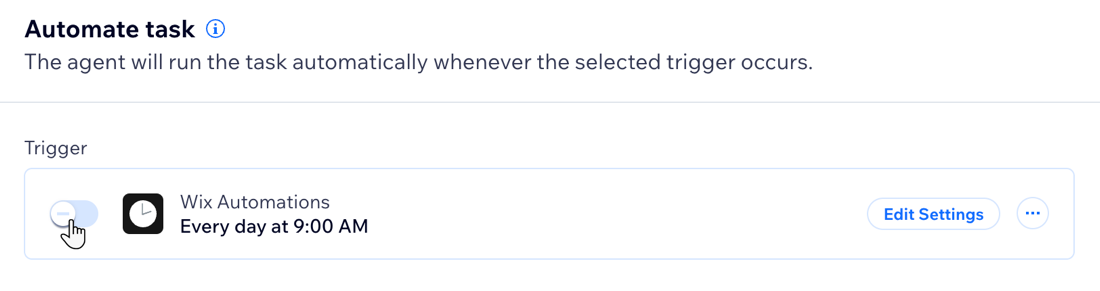
Come faccio a modificare le impostazioni di automazione di un incarico da "Non attivo" ad "Attivo"?