


Aggiungere politiche, termini e condizioni al piè di pagina del tuo sito
In questo articolo:
- Mostrare le politiche nella pagina di checkout
- Mostrare le politiche nel piè di pagina del tuo sito
- Aggiungere ulteriori politiche
Importante:
Questo articolo è rilevante per Wix Stores, Wix Bookings, Ordini ristorante Wix, Donazioni Wix e sta per diventare disponibile anche per i Piani a pagamento.
La comunicazione con i tuoi clienti è un modo importante per creare fiducia e questo include mostrare le politiche della tua attività sul tuo sito.
Queste possono essere visualizzate in diversi modi e in diverse posizioni del tuo sito. Scegli le opzioni più adatte alla tua attività.
Mostrare le politiche nella pagina di checkout
La pagina di checkout è dove i clienti completano i loro ordini. Hai la possibilità di aggiungere le politiche come link cliccabili nel piè di pagina della pagina di checkout.
Inoltre, hai la possibilità di mostrarle insieme a una casella di spunta per il consenso, che i clienti devono accettare, in modo che possano finalizzare il processo di checkout.
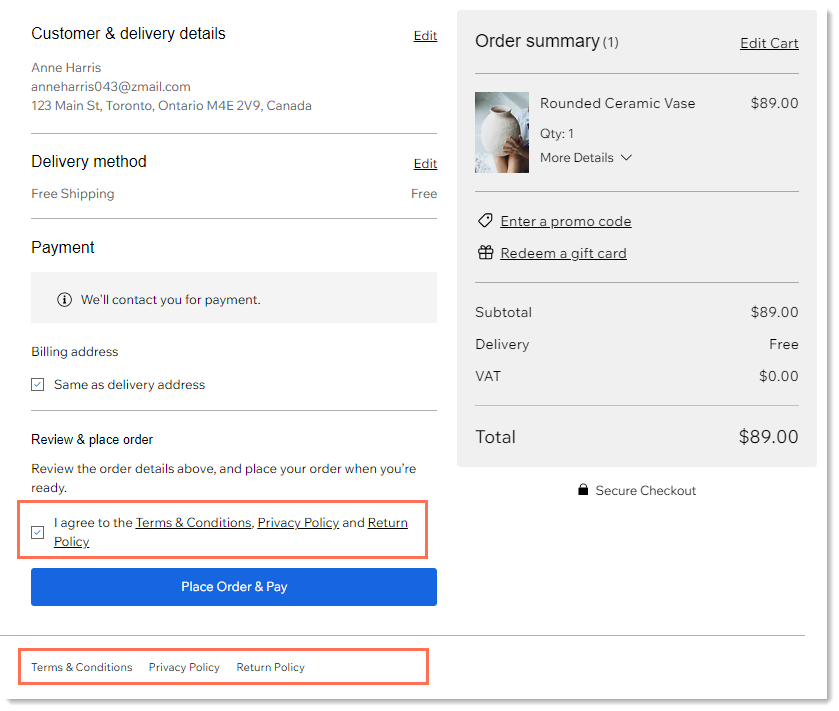
Per visualizzare le politiche nel piè di pagina della pagina di checkout:
- Vai a Impostazioni di checkout nel Pannello di controllo del tuo sito
- Scorri verso il basso fino a Politiche e seleziona le caselle di spunta accanto alle politiche che vuoi mostrare
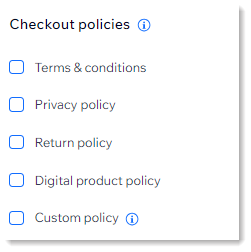
- Inserisci il testo delle tue condizioni
Suggerimento: per una politica personalizzata, inserisci anche un nome per la politica - (Facoltativo) Rendi obbligatorio accettare queste politiche per completare il checkout:
- Clicca sull'interruttore Casella di spunta per il consenso alla politica per abilitarla
- (Facoltativo) Seleziona la casella di spunta Selezione predefinita se vuoi che l'accettazione dell'accordo sia selezionato per impostazione predefinita
Mostrare le politiche nel piè di pagina del tuo sito
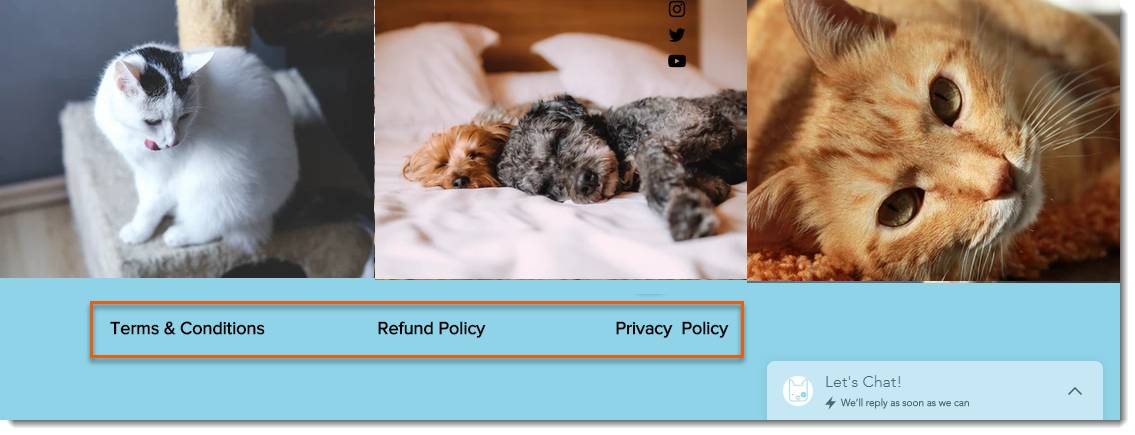
Oltre a (o al posto di ) mostrare le politiche nel piè di pagina della pagina di checkout, puoi mostrare le politiche nel piè di pagina delle normali pagine del sito. Per fare ciò, creerai una pagina nascosta per ogni politica e la collegherai a quelle pagine nel piè di pagina.
Editor Wix
Editor Studio
Editor Wix Harmony
- Per ogni politica che vuoi mostrare, aggiungi una nuova pagina al tuo sito
- Aggiungi le informazioni pertinenti a ogni pagina creata.
- Nascondi la pagina della politica dal menu del sito
- Nascondi le pagine delle politiche dai motori di ricerca
- Aggiungi del testo con il nome di ogni politica al piè di pagina e un link alla pagina pertinente
Aggiungere ulteriori politiche
Se stai utilizzando Wix Bookings o Ordini ristorante Wix, ci sono politiche che puoi creare specifiche per queste soluzioni business.
Scopri di più su: