Wix Studio: Studio Editor के बारे में
6 मिनट
पेश है Studio Editor – प्रोफेशनल्स के लिए खास तौर पर बनाया गया बेहतरीन प्लेटफॉर्म, ताकि वे क्लाइंट्स के लिए आसानी से साइट्स बना सकें। इसके इंट्यूटिव इंटरफ़ेस के साथ, आप सीमलेस एडिटिंग और फुल पिक्सेल कंट्रोल का अनुभव करेंगे, जिससे यह सुनिश्चित होगा कि हर डिटेल आपके विज़न के मुताबिक हो।
AI रिस्पॉन्सिवनेस की ताकत का इस्तेमाल करके ऐसी वेबसाइट्स डिज़ाइन करें जो किसी भी स्क्रीन या डिवाइस पर आकर्षक लगें और हर बार एक बेहतरीन यूज़र एक्सपीरियंस दें।
अतिरिक्त Wix Studio वेबिनार, ट्यूटोरियल और कोर्स देखने के लिए हमारी Wix Studio Academy पर जाएं।
अपने क्लाइंट्स के लिए रिस्पॉन्सिव साइट्स बनाएं
Studio Editor कई तरह के प्रैक्टिकल टूल्स देता है ताकि आपकी वेबसाइट्स सभी स्क्रीन्स पर शानदार दिखें। इसका मतलब है कि आप डिज़ाइन पर फोकस कर सकते हैं और हर एलिमेंट के लिए सही साइज़िंग यूनिट्स ढूंढने में कम समय खर्च कर सकते हैं।
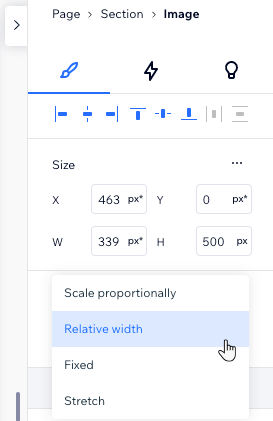
किसी एलिमेंट को वैसा ही डिज़ाइन करें जैसा आप उसे डेस्कटॉप पर दिखाना चाहते हैं, फिर अपनी ज़रूरत के हिसाब से रिस्पॉन्सिव बिहेवियर चुनें। रिस्पॉन्सिव बिहेवियर यह सुनिश्चित करता है कि यह अलग-अलग ब्रेकपॉइंट्स के अनुसार ऑटोमैटिकली एडजस्ट हो जाए।
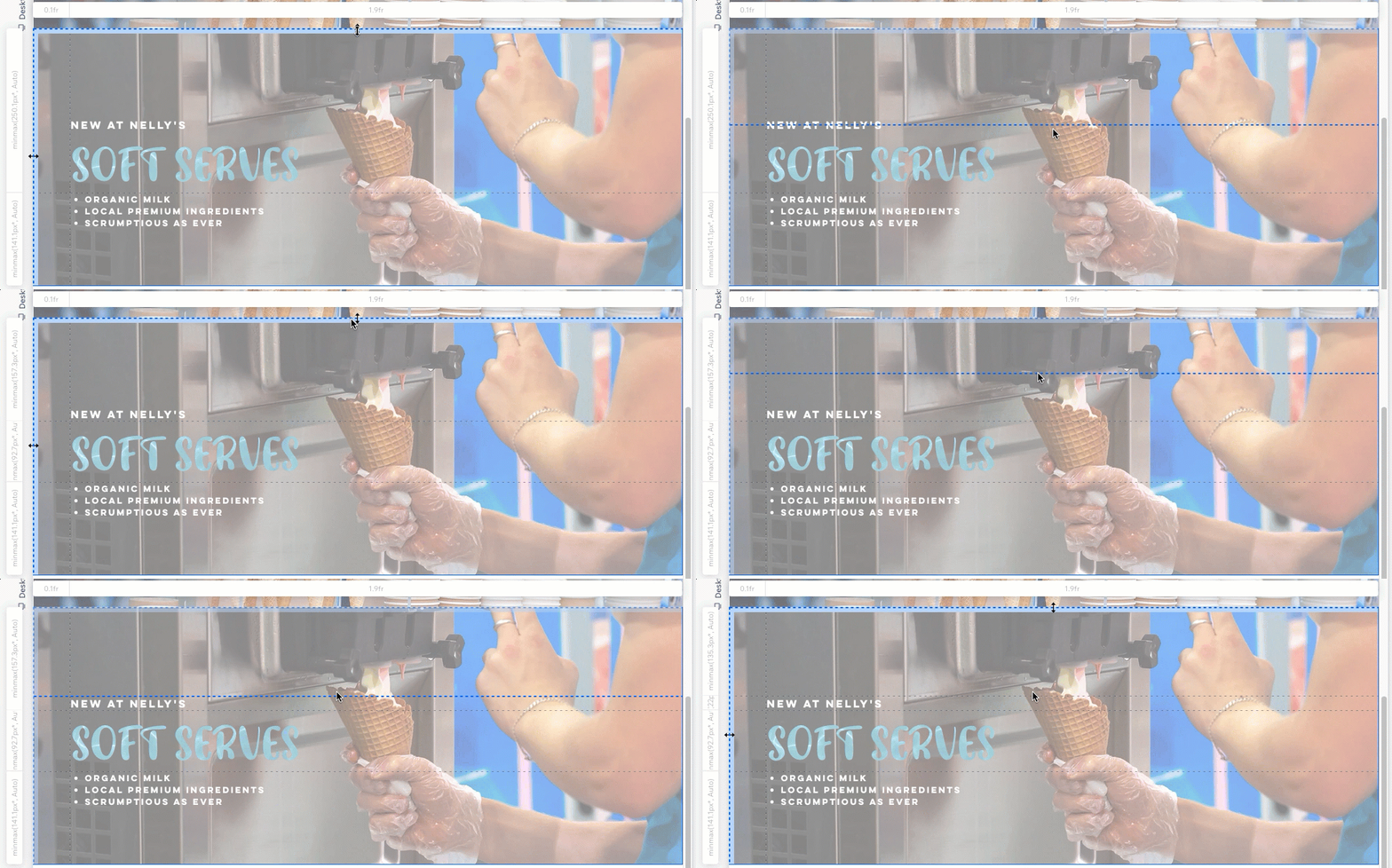
इस प्रोसेस को और भी तेज़ बनाने के लिए, CSS ग्रिड या फ्लेक्सबॉक्स पर आधारित रिस्पॉन्सिव लेआउट टूल का इस्तेमाल करके संबंधित एलिमेंट्स को ग्रुप करें। उदाहरण के लिए, ग्रिड्स एलिमेंट्स को उनके संबंधित सेल्स में रखते हैं, जबकि एलिमेंट्स को स्टैक करने से उनका वर्टिकल या हॉरिजॉन्टल ऑर्डर बना रहता है।
बेहतर एफिशिएंसी के लिए अपने डिज़ाइन्स को दोबारा इस्तेमाल करें: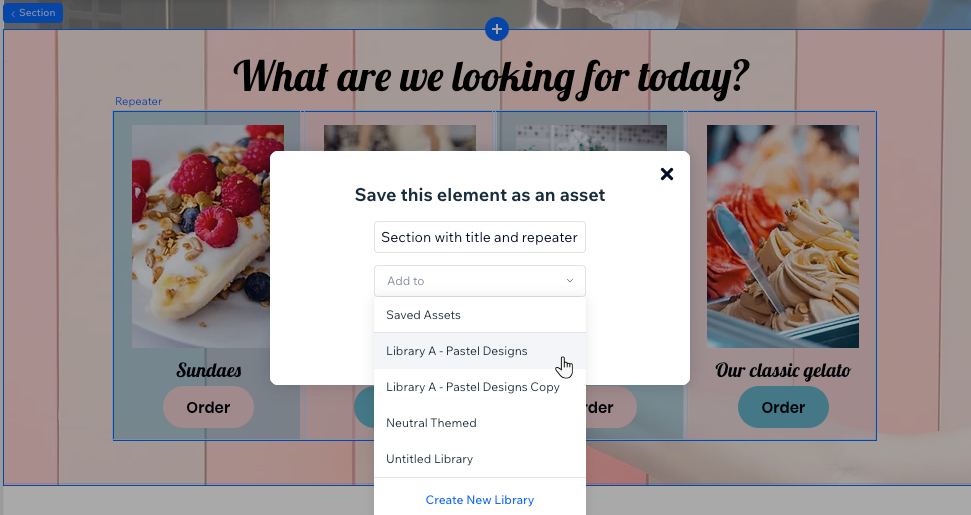
दूसरे साइट्स पर सेव, शेयर और दोबारा इस्तेमाल करने के लिए अपने खुद के कस्टम एसेट्स बनाएं, जैसे डिज़ाइन किए गए सेक्शन्स और साइट टेम्पलेट्स।
साइट्स पर रियल टाइम में कोलैबोरेट करें
Studio Editor एक कोलाबोरेटिव रियल-टाइम प्लेटफॉर्म है जो टीमों को एक ही साइट पर एक साथ काम करने की सुविधा देता है। आप दूसरों के काम को ओवरराइड किए बिना पेजों या एलिमेंट्स के लेआउट, डिज़ाइन और कंटेंट को एडिट कर सकते हैं।
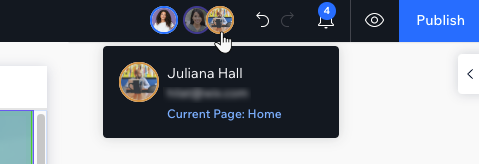
दूसरे यूज़र्स द्वारा किए गए बदलाव कुछ ही सेकंड में आपके एडिटर में दिखाई देते हैं। इससे कॉन्फ्लिक्ट कम होते हैं और आप अपनी टीम के साथियों और क्लाइंट्स के साथ कुशलता से काम कर पाते हैं।
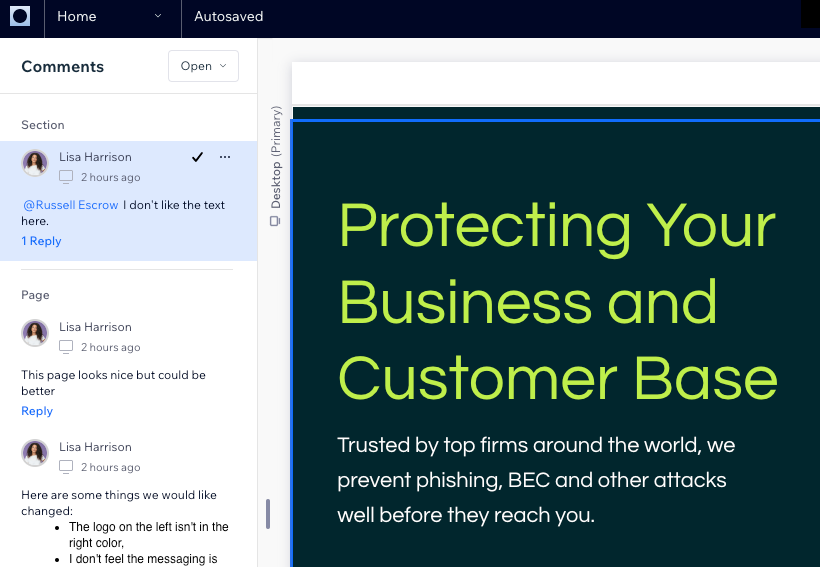
आप क्लाइंट्स या टीम के साथियों द्वारा उठाई गई किसी भी समस्या को सीधे कैनवस पर हल कर सकते हैं। एडिटर छोड़े बिना साइट से जुड़े किसी भी कम्युनिकेशन को मैनेज करने के लिए कमेंट्स पैनल का इस्तेमाल करें। टीम और आपके क्लाइंट्स के लिए फीडबैक शेयर करने और मिलकर समस्याओं को हल करने के लिए यह एक बेहतरीन जगह है।
एनिमेशन के साथ अपने डिज़ाइन में जान फूंकें
अपने डिज़ाइन में हमारे एनिमेशन शामिल करने से वे वाकई अगले लेवल पर पहुँच सकते हैं। Studio Editor 5 अलग-अलग एनिमेशन टाइप ऑफर करता है, जो इस बात पर आधारित हैं कि आप उन्हें कब दिखाना चाहते हैं।
जब विज़िटर्स किसी एलिमेंट पर होवर करते हैं, क्लिक करते हैं या उसे स्क्रॉल करके आगे बढ़ते हैं, तो आप एनिमेशन दिखा सकते हैं। आप एक एंट्रेंस एनिमेशन (जब एलिमेंट पहली बार लोड होता है) या लगातार लूप होने वाला एनिमेशन भी जोड़ सकते हैं - इसके लिए विज़िटर के इंटरैक्शन की ज़रूरत नहीं होती है।

AI की शक्ति का लाभ उठाएं
AI सिर्फ एक चर्चा का विषय नहीं है – स्टूडियो एडिटर AI-पावर्ड क्षमताओं का एक सुइट प्रदान करता है जो साइट बनाने की प्रोसेस को बहुत तेज़ बना देता है।
रिस्पॉन्सिव लेआउट जेनरेट करें
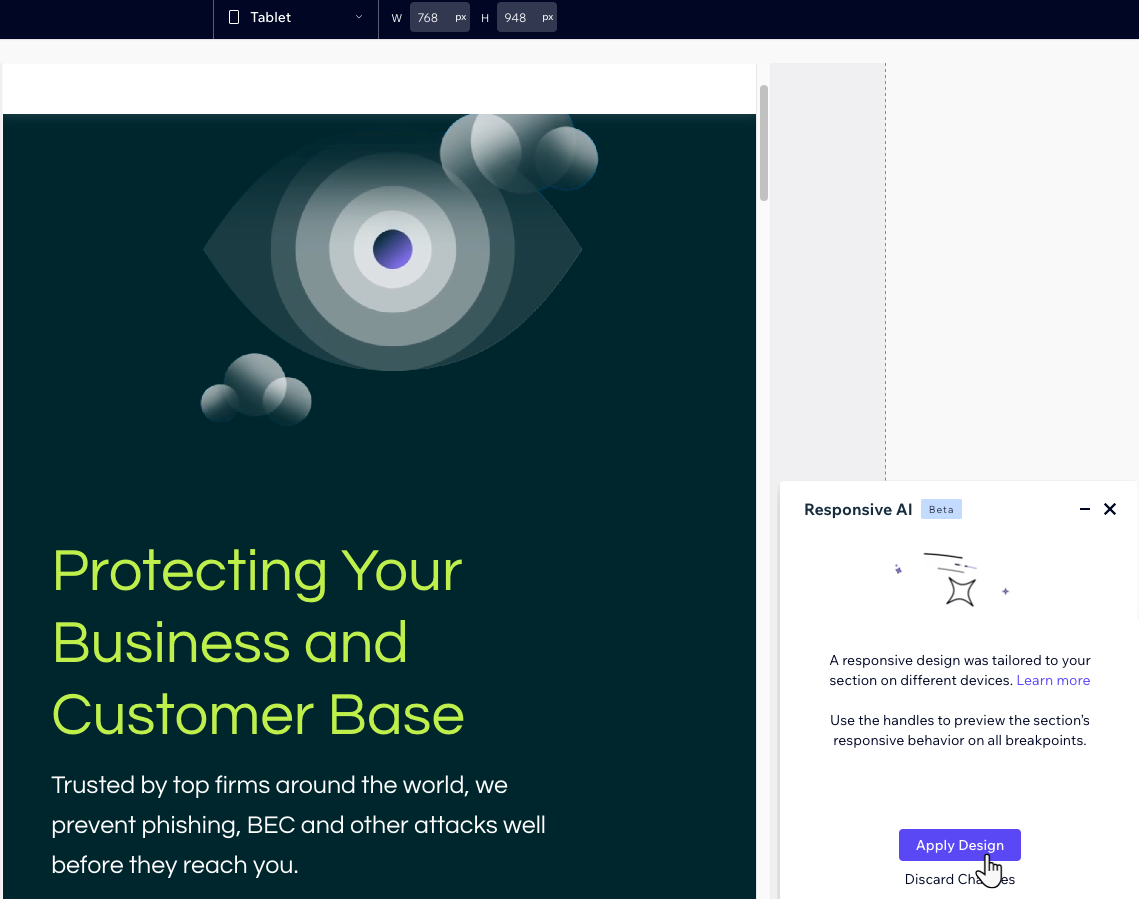
एक बटन क्लिक करके अपने पेजों या सेक्शन्स को रिस्पॉन्सिव बनाएं। हमारा AI टूल मौजूदा लेआउट को एनालाइज़ करता है, फिर एक रिस्पॉन्सिव स्ट्रक्चर सेट करता है जिससे यह एकदम सही दिखता है। इसका मतलब है कि आपको हर ब्रेकपॉइंट चेक करने और डिज़ाइन की समस्याओं को सुलझाने में समय बर्बाद नहीं करना पड़ेगा।
टेक्स्ट जेनरेट करें
हमारा AI टेक्स्ट क्रिएटर OpenAI के ChatGPT को सीधे एडिटर में लाता है। प्रॉम्प्ट बनाने के लिए कुछ डिटेल्स डालें और अपने प्रोजेक्ट के लिए कस्टम कंटेंट सुझाव पाएँ। इससे आपको क्वालिटी से समझौता किए बिना लिखने की प्रोसेस में समय बचाने में मदद मिलती है।

इमेज जेनरेट करें
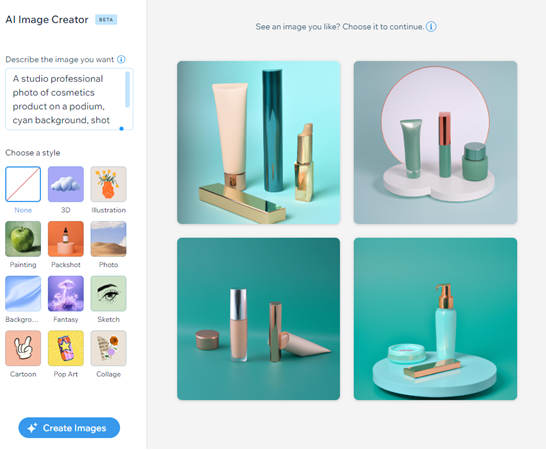
ऐसी यूनिक इमेज चाहिए जो कहीं और न हों? आप जैसी इमेज चाहते हैं उसका वर्णन करें और साइट पर इस्तेमाल करने के लिए कई सुझाव पाएँ। चुनने के लिए कई स्टाइल उपलब्ध हैं - इलस्ट्रेशन, 3D, पैकशॉट, फोटो और कई अन्य - ताकि रिज़ल्ट्स आपकी पसंद से बिल्कुल मैच कर सकें।
बिना किसी कोड के CMS में भारी मात्रा में कंटेंट मैनेज करें
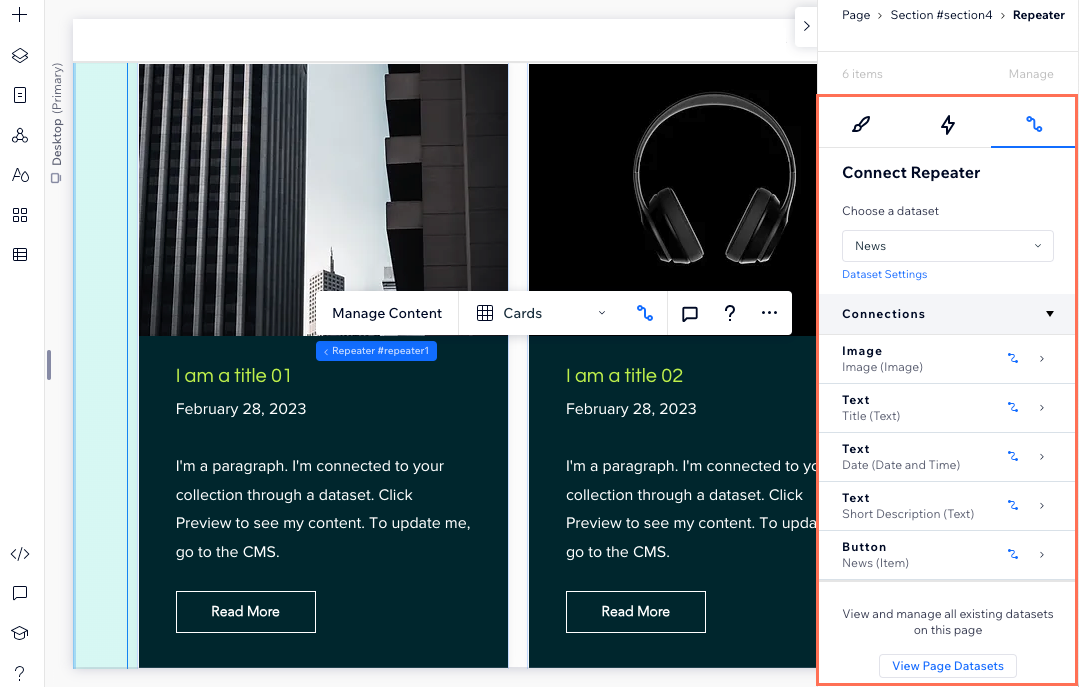
हमारा CMS (कंटेंट मैनेजमेंट सिस्टम) आपको भारी मात्रा में कंटेंट स्टोर करने, डायनेमिक पेज टेम्पलेट्स बनाने और विज़िटर्स से डेटा इनपुट लेने की सुविधा देता है। हैंडओवर के बाद, आपके क्लाइंट आपके डिज़ाइन को प्रभावित किए बिना कंटेंट अपडेट करने और जोड़ने के लिए CMS का इस्तेमाल कर सकते हैं।
अपना खुद का CSS कोड जोड़ें
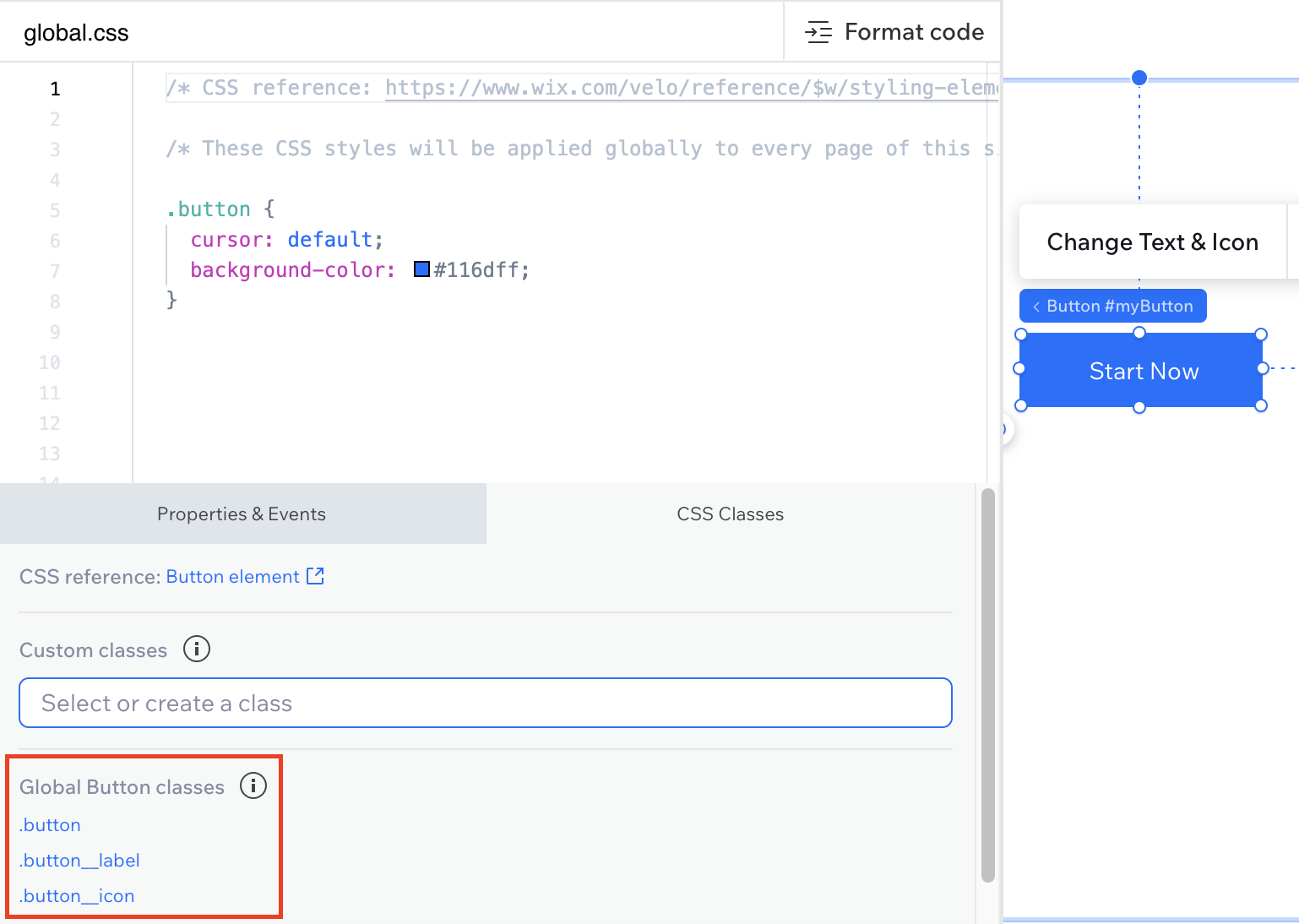
अपने एलिमेंट्स में CSS जोड़ने से स्टाइलिंग की नई संभावनाएं खुलती हैं। यह आपको रिस्पॉन्सिवनेस को बढ़ाते हुए यूनिक डिज़ाइन और एनिमेशन बनाने की सुविधा देता है।
कैनवस पर किसी एलिमेंट को सिलेक्ट करें, फिर शुरू करने के लिए ग्लोबल क्लासेस में से कोई एक चुनें। क्या आपको अपनी पसंद की क्लास नहीं मिल रही? आप कोड में अपनी खुद की कस्टम क्लासेस जोड़ सकते हैं।