


Wix स्टोर्स: अपने स्टोर को ट्रांसलेट करना
अपने स्टोर को कई भाषाओं में उपलब्ध कराकर अपनी साइट को दुनिया भर के संभावित खरीदारों के लिए आकर्षक बनाएं। Wix मल्टीलिंगुअल की मदद से आप अपनी साइट को पहले ऑटो-ट्रांसलेट कर सकते हैं और फिर ज़रूरी सुधार कर सकते हैं, या खुद इसे ट्रांसलेट कर सकते हैं।
शुरू करने से पहले:
शुरू करने के लिए,
Wix मल्टीलिंगुअल को जोड़ें और सेट अप करें। आप मल्टीलिंगुअल ऐप को अपने एडिटर, साइट के डैशबोर्ड या Wix ऐप मार्केट से जोड़ सकते हैं।
स्टेप 1 | अपनी साइट के डैशबोर्ड में ट्रांसलेशन मैनेज करें
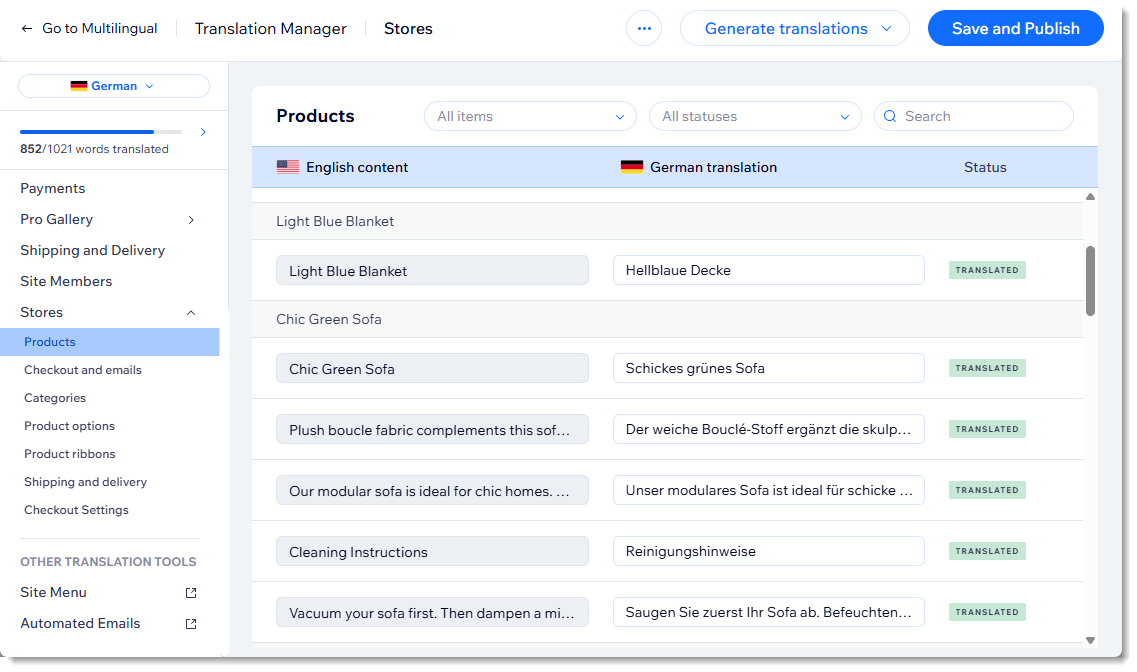
डैशबोर्ड में आप अपने प्रोडक्ट से जुड़े टेक्स्ट, कैटेगरी के नाम और विवरण, चेकआउट और ईमेल टेक्स्ट, SEO टेक्स्ट, साथ ही शिपिंग और डिलीवरी की जानकारी को ट्रांसलेट कर सकते हैं।
टिप:
अगर आप अपनी साइट को
ऑटो-ट्रांसलेट करते हैं, तो ऑटोमेटेड ट्रांसलेशन को रिव्यू करना ज़रूरी है।
अपने ट्रांसलेशन मैनेज करने के लिए:
- अपनी साइट के डैशबोर्ड में ट्रांसलेशन मैनेजर पर जाएं।
- बाईं ओर स्टोर्स, प्रोडक्ट्स या स्टोर से जुड़े किसी भी सेक्शन पर क्लिक करें।
- सही विकल्प चुनें:
- अगर आपने अपनी साइट को ऑटो-ट्रांसलेट किया है: हर ऑटोमेटेड ट्रांसलेशन को रिव्यू करें और ज़रूरत होने पर एडिट करें।
- अगर आपने ऑटो-ट्रांसलेशन का इस्तेमाल नहीं किया है: बाईं ओर दिए गए हर कंटेंट टाइप को चुनें और कंटेंट के हर वाक्यांश को एक-एक करके मैन्युअली ट्रांसलेट करें।
स्टेप 2 | अपने एडिटर में स्टोर पेज ट्रांसलेट करें
इसके बाद, अपने एडिटर पर जाएं और प्रोडक्ट पेज, कार्ट पेज, कैटेगरी पेज और थैंक यू पेज को ट्रांसलेट करें। ज़्यादातर टेक्स्ट पहले से ऑटोमेटिकली ट्रांसलेट होगा, लेकिन ज़रूरत होने पर आप इसे एडिट कर सकते हैं।
नोट:
Wix स्टोर्स जोड़ने पर स्टोर पेज पर पहले से टेक्स्ट मौजूद होता है। अगर आप इस टेक्स्ट में कोई बदलाव नहीं करते हैं, तो यह ऑटोमेटिकली ट्रांसलेट हो जाता है। हालांकि, अगर आपने डिफ़ॉल्ट अंग्रेज़ी टेक्स्ट बदला है, तो आपको इसे मैन्युअली ट्रांसलेट करना होगा।
Wix Editor
Studio एडिटर
- अपने एडिटर में मुख्य लैंग्वेज वर्जन पर जाएं:
- एडिटर में सबसे ऊपर बाईं ओर मौजूद स्विच लैंग्वेज ड्रॉप-डाउन मेन्यू पर क्लिक करें।
- वह लैंग्वेज चुनें जिसे आप मैनेज करना चाहते हैं।
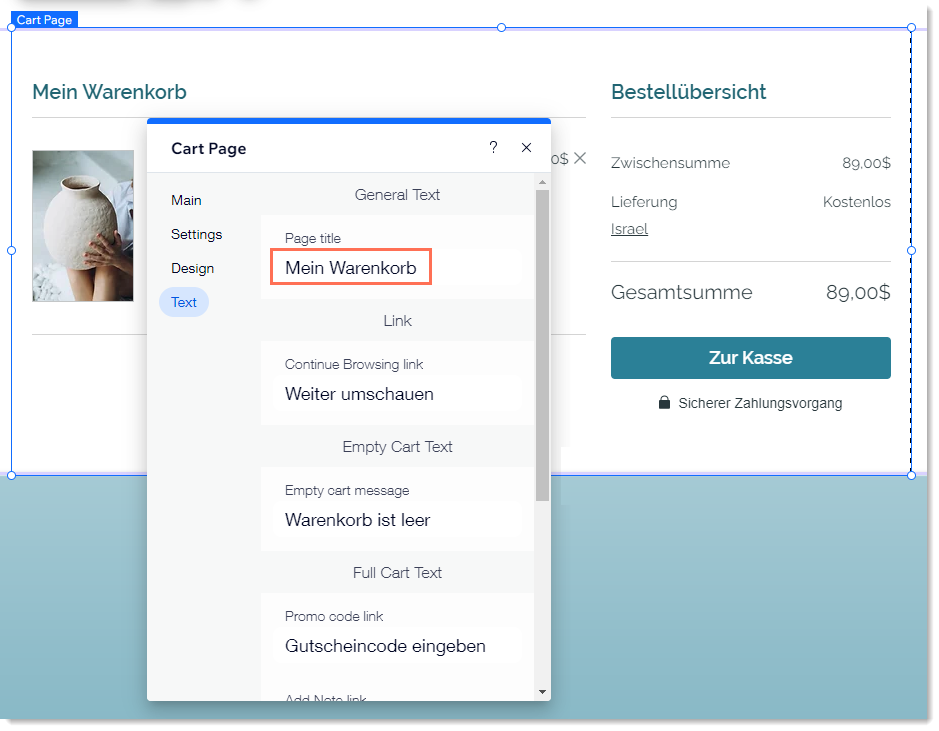
- किसी स्टोर पेज (जैसे, प्रोडक्ट पेज) पर जाएं और उसे चुनने के लिए क्लिक करें।
- सेटिंग्स पर क्लिक करें।
- टेक्स्ट टैब पर क्लिक करें।
- ज़रूरत के मुताबिक संबंधित टेक्स्ट अपडेट करें।
स्टेप 3 | अपने एडिटर में स्टोर एलिमेंट्स ट्रांसलेट करें
आप अपने किसी भी स्टोर एलिमेंट को ट्रांसलेट कर सकते हैं, जैसे प्रोडक्ट गैलरी और कार्ट आइकन। ध्यान रखें कि कुछ एलिमेंट वैकल्पिक होते हैं और हो सकता है कि आपने उन्हें अपने स्टोर में न जोड़ा हो।
Wix Editor
Studio एडिटर
- अपने एडिटर में मुख्य लैंग्वेज वर्जन पर जाएं:
- एडिटर में सबसे ऊपर बाईं ओर मौजूद स्विच लैंग्वेज ड्रॉप-डाउन मेन्यू पर क्लिक करें।
- वह लैंग्वेज चुनें जिसे आप मैनेज करना चाहते हैं।
- वह एलिमेंट चुनें जिसे आप ट्रांसलेट करना चाहते हैं।
- ऐसे सभी टेक्स्ट ऑप्शन ट्रांसलेट करें जो अपने-आप ट्रांसलेट नहीं हुए थे।
स्टेप 4 | अपना स्टोर पब्लिश और टेस्ट करें
अपने स्टोर का ट्रांसलेशन पूरा करने के बाद, पक्का करें कि आप
विज़िटर्स को लैंग्वेज दिखाएं। इसके बाद, अपनी साइट को हमेशा की तरह पब्लिश करें।
अपना मल्टीलिंगुअल स्टोर लॉन्च करने से पहले, हमारा सुझाव है कि आप
हर लैंग्वेज में चेकआउट प्रोसेस का प्रीव्यू देखें। इससे आप देख सकते हैं कि खरीदारी करते समय कस्टमर्स को क्या दिखाई देगा।
आगे क्या है?
अपनी साइट के
दूसरे पेजों का अनुवाद जारी रखें। हम आपकी साइट की भाषाओं में
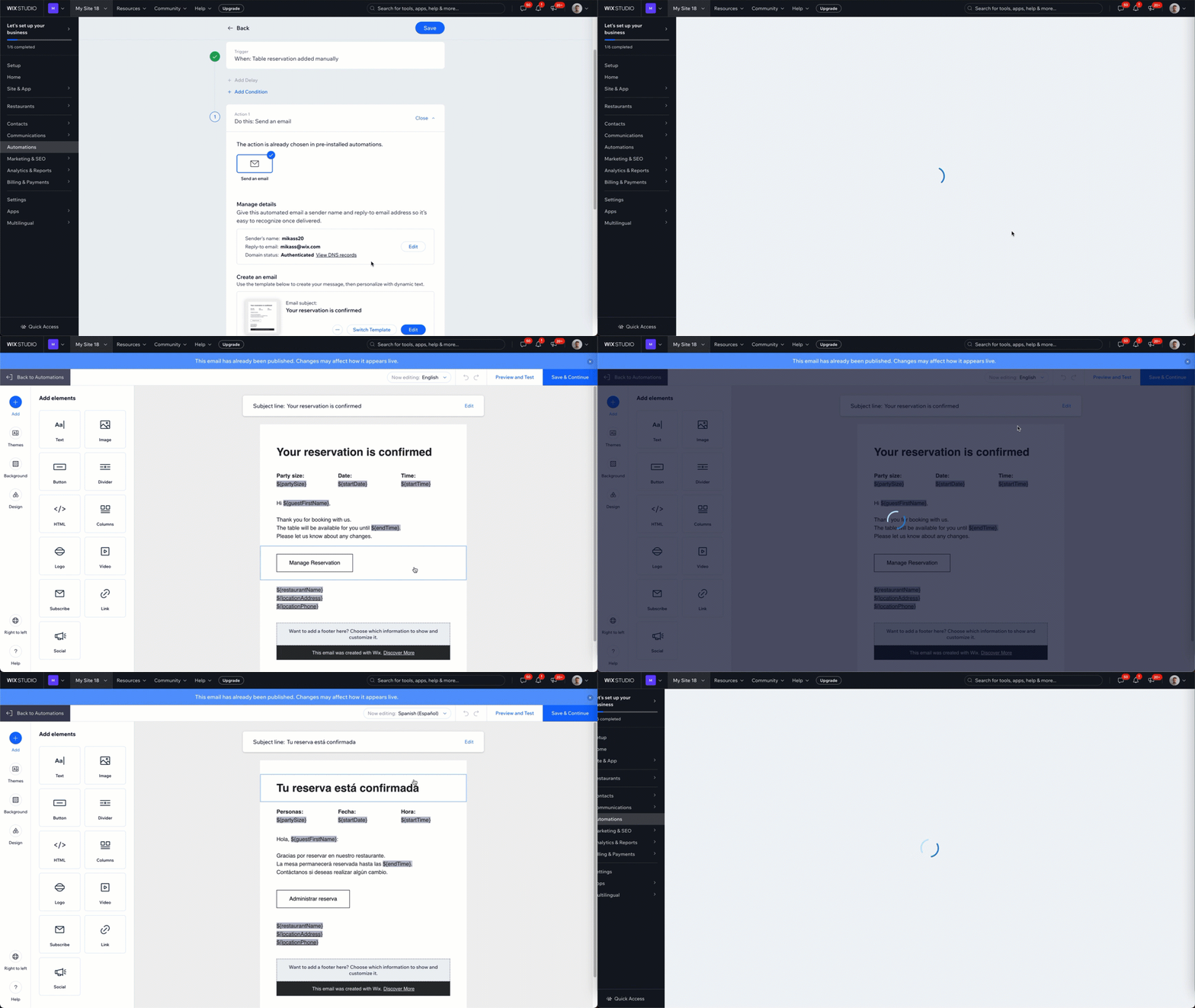
ऑटोमेटेड ईमेल का अनुवाद करने की भी सलाह देते हैं। ऐसा करने से आप अपनी ऑडियंस से उनकी भाषा में बात कर सकते हैं और उन्हें ज़्यादा लोकल अनुभव दे सकते हैं।
अक्सर पूछे जाने वाले सवाल
Wix Multilingual की मदद से Wix स्टोर्स का अनुवाद करने का तरीका जानने के लिए, नीचे दिए गए किसी सवाल पर क्लिक करें:
क्या Wix स्टोर्स के सभी टेक्स्ट का अनुवाद किया जा सकता है?
क्या मैं प्रोडक्ट सब्सक्रिप्शन का अनुवाद कर सकता हूं?
क्या मैं अपने स्टोर प्रोडक्ट की SEO सेटिंग्स का अनुवाद कर सकता हूं?

क्या मैं 'माय ऑर्डर्स' पेज का अनुवाद कर सकता हूं?
क्या मैं ऑटोमेटिक डिस्काउंट का अनुवाद कर सकता हूं?
क्या मैं अनुवाद किए गए प्रोडक्ट डिस्क्रिप्शन के फ़ॉन्ट का रंग बदल सकता हूं?