
Wix Receipts: रिसीट जारी करना
8 मिनट
Wix Receipts की मदद से, ऑर्डर, इनवॉइस या पे लिंक का पेमेंट सफलतापूर्वक प्रोसेस होने के बाद आप अपने कस्टमर्स के लिए खरीदारी का आधिकारिक प्रमाण जनरेट करके भेज सकते हैं। इससे आपके रिकॉर्ड साफ़ और व्यवस्थित रहते हैं और आपके कस्टमर्स को भी भरोसा मिलता है।
मान लीजिए कि कोई कस्टमर आपके ऑनलाइन स्टोर से हाथ से बना नेकलेस खरीदता है। Wix Receipts की मदद से उसे तुरंत एक प्रोफेशनल रिसीट मिलती है, जो उसके पेमेंट को कन्फर्म करती है और आपके बिज़नेस को ज़्यादा भरोसेमंद दिखाती है।
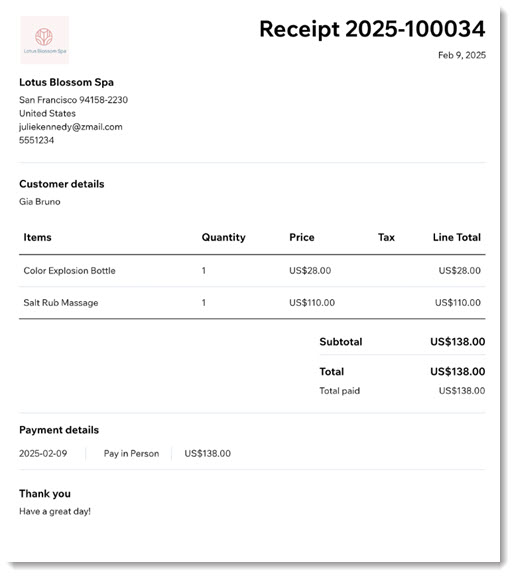
शुरू करने से पहले:
रिसीट जारी करना शुरू करने से पहले उन्हें कस्टमाइज़ करें, ताकि उन पर आपकी ब्रैंडिंग और आपकी पसंद की सभी जानकारी दिखाई दे। रिसीट कस्टमाइज़ करने का तरीका जानें।
रिसीट और इनवॉइस के बीच मुख्य अंतर
Wix Receipts और Wix Invoices ऐसे 2 टूल हैं, जिनकी मदद से आप अपने बिज़नेस के पेमेंट मैनेज कर सकते हैं। इनवॉइस पेमेंट का अनुरोध करने के लिए सही हैं, जबकि ट्रांज़ैक्शन सफलतापूर्वक प्रोसेस होने के बाद रिसीट पेमेंट के आधिकारिक प्रमाण के रूप में काम करती है। दोनों टूल इस्तेमाल करने से आप कस्टमर पेमेंट आसानी से मैनेज कर सकते हैं और सटीक रिकॉर्ड रख सकते हैं।
- इनवॉइस: सामान या सर्विस के पेमेंट का अनुरोध करने के लिए कस्टमर्स को भेजा जाने वाला डॉक्यूमेंट। इनवॉइस आमतौर पर पेमेंट पूरा होने से पहले इस्तेमाल किया जाता है और इसमें बकाया राशि, देय तारीख और पेमेंट के तरीकों जैसी जानकारी शामिल होती है। अगर आपको अपने कस्टमर को पेमेंट रिकॉर्ड देना है, तो पेमेंट होने के बाद भी इनवॉइस जारी कर सकते हैं। इनवॉइस बनाने के बारे में ज़्यादा जानें।
- रिसीट: पेमेंट सफलतापूर्वक पूरा होने के बाद जारी किया जाने वाला डॉक्यूमेंट। रिसीट ट्रांज़ैक्शन को कन्फर्म करती है और आपके बिज़नेस व कस्टमर, दोनों के लिए पेमेंट का प्रमाण देती है।
रिसीट जारी करना
रिसीट, आपको मिले पेमेंट के लिए बनाई गई PDF होती हैं। आप इन माध्यमों से मिले पेमेंट की रिसीट बना सकते हैं:
ऑर्डर्स टैब
पे लिंक्स
- ऑर्डर्स पर जाएं—यह आपकी साइट के डैशबोर्ड में है।
- संबंधित पेड ऑर्डर पर क्लिक करें।
- मोर ऐक्शंस ड्रॉप-डाउन पर क्लिक करें।
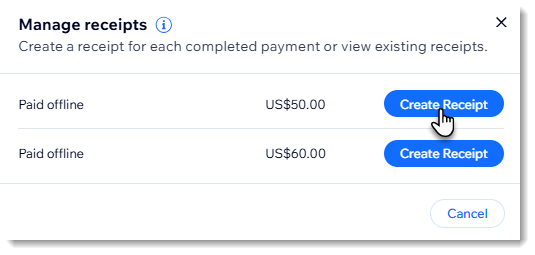
- क्रिएट रिसीट चुनें।
- कन्फर्म करने के लिए क्रिएट रिसीट पर क्लिक करें।
- सबसे ऊपर दिए गए लिंक्स का इस्तेमाल करके रिसीट डाउनलोड, प्रिंट या ईमेल करें।
टिप:
अगर किसी ऑर्डर का पेमेंट 1 से ज़्यादा पेमेंट मेथड से किया गया है, तो हर पेमेंट के लिए अलग रिसीट बनाई जाती है।
रिसीट जनरेशन को ऑटोमेट करना
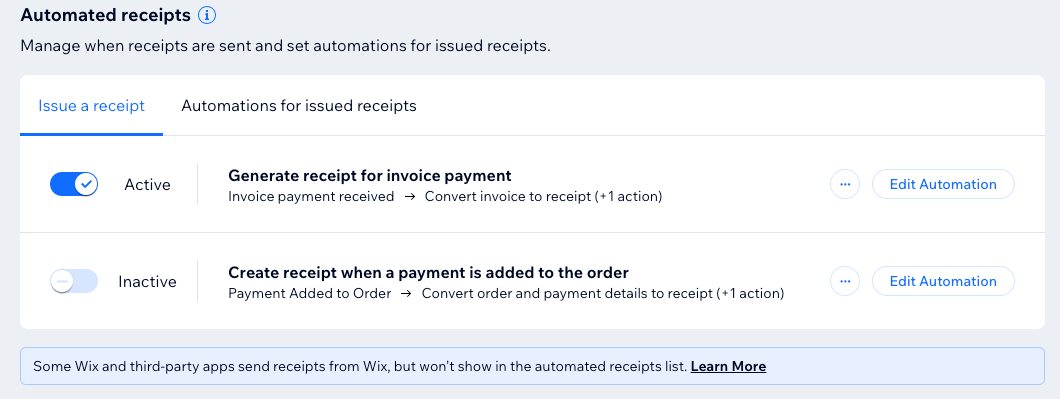
ग्राहकों के पेमेंट के लिए रिसीट जनरेशन और ईमेल नोटिफिकेशन को आसान बनाने के लिए ऑटोमेशंस इनेबल करें। इनवॉइस पेमेंट मिलने पर और संबंधित ऑर्डर में पेमेंट जोड़े जाने पर, आप रिसीट अपने आप जनरेट कर सकते हैं। किसी ऑर्डर का पूरा पेमेंट होने पर, आप ऑटोमेटेड रिसीट ईमेल भी भेज सकते हैं।
रिसीट जनरेशन को ऑटोमेट करने के लिए:
- अपनी साइट के डैशबोर्ड में रिसीट सेटिंग्स पर जाएं।
- ऑटोमेशंस टैब पर क्लिक करें।
- ऑटोमेटेड रिसीट्स सेक्शन में, हर टैब में संबंधित टॉगल इनेबल करें:
- जनरेट रिसीट फॉर इनवॉइस पेमेंट: इनवॉइस पेमेंट मिलते ही अपने आप रिसीट जनरेट करें।
- क्रिएट रिसीट व्हेन अ पेमेंट इज़ ऐडेड टू द ऑर्डर: किसी ऑर्डर में पेमेंट जोड़ते ही अपने आप रिसीट जनरेट करें।
- सेंड अ रिसीट ईमेल: रिसीट इश्यू होने के बाद ग्राहक को अपने आप ईमेल रिसीट भेजें।
आपकी इश्यू की गई रिसीट देखना
आप पहले बनाई गई रिसीट पर वापस जाकर उसे देख सकते हैं या अपने ग्राहक को भेज सकते हैं।
ऑर्डर्स टैब
इनवॉइस
पे लिंक्स
ऑर्डर देखते समय, कस्टमर पेड सेक्शन को एक्सपैंड करें और रिसीट आइकन  पर क्लिक करें।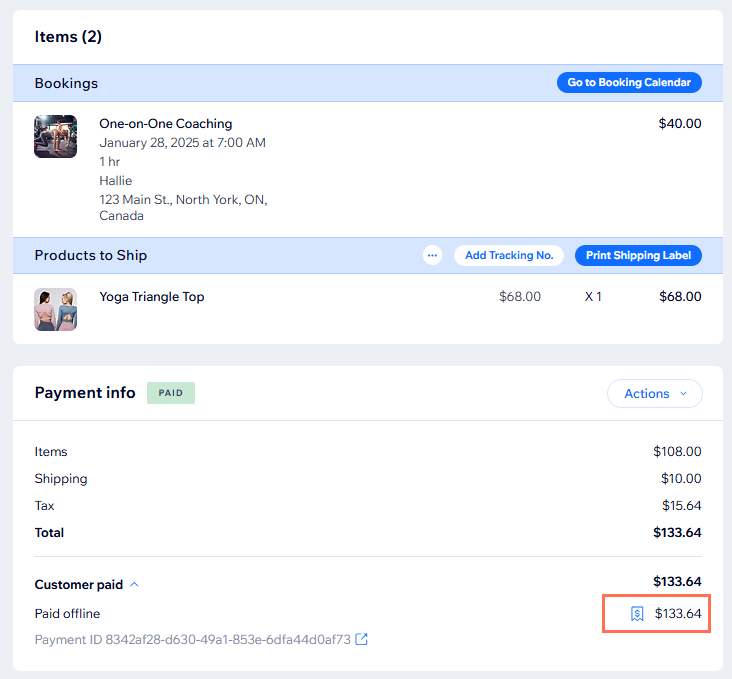
इसके अलावा, ऑर्डर्स टैब में ऑर्डर्स की लिस्ट में रिसीट देखने के लिए, आपको पहले रिसीट्स कॉलम दिखाना होगा।
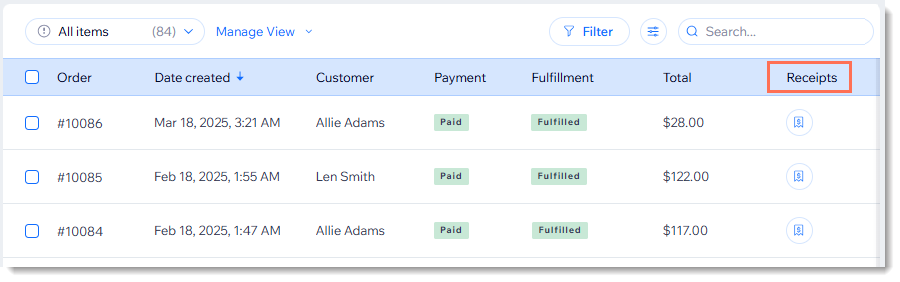
ऑर्डर्स टैब में रिसीट्स कॉलम दिखाने के लिए:
- अपनी साइट के डैशबोर्ड में ऑर्डर्स पर जाएं।
- ऊपर दाईं ओर कस्टमाइज कॉलम आइकन
 पर क्लिक करें।
- रिसीट्स के आगे दिए गए चेकमार्क चुनें।
रिसीट्स कॉलम चालू होने पर, रिसीट देखने या उसे फिर से भेजने के लिए संबंधित ऑर्डर के आगे
रिसीट आइकन
पर क्लिक करें।
पर क्लिक करें। 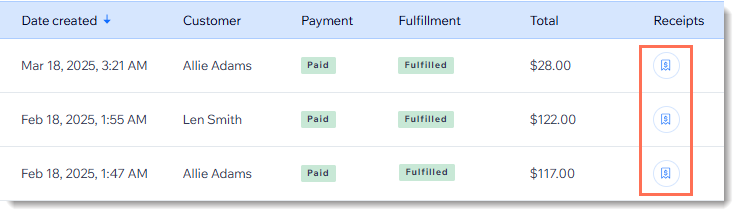
अपनी रिसीट्स की लिस्ट देखना और मैनेज करना
अपनी जारी की गई सभी रिसीट्स को एक ही जगह ट्रैक करें। रिसीट्स को एक जगह ट्रैक करने से आप अपने ट्रांजैक्शंस मॉनिटर कर सकते हैं, व्यवस्थित रह सकते हैं और अपने बिजनेस के रिकॉर्ड सटीक रख सकते हैं। ऑफलाइन रिकॉर्ड रखने या अपने फाइनेंशियल एडवाइजर या बुककीपर के साथ शेयर करने के लिए, आप अपनी कुछ या सभी रिसीट्स की PDF डाउनलोड कर सकते हैं।
अपनी जारी की गई रिसीट्स की पूरी लिस्ट देखने के लिए:
- अपनी साइट के डैशबोर्ड में रिसीट्स पर जाएं।
- इन विकल्पों में से चुनें:
प्रीव्यू करें, प्रिंट करें या ईमेल से भेजें
 पर क्लिक करें।
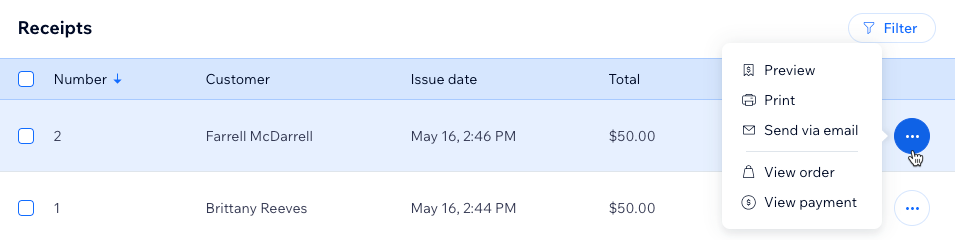
ऑर्डर देखें

पेमेंट देखें

रिसीट डाउनलोड करें
 पर क्लिक करें।

कई रिसीट्स को एक PDF के रूप में डाउनलोड करना

टिप: 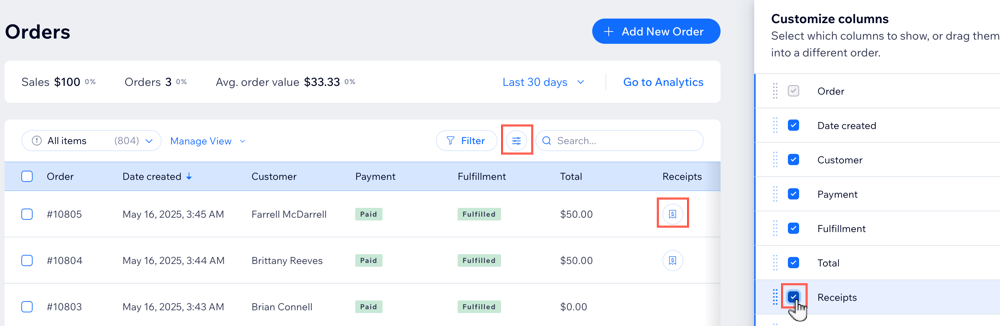
अपनी साइट के डैशबोर्ड में ऑर्डर्स के तहत जारी की गई रिसीट्स देखने के लिए, सबसे ऊपर कस्टमाइज  पर क्लिक करें और फिर रिसीट्स के आगे मौजूद चेकबॉक्स चुनें।
 अक्सर पूछे जाने वाले सवाल (FAQs)
ज़्यादा जानकारी के लिए, नीचे किसी सवाल पर क्लिक करें:
क्या मैं पेमेंट किए गए इनवॉइस के लिए रसीद जारी कर सकता हूं?
क्या मैं Wix Invoices और Wix Receipts दोनों का इस्तेमाल कर सकता हूं?
क्या मैं ऑटोमैटिक इनवॉइसिंग और ऑटोमैटिक रसीदें, दोनों इनेबल कर सकता हूं?
मैं रसीद का नंबरिंग फॉर्मैट कैसे बदल सकता हूं?

क्या मैं Wix Receipts का इस्तेमाल करके लौटाए गए आइटम का रिफंड जारी कर सकता हूं?