


Wix Loyalty Program: अपना लॉयल्टी कार्यक्रम जोड़ना और सेट अप करना
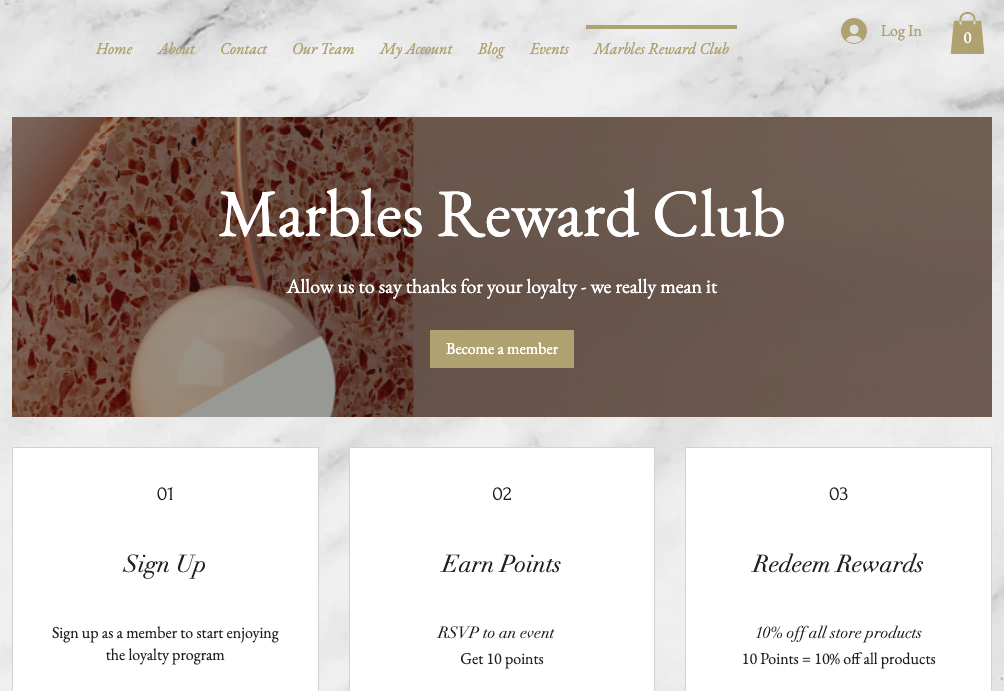
सदस्यों को उनकी खरीदारी और लॉयल्टी के लिए रिवॉर्ड देने हेतु अपनी साइट पर Wix Loyalty Program जोड़ें। न्यूज़लेटर के लिए साइन अप करने या खरीदारी करने जैसे ऐक्शन पर पॉइंट्स दें। सदस्य इन पॉइंट्स के बदले रिवॉर्ड कूपन पा सकते हैं, जिनका इस्तेमाल वे आपकी साइट पर कर सकते हैं।
ज़रूरी जानकारी:
- आप अपना लॉयल्टी कार्यक्रम मुफ़्त में सेट अप कर सकते हैं, लेकिन इसे लॉन्च करने के लिए आपको पेमेंट स्वीकार करने वाला प्लान लेना होगा।
- Wix Loyalty Program अभी Wix Stores, Wix Bookings, Wix Restaurants, Wix Pricing Plans, Wix Events और Wix Online Programs के लिए उपलब्ध है।
- अगर आप Wix ऐप से अपना लॉयल्टी कार्यक्रम सेट अप करना शुरू करते हैं, तो सेटअप पूरा करने के लिए एडिटर में लॉयल्टी पृष्ठ ज़रूर जोड़ें।
स्टेप 1 | अपना लॉयल्टी कार्यक्रम बनाएं
अपने लॉयल्टी कार्यक्रम के नाम में अपने बिज़नेस की पहचान दिखाएं। सदस्य जो पॉइंट्स कमाएंगे, उन्हें दिखाने के लिए एक नाम और आइकन चुनें।
अपना लॉयल्टी कार्यक्रम बनाने के लिए:
डैशबोर्ड
Wix ऐप
- अपनी साइट के डैशबोर्ड में लॉयल्टी प्रोग्राम पर जाएं।
- स्टार्ट नाउ पर क्लिक करें।
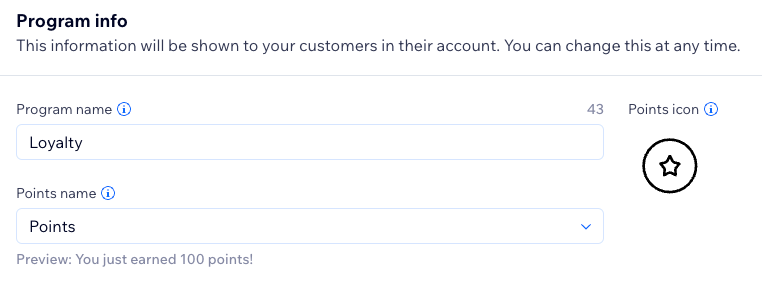
- अपने प्रोग्राम की जानकारी डालें:
- प्रोग्राम नेम: अपने लॉयल्टी कार्यक्रम का नाम डालें।
- पॉइंट्स नेम: ड्रॉप-डाउन पर क्लिक करें और अपनी साइट पर "पॉइंट्स" के लिए इस्तेमाल किया जाने वाला नाम चुनें:
- पॉइंट्स: लॉयल्टी पॉइंट्स के लिए डिफ़ॉल्ट रूप से "पॉइंट्स" नाम इस्तेमाल किया जाता है।
- कस्टम नेम: लॉयल्टी पॉइंट्स के लिए अपनी पसंद का नाम डालें, जैसे "स्टार्स" या "हार्ट्स"।
- पॉइंट्स आइकन: लॉयल्टी पॉइंट्स के लिए कोई आइकन चुनें या अपना आइकन अपलोड करें।
- कंटिन्यू टू सेटअप पर क्लिक करें।
स्टेप 2 | चुनें कि कस्टमर्स पॉइंट्स कैसे कमाएं
कस्टमर्स को अलग-अलग ऐक्शन के आधार पर पॉइंट्स मिलते हैं। आपकी साइट पर साइन अप करने, अपॉइंटमेंट बुक करने वगैरह के लिए कस्टमर्स को रिवॉर्ड दें।
नोट्स:
- खर्च के आधार पर मिलने वाले पॉइंट्स को घटाकर नजदीकी पूर्ण संख्या तक राउंड किया जाता है। उदाहरण के लिए, अगर आप हर 1 डॉलर खर्च करने पर 10 पॉइंट्स देते हैं, तो 4.99 डॉलर खर्च करने पर 40 पॉइंट्स मिलेंगे।
- Wix रेस्टोरेंट्स साइटों के लॉयल्टी प्रोग्राम में ऑर्डर के उपकुल के आधार पर पॉइंट्स मिलते हैं। इसमें डिलीवरी फीस और टैक्स शामिल नहीं होते।
कस्टमर्स पॉइंट्स कैसे कमाएं, यह चुनने के लिए:
डैशबोर्ड
Wix ऐप
- पॉइंट्स सेक्शन तक नीचे स्क्रॉल करें।
- चुनें कि आप क्या करना चाहते हैं:
पॉइंट्स कमाने का नया तरीका जोड़ें
पॉइंट्स कमाने का तरीका एडिट करें
पॉइंट्स कमाने का तरीका एक्टिव या इनऐक्टिव करें
पॉइंट्स कमाने का तरीका डिलीट करें
 पर क्लिक करें और फिर डिलीट करें।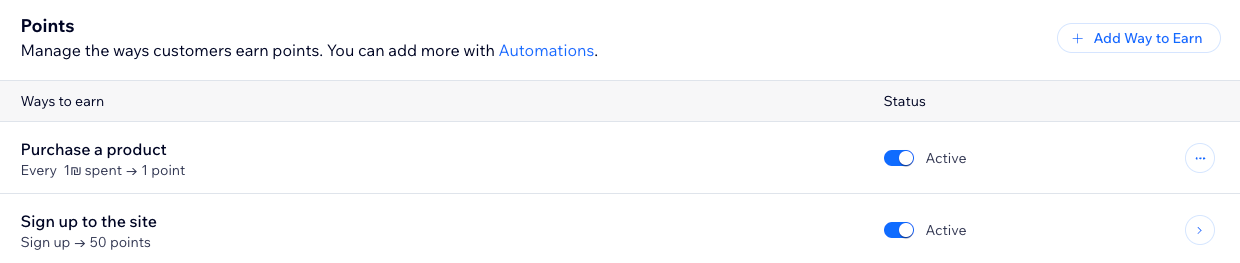
टिप:
अगर आपके पास अपग्रेडेड प्लान है, तो आप अपने पॉइंट्स के लिए एक्सपायरी डेट सेट कर सकते हैं।
इनवॉइस भेजते समय पॉइंट कमाने से जुड़ी सीमाएं:
अगर आपने
प्लेस अ स्टोर ऑर्डर को
वेज़ टू अर्न में एनेबल किया है, तो आपके कस्टमर सिर्फ़
उन इनवॉइस से पॉइंट कमा सकते हैं, जिनका पेमेंट होने पर ऑर्डर जनरेट होता है। अगर आप किसी इनवॉइस में कस्टम इनवॉइस आइटम जोड़ते हैं, तो उससे पॉइंट नहीं मिलेंगे, क्योंकि वह ऐसा स्टोर प्रोडक्ट नहीं है जिस पर अर्निंग रूल लागू होता है। ऐसे मामलों में, हमारा सुझाव है कि आप
कस्टमर को मैन्युअली पॉइंट दें।
स्टेप 3 | लॉयल्टी रिवॉर्ड सेट अप करें
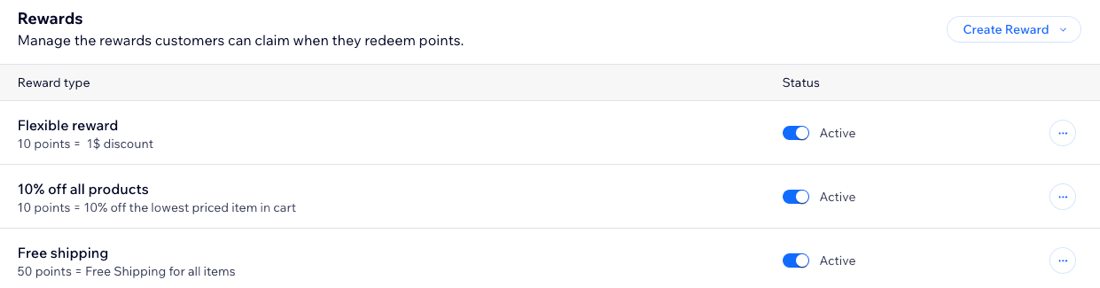
तय करें कि कस्टमर अपने पॉइंट के बदले कौन-से रिवॉर्ड रिडीम कर सकते हैं। रिवॉर्ड ऐसे कूपन के रूप में दिए जाएंगे, जिनमें डिस्काउंट, फ़्री शिपिंग, स्पेशल कीमतें और अन्य फ़ायदे शामिल हो सकते हैं।
लॉयल्टी रिवॉर्ड सेट अप करने के लिए:
डैशबोर्ड
Wix ऐप
- नीचे स्क्रॉल करके रिवॉर्ड्स सेक्शन पर जाएं।
- क्रिएट रिवॉर्ड पर क्लिक करें।
टिप: Wix AI असिस्टेंट से अपने लिए रिवॉर्ड बनवाने के लिए क्रिएट विद AI चुनें। - सेट अप रिवॉर्ड पर क्लिक करें।
- फिक्स्ड रिवॉर्ड या फ्लेक्सिबल रिवॉर्ड बनाने का विकल्प चुनें।
ध्यान दें: फ्लेक्सिबल रिवॉर्ड अपने-आप एक्टिव हो सकता है। अगर ऐसा होता है, तो इस रिवॉर्ड टाइप पर होवर करें और इसमें बदलाव करने के लिए एडिट पर क्लिक करें। - नेक्स्ट पर क्लिक करें।
- रिवॉर्ड टाइप की जानकारी एडिट करें:
फिक्स्ड रिवॉर्ड
फ्लेक्सिबल रिवॉर्ड
6. सेव पर क्लिक करें।
7. आप जिस भी रिवॉर्ड को जोड़ना या एडिट करना चाहते हैं, उसके लिए ये स्टेप दोहराएं।
ध्यान दें: आपकी साइट पर सिर्फ़ एक फ्लेक्सिबल रिवॉर्ड हो सकता है, इसलिए आप इसे केवल एक बार जोड़ सकते हैं।
ध्यान दें: आपकी साइट पर सिर्फ़ एक फ्लेक्सिबल रिवॉर्ड हो सकता है, इसलिए आप इसे केवल एक बार जोड़ सकते हैं।
(ज़रूरी नहीं) स्टेप 4 | ईमेल ऑटोमेशन्स एक्टिवेट करें
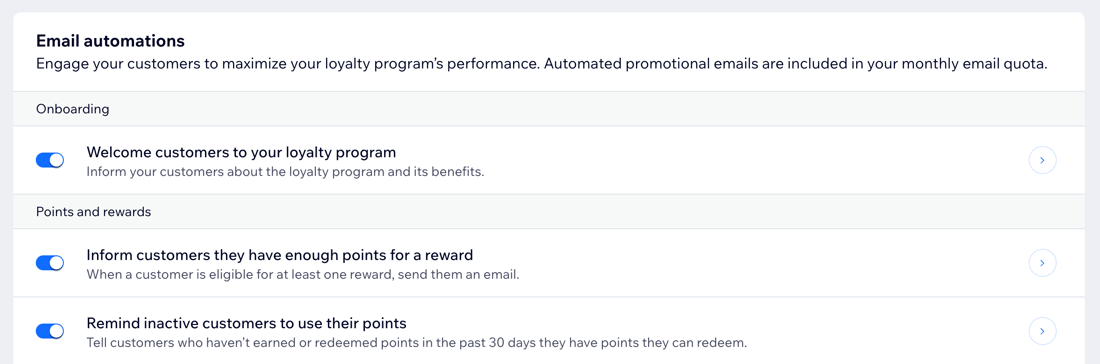
ईमेल ऑटोमेशन्स इनेबल करने पर, कस्टमर को रिवॉर्ड मिलने के बाद अपने-आप एक ईमेल मिलेगा। नए रिवॉर्ड का ऑटोमैटिक नोटिफिकेशन मिलने से कस्टमर को आपकी साइट पर दोबारा आने के लिए बढ़ावा मिलता है।
आपको दिखने वाले ईमेल ऑटोमेशन्स इस आधार पर अलग हो सकते हैं कि आपने पॉइंट्स कमाने के कौन-से तरीके सेट अप किए हैं और क्या आप
पॉइंट्स एक्सपायरेशन और/या
टियर का इस्तेमाल करते हैं।
ध्यान दें:
ईमेल नोटिफ़िकेशन उन ऑटोमेशन्स के जरिए सेट अप होते हैं, जिन्हें आपका लॉयल्टी कार्यक्रम सेट अप करते समय आपके लिए जोड़ा जाता है। ऑटोमेटेड ईमेल डिफ़ॉल्ट रूप से इनऐक्टिव होते हैं, इसलिए उन्हें भेजना शुरू करने से पहले ऐक्टिव करना न भूलें।
ईमेल ऑटोमेशन्स ऐक्टिव करने के लिए:
डैशबोर्ड
Wix ऐप
- नीचे स्क्रॉल करके ईमेल ऑटोमेशन्स सेक्शन पर जाएं।
- आप क्या करना चाहते हैं, यह चुनने के लिए संबंधित ऑटोमेशन के आगे दिए गए टॉगल पर क्लिक करें:
- इनेबल्ड: कस्टमर्स को रिवॉर्ड मिलने पर अपने-आप एक ईमेल भेजा जाएगा।
- डिसेबल्ड: कस्टमर्स को रिवॉर्ड मिलने पर अपने-आप ईमेल नहीं भेजा जाएगा।
- (वैकल्पिक) ईमेल ऑटोमेशन को एडिट करें।
- किसी ईमेल पर होवर करें और संपादित करें पर क्लिक करें।
- ऑटोमेशन को कस्टमाइज़ करें।
स्टेप 5 | अपने लॉयल्टी कार्यक्रम को रिव्यू करें
अपना लॉयल्टी कार्यक्रम लॉन्च करने से पहले उसकी जानकारी रिव्यू करें। यह पक्का करें कि कस्टमर्स के पॉइंट्स कमाने और उन्हें रिडीम करने के तरीकों से आप संतुष्ट हैं।
अपने कार्यक्रम को रिव्यू करने के लिए:
डैशबोर्ड
Wix ऐप
- अपने प्रोग्राम डिटेल्स रिव्यू करें और कोई बदलाव करने के लिए एडिट डिटेल्स पर क्लिक करें।
- पॉइंट्स, रिवॉर्ड्स और ईमेल ऑटोमेशन्स सेक्शन रिव्यू करें। कमाई के किसी भी तरीके, रिवॉर्ड या ईमेल पर होवर करें और कोई बदलाव करने के लिए एडिट पर क्लिक करें।
- ऊपर दाईं ओर लॉन्च प्रोग्राम पर क्लिक करें।
- पॉप-अप में लॉन्च प्रोग्राम पर क्लिक करें।
स्टेप 6 | अपने नए साइट पेज देखें
लॉयल्टी कार्यक्रम सेट अप करने पर आपकी साइट में अपने-आप 2 नए पेज जुड़ जाते हैं। आपका नया लॉयल्टी प्रोग्राम पेज, साइट विजिटर्स को आपके प्रोग्राम की डिटेल्स दिखाता है। नए माय रिवॉर्ड्स पेज पर लॉयल्टी कार्यक्रम के मेंबर अपने पॉइंट्स और रिवॉर्ड्स ट्रैक कर सकते हैं।
ध्यान दें:
- जब तक आप अपनी साइट प्रकाशित नहीं करते, ये नए पेज लाइव नहीं होंगे और विजिटर्स इन्हें एक्सेस नहीं कर पाएंगे।
- इन पेजों को देखने के लिए, डेस्कटॉप कंप्यूटर पर अपना एडिटर खोलें।
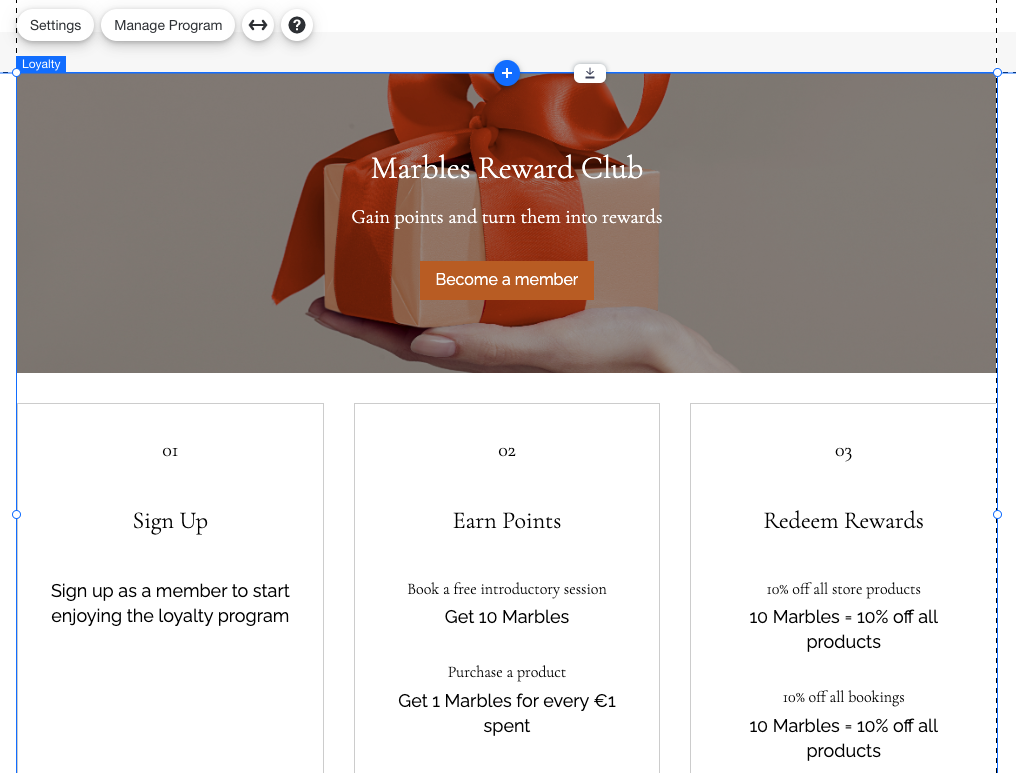
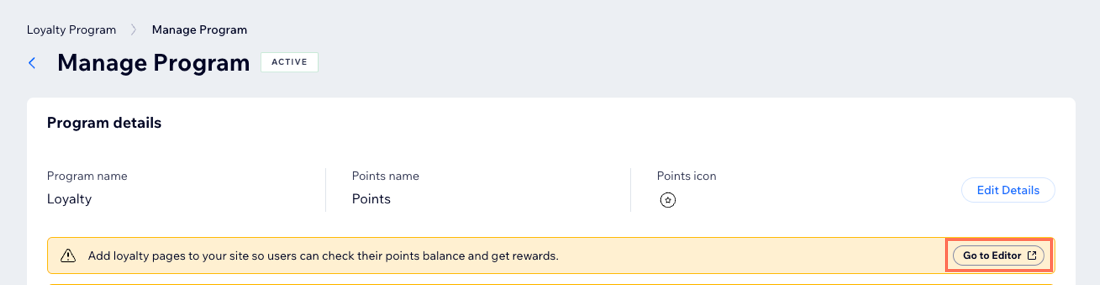
अपने नए साइट पेज देखने के लिए:
- स्क्रीन के सबसे ऊपर गो टू एडिटर पर क्लिक करें।
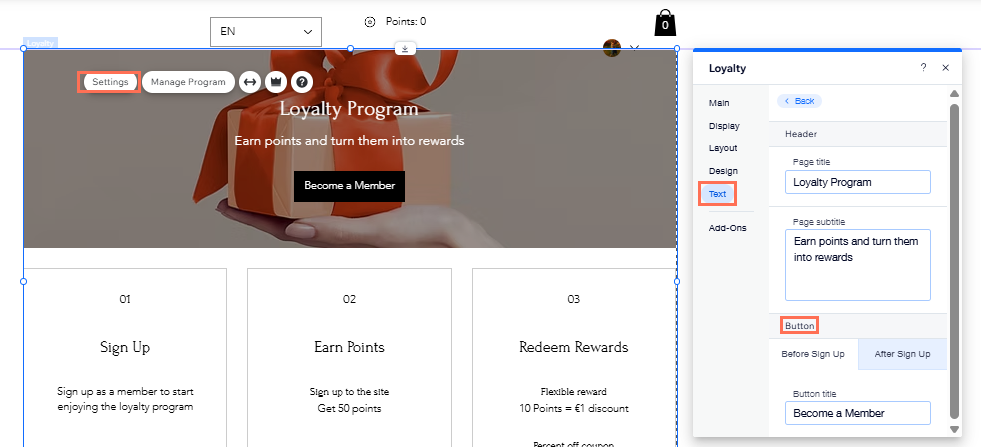
- अपने एडिटर में संबंधित पेज पर जाएं।
अगला स्टेप:
अपनी साइट में जोड़े गए लॉयल्टी प्रोग्राम पेजों को कस्टमाइज करें।
अक्सर पूछे जाने वाले सवाल
अपना लॉयल्टी कार्यक्रम सेट अप करने का तरीका जानने के लिए किसी सवाल पर क्लिक करें।
फ़िक्स्ड और फ़्लेक्सिबल रिवॉर्ड में क्या अंतर है?
क्या कस्टमर मेरी साइट के चेकआउट पर लॉयल्टी पॉइंट्स से पेमेंट कर सकते हैं?
कस्टमर को पॉइंट्स कब दिए जाते हैं?
लॉयल्टी पेज को जल्दी एक्सेस करने का सबसे आसान तरीका क्या है?
मेरी लाइव साइट पर गलत करेंसी क्यों दिखाई दे रही है?
मोबाइल पर मेरा लॉयल्टी पेज बिगड़ा हुआ क्यों दिखता है या बटन टेक्स्ट कटा हुआ क्यों नजर आता है?
लॉयल्टी कार्यक्रम में मेरा कूपन मेरी उम्मीद के मुताबिक अप्लाई क्यों नहीं हो रहा है?
क्या लॉयल्टी कार्यक्रम शुरू होने से पहले के ऑर्डर्स के लिए पॉइंट्स अपने-आप दिए जा सकते हैं?