
Wix इवेंट्स: अपने इवेंट का ट्रांसलेशन करना
7 मिनट
अपने इवेंट्स को कई भाषाओं में उपलब्ध कराकर अंतरराष्ट्रीय मेहमानों के सामने शोकेस करें। अपनी मुख्य भाषा में इवेंट बनाने के बाद, Wix Multilingual का इस्तेमाल करके इसे दूसरी भाषाओं में ट्रांसलेट करें।
शुरू करने से पहले:
- अपनी साइट पर Wix इवेंट्स जोड़ें और इसे सेट अप करें (जैसे, इवेंट्स जोड़ें, टिकट बनाएं, अपना रजिस्ट्रेशन फ़ॉर्म कस्टमाइज करें वगैरह)।
- Wix Multilingual जोड़ें और सेट अप करें।
स्टेप 1 | अपने इवेंट के कॉन्टेंट को ट्रांसलेट करें
मल्टीलिंगुअल डैशबोर्ड से अपने इवेंट के कॉन्टेंट को ट्रांसलेट करने की शुरुआत करें। आप अपनी बनाई हुई इवेंट कैटेगरी भी ट्रांसलेट कर सकते हैं, ताकि मेहमान उन्हें आपकी साइट की हर भाषा में देख सकें।
अपने इवेंट के कॉन्टेंट को ट्रांसलेट करने के लिए:
- अपनी साइट के डैशबोर्ड में ट्रांसलेशन मैनेजर पर जाएं।
- बाईं ओर इवेंट्स पर क्लिक करें।
- इवेंट्स के नीचे संबंधित टैब पर क्लिक करें:
- इवेंट्स: अपने इवेंट की जानकारी ट्रांसलेट करें।
- कैटेगरी: अपनी इवेंट कैटेगरी ट्रांसलेट करें।
- चुनें कि आप अपने कॉन्टेंट को कैसे ट्रांसलेट करना चाहते हैं:
- अगर आपने अपनी साइट को ऑटो-ट्रांसलेट किया है: हर ऑटोमेटेड ट्रांसलेशन को रिव्यू करें और जरूरत पड़ने पर एडिट करें।
- अगर आपने ऑटो-ट्रांसलेशन का इस्तेमाल नहीं किया है: इवेंट की जानकारी और कैटेगरी को मैन्युअली ट्रांसलेट करें।
- सेव और पब्लिश पर क्लिक करें।
स्टेप 2 | अपने एडिटर में इवेंट के टेक्स्ट एलिमेंट्स को ट्रांसलेट करें
मल्टीलिंगुअल डैशबोर्ड से अपने इवेंट्स को ट्रांसलेट करने के बाद (ऊपर स्टेप 1 देखें), आपको एडिटर में कुछ और एलिमेंट्स ट्रांसलेट करने होंगे। अपनी साइट पर डिस्प्ले किए जाने वाले इवेंट्स चुनने से—चाहे कई इवेंट्स हों या सिर्फ़ एक—आप इवेंट लिस्ट में दिखने वाली टेक्स्ट फ़ील्ड्स को एडिट कर सकते हैं।
हो सकता है कि कुछ टेक्स्ट पहले से ऑटोमेटिकली ट्रांसलेट हो चुका हो। आप इसे रिव्यू कर सकते हैं और जरूरत पड़ने पर बदलाव कर सकते हैं।
Wix Editor
Studio एडिटर
Wix Harmony Editor
- अपने एडिटर पर जाएं।
- एडिटर में सबसे ऊपर मौजूद स्विच लैंग्वेजेज ड्रॉप-डाउन मेन्यू पर क्लिक करें।
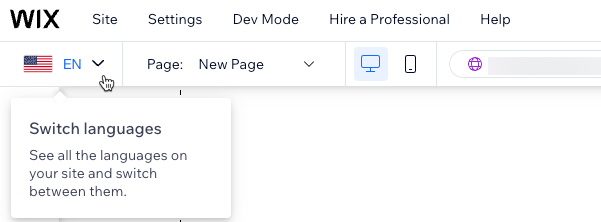
- जिस भाषा को आप संपादित करना चाहते हैं, उसे चुनें।
- इवेंट्स पृष्ठ पर जाएं:
- एडिटर के बाईं ओर पेजेस और मेन्यू
 पर क्लिक करें।
- इवेंट पेजेस पर क्लिक करें।
- अपने इवेंट्स पृष्ठ पर क्लिक करें।
- एडिटर के बाईं ओर पेजेस और मेन्यू
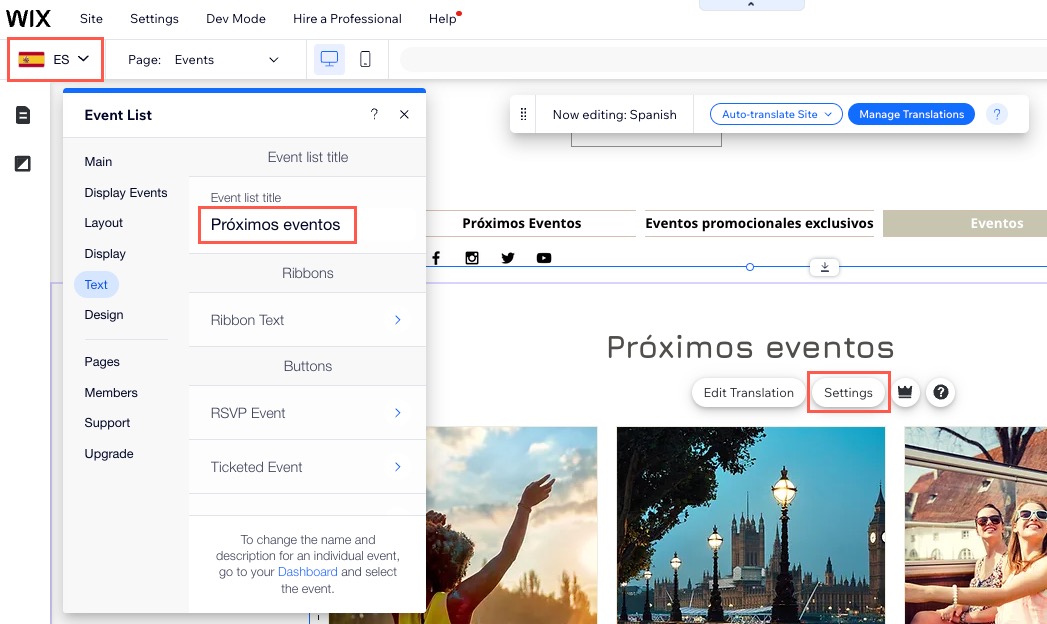
- अपने पृष्ठ पर इवेंट लिस्ट एलिमेंट पर क्लिक करें।
- सेटिंग्स पर क्लिक करें।
- टेक्स्ट टैब पर क्लिक करें।
- ज़रूरत के मुताबिक संबंधित टेक्स्ट अपडेट करें।
स्टेप 3 | अपना इवेंट डिटेल्स और रजिस्ट्रेशन पेज ट्रांसलेट करें
इवेंट डिटेल्स और रजिस्ट्रेशन पेज, RSVP इवेंट्स के लिए एक वैकल्पिक पेज है। अगर आपने इसे एनेबल किया है, तो आपको इसे भी ट्रांसलेट करना होगा।
ध्यान दें:
टिकट वाले इवेंट्स के लिए आप इस पेज को डिसेबल नहीं कर सकते।
Wix Editor
Studio Editor
Wix Harmony Editor
- अपने एडिटर पर जाएं।
- एडिटर में सबसे ऊपर मौजूद स्विच लैंग्वेजेज़ ड्रॉप-डाउन मेन्यू पर क्लिक करें।
- संबंधित लैंग्वेज चुनें।
- इवेंट डिटेल्स और रजिस्ट्रेशन पेज पर जाएं:
- एडिटर के बाईं ओर पेज और मेन्यू पर क्लिक करें।
- इवेंट पेजेज़ पर क्लिक करें।
- इवेंट डिटेल्स और रजिस्ट्रेशन पर क्लिक करें।
- एडिटर के बाईं ओर पेज और मेन्यू
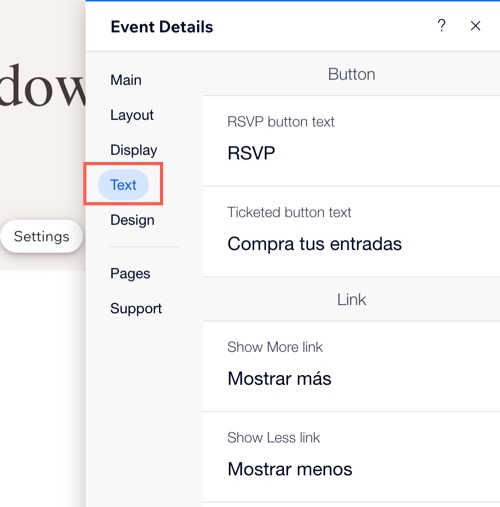
- अपने पेज पर इवेंट डिटेल्स एलिमेंट पर क्लिक करें।
- सेटिंग्स पर क्लिक करें।
- टेक्स्ट टैब पर क्लिक करें।
- ज़रूरत के मुताबिक संबंधित टेक्स्ट अपडेट करें।
स्टेप 4 | अपनी साइट पब्लिश करें और अपने इवेंट को टेस्ट करें
किसी खास भाषा में अपनी साइट और इवेंट के सभी हिस्सों का ट्रांसलेशन पूरा करने के बाद, भाषा को साइट विज़िटर्स के लिए उपलब्ध कराने हेतु उसे अनहाइड कर सकते हैं।
Wix Editor
Studio Editor
Wix Harmony Editor
- अपने एडिटर पर जाएं।
- एडिटर के सबसे ऊपर मौजूद स्विच लैंग्वेजेज़ ड्रॉप-डाउन मेन्यू पर क्लिक करें।
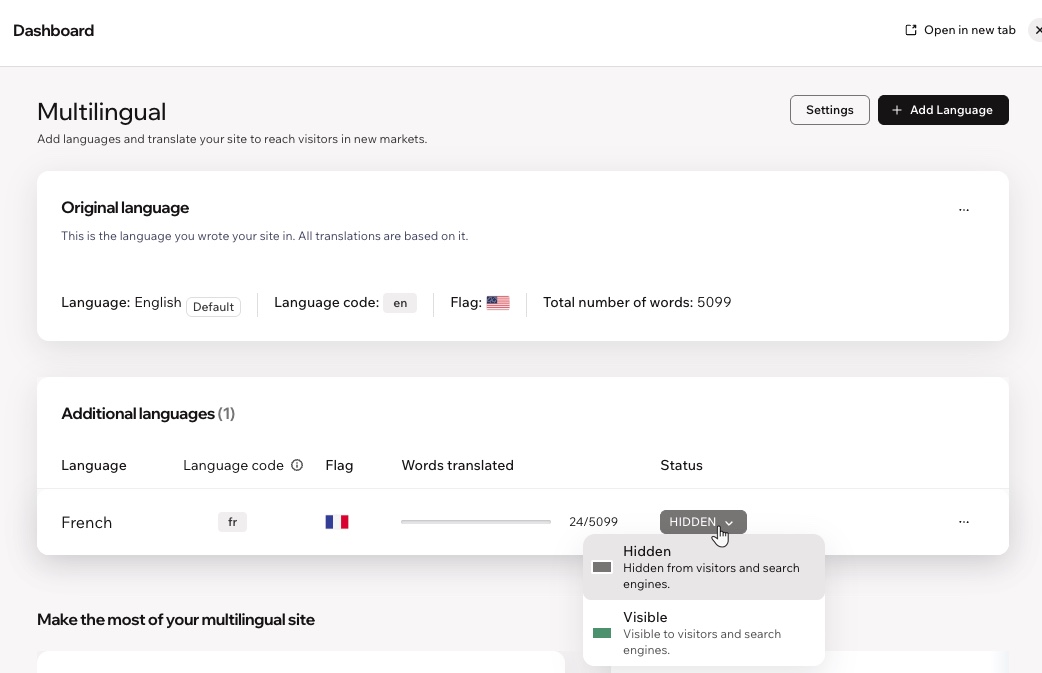
- मैनेज लैंग्वेजेज़ पर क्लिक करें।
- संबंधित भाषा के आगे मौजूद स्टेटस ड्रॉप-डाउन पर क्लिक करें और विज़िबल चुनें।
- अपने एडिटर पर वापस जाएं, फिर पब्लिश पर क्लिक करें।
आगे क्या?
हर भाषा में अपनी साइट का प्रीव्यू देखना बेहतर रहेगा, ताकि आप पक्का कर सकें कि आपके हर इवेंट का ट्रांसलेशन सही हुआ है।
अपनी साइट के दूसरे पेजों का ट्रांसलेशन जारी रखें।
हम आपके ऑटोमेटेड ईमेल का ट्रांसलेशन करने की भी सलाह देते हैं।
अक्सर पूछे जाने वाले सवाल
Wix Multilingual की मदद से अपने इवेंट को ट्रांसलेट करने का तरीका जानने के लिए, नीचे दिए गए किसी सवाल पर क्लिक करें।
क्या Wix इवेंट्स ऐप का सारा टेक्स्ट ट्रांसलेट किया जा सकता है?
क्या आप अपना इवेंट्स शेड्यूल ट्रांसलेट कर सकते हैं?
क्या साइट ट्रांसलेट करने के बाद भी आप नए इवेंट बना सकते हैं और मौजूदा इवेंट्स में बदलाव कर सकते हैं?