


Wix Editor: एलिमेंट्स को स्क्रीन पर पिन करना
किसी एलिमेंट को स्क्रीन पर पिन करें, ताकि विज़िटर के पेज पर नीचे स्क्रॉल करने पर भी वह हमेशा दिखाई दे। किनारों से हॉरिज़ॉन्टल और वर्टिकल दूरी सेट करके आप एलिमेंट की सटीक पोज़िशन चुन सकते हैं।
नीचे दिए गए उदाहरण में,
Wix चैट बटन को स्क्रीन की दाईं ओर पिन किया गया है, ताकि लोग पेज पर कहीं से भी उस पर क्लिक कर सकें:
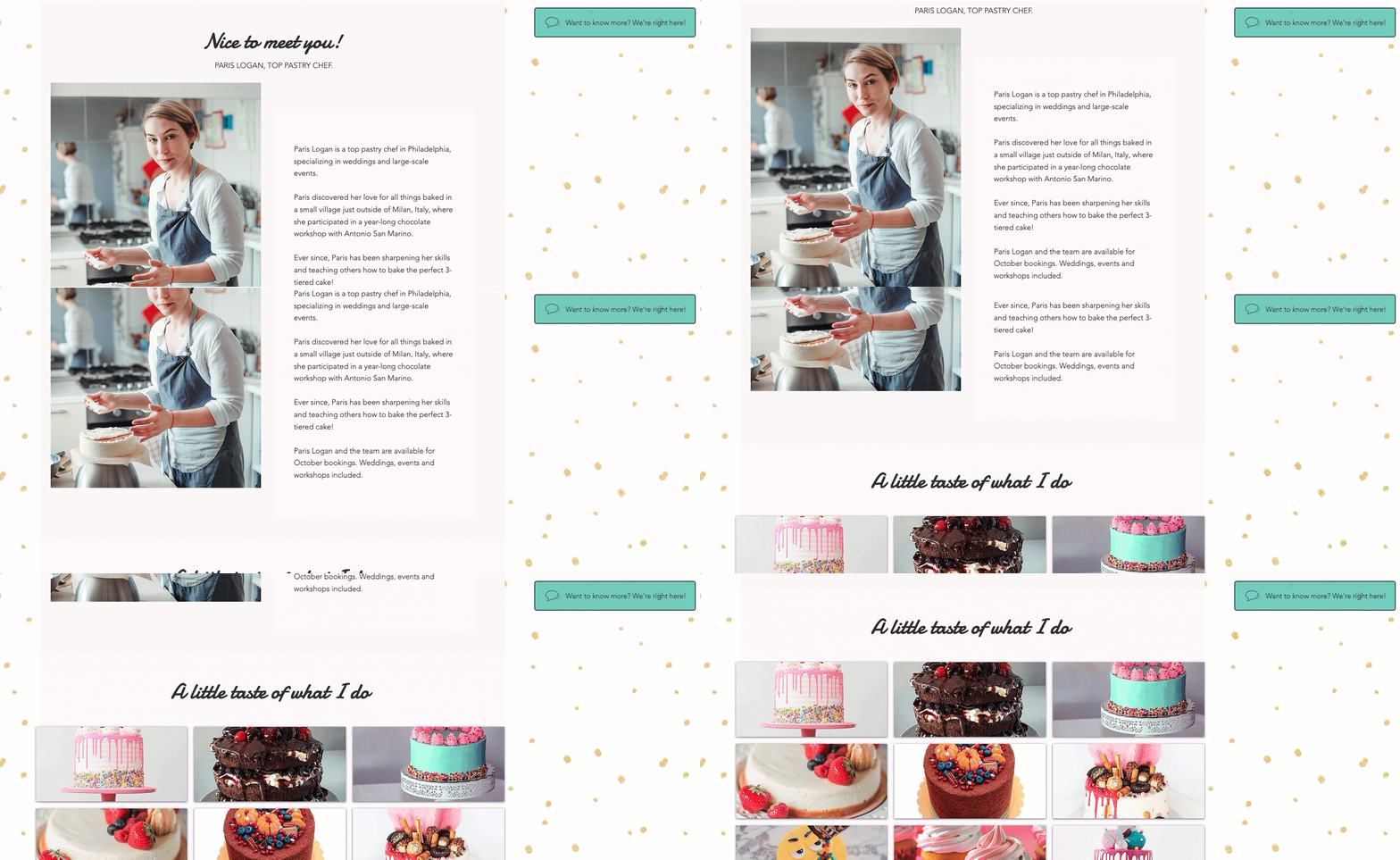
किसी एलिमेंट को स्क्रीन पर पिन करना
आप अपने Editor में ज़्यादातर एलिमेंट्स को पिन कर सकते हैं। यह फीचर खास तौर पर सोशल टूल्स, मेन्यू और कॉन्टैक्ट फ़ॉर्म के लिए उपयोगी है, ताकि उन्हें किसी भी समय आसानी से एक्सेस किया जा सके।
ज़रूरी:
- बड़े एलिमेंट्स को पिन करने से आपकी साइट के बड़े हिस्से ब्लॉक हो सकते हैं। इससे विज़िटर आपका कॉन्टेंट नहीं देख पाएंगे।
- पेज के बाईं और दाईं, दोनों ओर एलिमेंट्स पिन करने पर, छोटी स्क्रीन पर देखते समय वे एक-दूसरे को ओवरलैप कर सकते हैं।
किसी एलिमेंट को पिन करने के लिए:
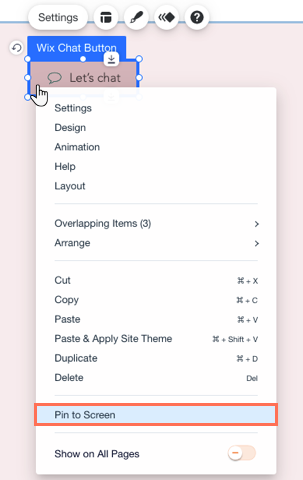
- अपने Editor में एलिमेंट पर राइट-क्लिक करें।
- पिन टू स्क्रीन पर क्लिक करें।
- सेट पोज़िशन के नीचे ग्रिड पर कोई पोज़िशन चुनें।
- एलिमेंट को हॉरिज़ॉन्टली मूव करने के लिए, हॉरिज़ॉन्टल ऑफ़सेट के नीचे स्लाइडर ड्रैग करें या स्लाइडर के बगल वाले फ़ील्ड में कोई संख्या डालें।
- एलिमेंट को वर्टिकली मूव करने के लिए, वर्टिकल ऑफ़सेट के नीचे स्लाइडर ड्रैग करें या स्लाइडर के बगल वाले फ़ील्ड में कोई संख्या डालें।
टिप:
पिन किया गया एलिमेंट लाइव साइट पर कैसा दिखता है, यह देखने के लिए अपनी साइट का प्रीव्यू देखें। हो सकता है कि प्रीव्यू मोड में साइट पर नीचे स्क्रॉल करने तक आपको पता न चले कि वह कॉन्टेंट को ब्लॉक कर रहा है।
पिन किए गए एलिमेंट की सेटिंग्स बदलना
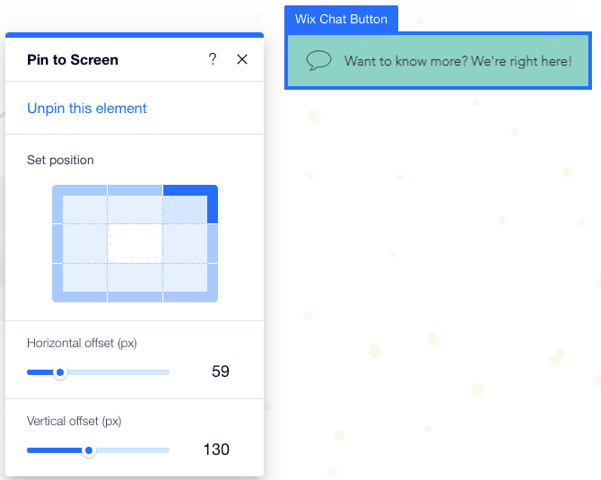
अपने पिन किए गए एलिमेंट की सटीक पोज़िशन कंट्रोल करें, ताकि वह साफ़ दिखाई दे लेकिन किसी ज़रूरी कॉन्टेंट को न छिपाए। स्क्रीन की किसी साइड को दिखाने वाला ग्रिड एरिया चुनने के बाद, आप एलिमेंट और उस कोने के बीच की हॉरिज़ॉन्टल और वर्टिकल दूरी भी एडजस्ट कर सकते हैं।
पिन किए गए एलिमेंट की सेटिंग्स बदलने के लिए:
- पिन किए गए एलिमेंट पर क्लिक करें।
 पिन्ड टू स्क्रीन आइकन पर क्लिक करें।
- अपने पिन किए गए एलिमेंट की सेटिंग्स बदलें:
- सेट पोज़िशन: स्क्रीन की किसी साइड को दिखाने वाला ग्रिड एरिया चुनकर अपने एलिमेंट की पोज़िशन कंट्रोल करें।
ध्यान दें: आप बीच वाला एरिया नहीं चुन सकते, क्योंकि इससे आपकी साइट का मुख्य हिस्सा कवर हो जाएगा। - हॉरिज़ॉन्टल ऑफ़सेट: एलिमेंट को हॉरिज़ॉन्टली मूव करने के लिए स्लाइडर ड्रैग करें या स्लाइडर के बगल वाले फ़ील्ड में कोई संख्या डालें।
- वर्टिकल ऑफ़सेट: एलिमेंट को वर्टिकली मूव करने के लिए स्लाइडर ड्रैग करें या स्लाइडर के बगल वाले फ़ील्ड में कोई संख्या डालें।
- सेट पोज़िशन: स्क्रीन की किसी साइड को दिखाने वाला ग्रिड एरिया चुनकर अपने एलिमेंट की पोज़िशन कंट्रोल करें।
एलिमेंट्स को अनपिन करना
आप स्क्रीन पर पहले पिन किए गए एलिमेंट्स को कभी भी अनपिन कर सकते हैं।
किसी एलिमेंट को अनपिन करने के लिए:
- पिन किए गए एलिमेंट पर क्लिक करें।
- पिन्ड टू स्क्रीन आइकन
 पर क्लिक करें।
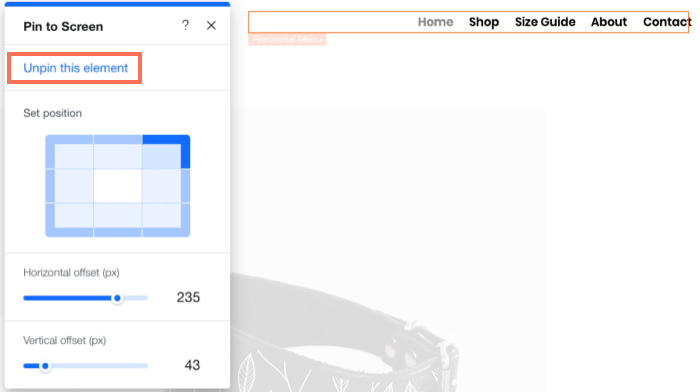
 - अनपिन दिस एलिमेंट पर क्लिक करें।
अक्सर पूछे जाने वाले सवाल
स्क्रीन पर एलिमेंट्स पिन करने के बारे में अक्सर पूछे जाने वाले कुछ सवाल नीचे दिए गए हैं। जवाब पढ़ने के लिए किसी सवाल पर क्लिक करें:
क्या मैं किसी भी एलिमेंट को स्क्रीन पर पिन कर सकता हूं?
मैं स्क्रीन पर कितने एलिमेंट्स पिन कर सकता हूं?
मैंने जो एलिमेंट पिन किया है, वह दूसरे जरूरी एलिमेंट्स को कवर कर रहा है। मुझे क्या करना चाहिए?
मेरी मोबाइल साइट पर पिन किए गए एलिमेंट्स का क्या होता है?
