


Wix एडिटर: आपके मोबाइल एडिटर में हिडन एलिमेंट्स
Wix आपकी डेस्कटॉप साइट के कंटेंट का इस्तेमाल करके ऑटोमैटिकली आपकी साइट का मोबाइल-फ्रेंडली वर्जन बना देता है। अगर एलिमेंट्स ग्रिडलाइन्स के बाहर रखे गए हैं, या पर्याप्त जगह नहीं है, तो वे आपकी मोबाइल साइट से छिपे हो सकते हैं।
इसके अलावा, आप किसी भी डेस्कटॉप एलिमेंट को हाइड कर सकते हैं जिन्हें आप मोबाइल पर नहीं दिखाना चाहते हैं और ज़रूरत पड़ने पर एलिमेंट्स को अनहाइड कर सकते हैं।
महत्वपूर्ण:
- यह आर्टिकल मोबाइल एडिटर में डेस्कटॉप एलिमेंट्स के बारे में है, सिर्फ-मोबाइल वाले एलिमेंट्स (mobile-only elements) के बारे में नहीं।
- आपकी मोबाइल साइट पर किए गए किसी भी बदलाव का असर आपकी डेस्कटॉप साइट पर नहीं पड़ता है।
छिपे हुए एलिमेंट्स को देखना
अपने हाइड किए गए एलिमेंट्स देखने के लिए मोबाइल एडिटर के बाईं ओर
Hidden on Mobile
 पर क्लिक करें। इस पैनल में आप उन एलिमेंट्स को देख सकते हैं जो ऑटोमैटिक रूप से हाइड हो गए थे, साथ ही वे एलिमेंट्स भी जिन्हें आपने अपनी मोबाइल साइट से हाइड करना चुना था।
पर क्लिक करें। इस पैनल में आप उन एलिमेंट्स को देख सकते हैं जो ऑटोमैटिक रूप से हाइड हो गए थे, साथ ही वे एलिमेंट्स भी जिन्हें आपने अपनी मोबाइल साइट से हाइड करना चुना था।
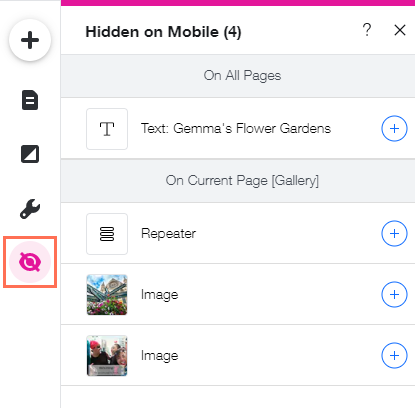
किसी हिडन एलिमेंट पर होवर करके देखें कि वह मोबाइल साइट पर कैसा और कहाँ दिखाई देगा। यह तब उपयोगी होता है जब आप यह तय कर रहे हों कि उसे मोबाइल पर दिखाना है या नहीं।
टिप:
डेस्कटॉप से पिन किए गए एलिमेंट्स आपकी मोबाइल साइट पर हाइड हो सकते हैं। आप उन्हें
Hidden on Mobile पैनल से ढूँढकर अनहाइड कर सकते हैं, लेकिन वे आपकी
मोबाइल साइट पर पिन नहीं होते हैं।
एलिमेंट को हाइड करना
आप अपनी मोबाइल साइट से किसी भी एलिमेंट को हाइड कर सकते हैं। किसी एलिमेंट को हाइड करने के बाद, वह ऑटोमैटिक रूप से
Hidden on Mobile पैनल में जुड़ जाता है, जहाँ आप इसे किसी भी समय एक्सेस कर सकते हैं।
एलिमेंट को हाइड करने के लिए:
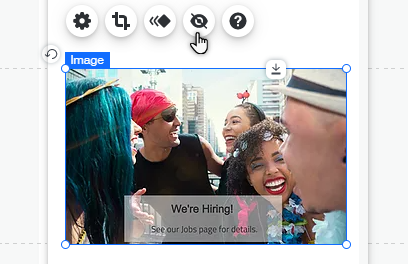
- मोबाइल एडिटर में एलिमेंट पर क्लिक करें।
- हाइड एलिमेंट आइकन
 पर क्लिक करें।
टिप:
आप अपने कीबोर्ड पर
Delete दबाकर भी किसी एलिमेंट को हाइड कर सकते हैं।
नोट:
अपनी मोबाइल साइट पर डेस्कटॉप एलिमेंट्स को हाइड करने से वे डिलीट नहीं होते हैं। अगर आप किसी एलिमेंट को डिलीट करना चाहते हैं, तो आपको
डेस्कटॉप एडिटर से ऐसा करना होगा।
एलिमेंट को अनहाइड करना
आप अपनी मोबाइल साइट पर हाइड किए गए एलिमेंट्स को कभी भी फिर से जोड़ सकते हैं।
हिडन एलिमेंट दिखाने के लिए:
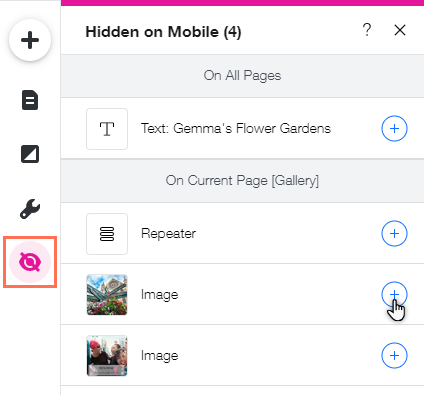
- मोबाइल एडिटर के बाईं ओर हिडन ऑन मोबाइल
 पर क्लिक करें।
 - संबंधित एलिमेंट पर शो एलिमेंट आइकन
 पर क्लिक करें।
नोट:
आप होवर (hover) इंटरैक्शन वाले एलिमेंट्स को अनहाइड कर सकते हैं, हालांकि वे मोबाइल पर बिना होवर इफेक्ट के दिखाई देंगे।
गायब एलिमेंट्स को ढूँढना
अगर आपको
Hidden on Mobile पैनल में कोई एलिमेंट नहीं मिल रहा है, तो उसके न दिखने का कोई और कारण हो सकता है।
ट्रबलशूटिंग स्टेप्स को फॉलो करने और एलिमेंट को ढूँढने के लिए नीचे दिए गए ऑप्शन्स पर क्लिक करें।
स्टेप 1 | छिपे हुए ग्रुप किए गए एलिमेंट्स को खोजें
 पर क्लिक करें।
स्टेप 2 | अपने पेज के एलिमेंट्स को देखें
स्टेप 3 | पक्का करें कि आपका मेनू छिपा हुआ नहीं है
स्टेप 4 | पक्का करें कि एलिमेंट को मेनू बॉक्स में नहीं जोड़ा गया है