


Wix Editor: अपनी मोबाइल साइट के शीर्षलेख और फुटर को कस्टमाइज़ करना
अपनी मोबाइल साइट के शीर्षलेख और फुटर को कस्टमाइज़ करें, ताकि वे छोटी स्क्रीन पर बेहतर दिखें। पेज लेआउट एडजस्ट करें और आकर्षक स्क्रॉल इफेक्ट लगाएँ। ऐसा करने से आपके विज़िटर्स का मोबाइल साइट एक्सपीरियंस बेहतर होगा।
शीर्षलेख और फुटर जोड़ना या हटाना
आप किसी भी समय शीर्षलेख और फुटर एलिमेंट जोड़ या हटा सकते हैं। रेगुलर पेजों के लिए, हमारा सुझाव है कि शीर्षलेख और फुटर को दिखाई देने दें, ताकि विज़िटर्स आपकी साइट को आसानी से एक्सप्लोर और नेविगेट कर सकें।
मोबाइल पर पेज लेआउट बदलने के लिए:
- मोबाइल एडिटर खोलें।
- मोबाइल एडिटर की बाईं ओर मेन्यू और पेजेस
पर क्लिक करें।
- किसी पृष्ठ नाम पर होवर करें और मोर ऐक्शंस आइकन
पर क्लिक करें।
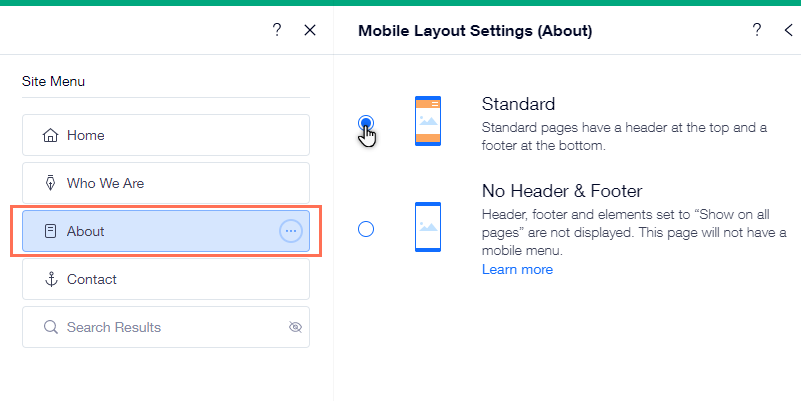
- मोबाइल सेटिंग्स पर क्लिक करें।
- कोई मोबाइल पेज लेआउट चुनें:
- स्टैंडर्ड: स्टैंडर्ड पेजों में शीर्षलेख और फुटर होते हैं।
- नो हेडर और फुटर: हेडर, फुटर और "शो ऑन ऑल पेजेस" पर सेट किए गए सभी एलिमेंट दिखाई नहीं देते। यह लेआउट कमिंग सून पेज, अंडर कंस्ट्रक्शन पेज या लीड्स इकट्ठा करने के लिए बनाए गए लैंडिंग पेज के लिए सही है।
ज़रूरी जानकारी:
- ध्यान रखें कि मोबाइल लेआउट में नो हेडर और फुटर चुनने पर, पेज के हेडर में मेन्यू दिखाई नहीं देता। इसलिए, अगर आप चाहते हैं कि विज़िटर्स आपकी बाकी साइट पर नेविगेट कर सकें, तो किसी बटन को लिंक करके उसे अपनी साइट के मुख्य पेज से जोड़ें।
- अगर आपने शीर्षलेख और फुटर छिपाए हैं, तो कुछ ऐप्स आपकी लाइव साइट पर दिखाई नहीं देते। ऐप्स और नो हेडर और फुटर लेआउट के बारे में ज़्यादा पढ़ें।
शीर्षलेख और फुटर का आकार बदलना
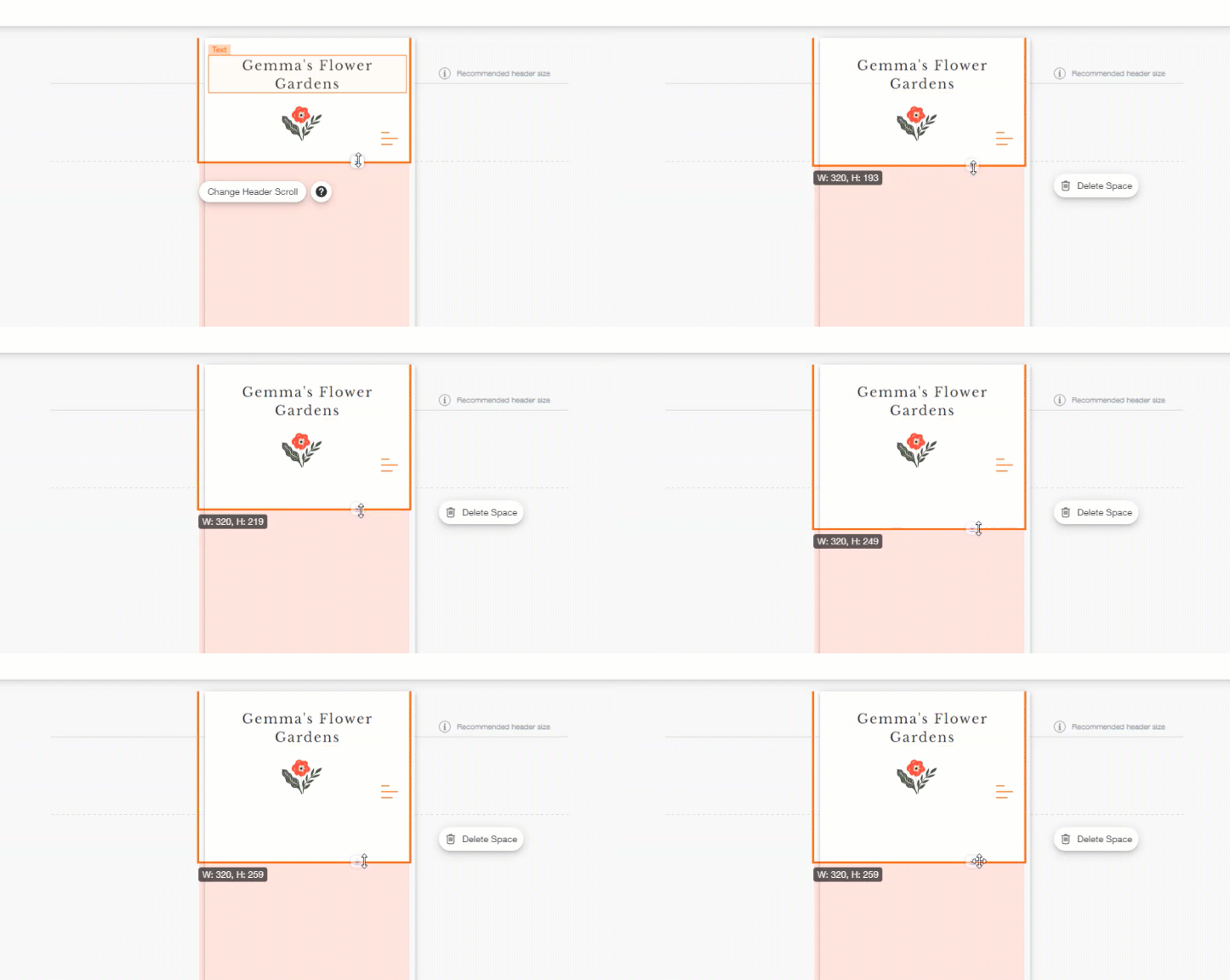
स्ट्रेच हैंडल को ऊपर या नीचे खींचकर आप शीर्षलेख या फुटर का आकार बदल सकते हैं।
अपने शीर्षलेख या फुटर का आकार बदलने के लिए:
- मोबाइल एडिटर खोलें।
- शीर्षलेख/फुटर पर क्लिक करें।
- शीर्षलेख/फुटर के नीचे मौजूद स्ट्रेच हैंडल पर क्लिक करके उसे ड्रैग करें।
शीर्षलेख और फुटर का स्क्रॉल इफेक्ट बदलना
चुनें कि विज़िटर्स के पेज पर नीचे स्क्रॉल करने पर आपकी मोबाइल साइट के शीर्षलेख के साथ क्या होगा। उदाहरण के लिए, आप शीर्षलेख को फ्रीज़ कर सकते हैं, ताकि वह हमेशा सबसे ऊपर दिखाई दे या साइट पर नीचे स्क्रॉल करने पर उसे धीरे-धीरे फेड आउट कर सकते हैं।
स्क्रॉल इफेक्ट बदलने के लिए:
- मोबाइल एडिटर में हेडर पर क्लिक करें।
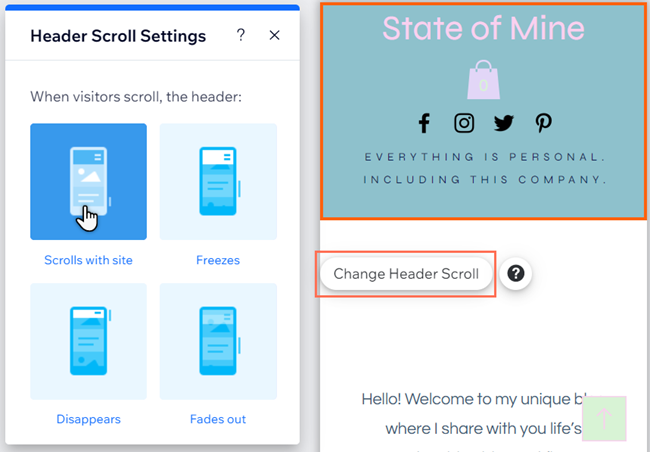
- चेंज हेडर स्क्रॉल पर क्लिक करें।
- कोई ऑप्शन चुनें:
- स्क्रॉल्स विद साइट: हेडर हमेशा साइट के सबसे ऊपर रहता है और साइट के साथ स्क्रॉल होता है।
- फ्रीज़ेस: हेडर हमेशा मोबाइल स्क्रीन के सबसे ऊपर रहता है।
- डिसअपीयर्स: पृष्ठ पर नीचे स्क्रॉल करने पर हेडर गायब हो जाता है, लेकिन ऊपर स्क्रॉल करने पर यह स्क्रीन के सबसे ऊपर दिखाई देता है।
- फेड्स आउट: पृष्ठ पर नीचे स्क्रॉल करने पर हेडर धीरे-धीरे गायब हो जाता है। ऊपर स्क्रॉल करने पर यह फिर से दिखाई देता है।
फ्रीज़ स्क्रॉल इफ़ेक्ट के बारे में ज़रूरी नोट:
अगर आपके हेडर में बहुत ज़्यादा कंटेंट है और वह मोबाइल पर बहुत बड़ा है, तो लाइव मोबाइल साइट पर फ्रीज़ स्क्रॉल इफ़ेक्ट डिसेबल हो जाता है। ऐसा इसलिए होता है क्योंकि हेडर को फ्रीज़ करने पर वह मोबाइल डिवाइस के पूरे व्यूपोर्ट को कवर कर देता और साइट के बाकी कंटेंट को छिपा देता।
अक्सर पूछे जाने वाले सवाल
ज़्यादा जानकारी के लिए, नीचे दिए गए सवाल पर क्लिक करें।
विज़िटर मोबाइल पर मेरी साइट को ज़ूम आउट कैसे कर सकते हैं?
मुझे अपना हेडर दिखाई दे रहा है, लेकिन मैं उसे सिलेक्ट क्यों नहीं कर पा रहा हूं?
क्या मैं अपनी डेस्कटॉप साइट के लिए अलग स्क्रॉल सेटिंग्स सेट कर सकता हूं?
अगर मैं अपनी मोबाइल साइट का लेआउट "नो हेडर और फुटर" में बदलता हूं, तो क्या यह बदलाव मेरी डेस्कटॉप साइट पर भी दिखाई देगा?