


Wix Editor: अपनी मोबाइल साइट पर क्विक एक्शन बार जोड़ना और सेट अप करना
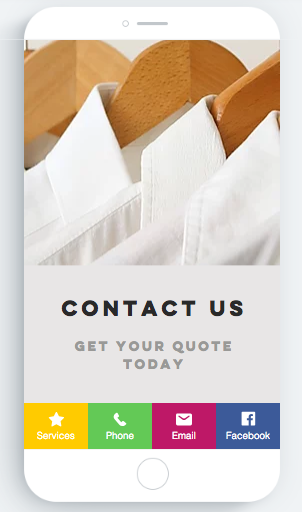
अपने विज़िटर्स को मोबाइल डिवाइस से तुरंत आपसे संपर्क करने की सुविधा देने के लिए, अपनी मोबाइल साइट पर क्विक एक्शन बार (QAB) जोड़ें। आप फ़ेसबुक और ईमेल जैसे एक्शन जोड़ सकते हैं और कस्टम लिंक बना सकते हैं, ताकि विज़िटर्स अपनी ज़रूरत की जानकारी तुरंत एक्सेस कर सकें।
स्टेप 1 | क्विक एक्शन बार जोड़ें
मोबाइल विज़िटर्स के लिए आसान और इंटरैक्टिव एक्सपीरियंस बनाने की शुरुआत करने के लिए, क्विक एक्शन बार जोड़ें।
ध्यान रखें:
अगर आपने Wix चैट इंस्टॉल किया है, तो QAB आपकी मोबाइल साइट पर अपने-आप जुड़ जाता है। इसे सेट अप करने के लिए सीधे स्टेप 2 पर जाएं।
QAB जोड़ने के लिए:
- मोबाइल एडिटर खोलें।
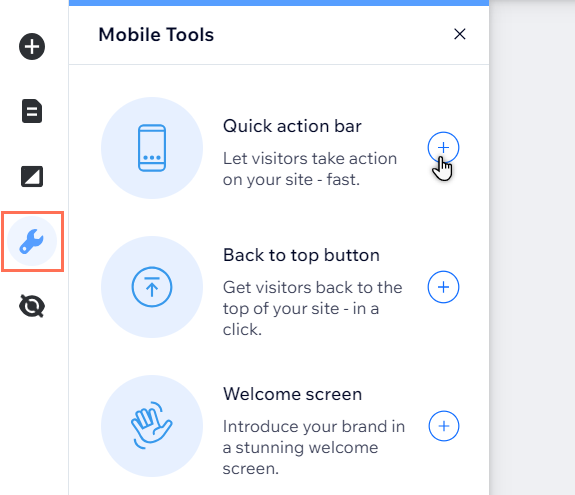
- बाईं ओर दिए गए मेन्यू में मोबाइल टूल्स
चुनें।
- क्विक एक्शन बार के पास मौजूद ऐड टू साइट आइकन
पर क्लिक करें।
टिप:
QAB आपकी मोबाइल साइट के नीचे जुड़ जाता है। अगर आपका QAB फ़ुटर के किसी हिस्से को ढक रहा है, तो फ़ुटर की ऊंचाई 50 पिक्सेल बढ़ाने के लिए एडिटर टूलबार का इस्तेमाल करें।
स्टेप 2 | एक्शन जोड़ें
अपने QAB में ज़रूरी एक्शन जोड़ें। फ़ेसबुक, लिंक्डइन और TikTok जैसे कई पूर्व निर्धारित एक्शन उपलब्ध हैं।
अपने QAB में एक्शन जोड़ने के लिए:
- मोबाइल एडिटर में अपना QAB चुनें।
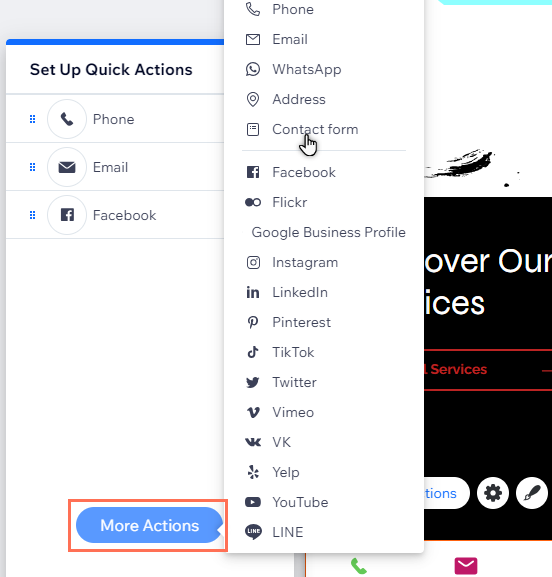
- सेट अप क्विक एक्शंस पर क्लिक करें।
- मोर एक्शंस पर क्लिक करें।
- अपने QAB में जोड़ने के लिए, लिस्ट से मनचाहे एक्शन चुनें।
क्या आप जानते हैं?
विज़िटर्स को बाहरी URLs, डॉक्यूमेंट्स और दूसरी जगहों पर भेजने के लिए, आप कस्टम एक्शन जोड़कर उसे सेट अप कर सकते हैं। कस्टम एक्शन जोड़ने और सेट अप करने का तरीका जानें
स्टेप 3 | अपने एक्शन सेट अप करें
अपने पसंदीदा चैनल चुनने के बाद, उनसे जुड़ी जानकारी जोड़ें। ऐसा करने से आपके विजिटर्स के लिए आपसे संपर्क करना और भी आसान हो जाएगा।
अपने ऐक्शंस सेट अप करने के लिए:
- मोबाइल एडिटर में अपना क्यूएबी चुनें।
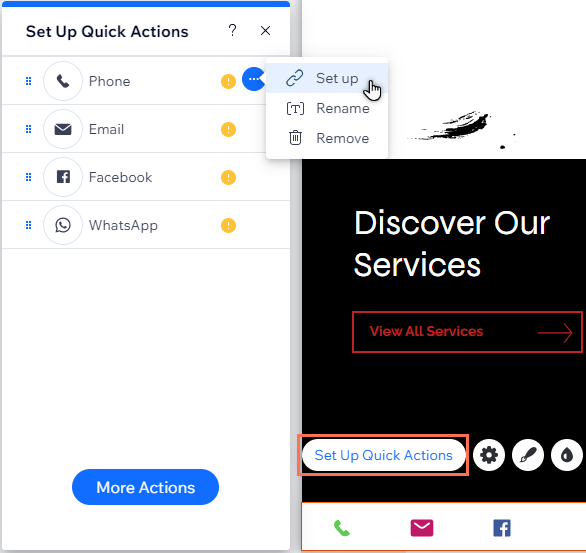
- सेट अप क्विक ऐक्शंस पर क्लिक करें।
- पैनल में किसी ऐक्शन पर होवर करें और मोर ऐक्शंस आइकन
 पर क्लिक करें।
 - सेट अप करें पर क्लिक करें और ऐक्शन की जानकारी दर्ज करें।
आगे क्या?
आप जो ऐक्शंस दिखाते हैं उन्हें अपडेट करने के लिए, अपने ऐक्शंस मैनेज करें और अपनी पसंद के मुताबिक बार का डिजाइन कस्टमाइज करें।