


Wix Editor: आपकी साइट पर स्पेसिंग और अलाइनमेंट से जुड़ी समस्याएं ठीक करना
आपकी लाइव साइट या एडिटर में अलाइनमेंट और स्पेसिंग से जुड़ी समस्याएं दिख सकती हैं, जैसे कि गैप, टेक्स्ट रेंडरिंग या एलिमेंट का एक-दूसरे पर ओवरलैप होना।
संभावित समस्याओं और उन्हें ठीक करने के तरीकों के बारे में जानने के लिए यह आर्टिकल पढ़ें।
अलग-अलग ब्राउजर पर अलाइनमेंट से जुड़ी समस्याएं
Wix साइटें ज्यादातर इस्तेमाल किए जाने वाले डिवाइस और ब्राउजर के लिए ऑप्टिमाइज की गई हैं, फिर भी इनके बीच अलाइनमेंट में कुछ अंतर दिख सकते हैं। ऐसा इसलिए होता है, क्योंकि अलग-अलग ब्राउजर और डिवाइस अलग रेंडरिंग इंजन का इस्तेमाल करते हैं, जिससे मामूली अंतर आ सकते हैं।

अलग-अलग ब्राउजर पर साइट एलिमेंट का अलाइनमेंट सही रखने के लिए, उन्हें कॉलम, रिपीटर या कंटेनर में जोड़ें।
समाधान 1 | एलिमेंट को कॉलम में अटैच करें

समाधान 2 | एलिमेंट को रिपीटर में अटैच करें

समाधान 3 | एलिमेंट को कंटेनर बॉक्स में अटैच करें

पेज कंटेंट और फुटर के बीच गैप
आपको पेज के कंटेंट और फुटर के बीच एक छोटा-सा गैप दिख सकता है, जैसा कि नीचे दिए गए स्क्रीनशॉट में दिखाया गया है। ऐसा पेज की हाइट की वजह से हो सकता है। इस गैप को हटाने के लिए, पेज की हाइट एडजस्ट करें।
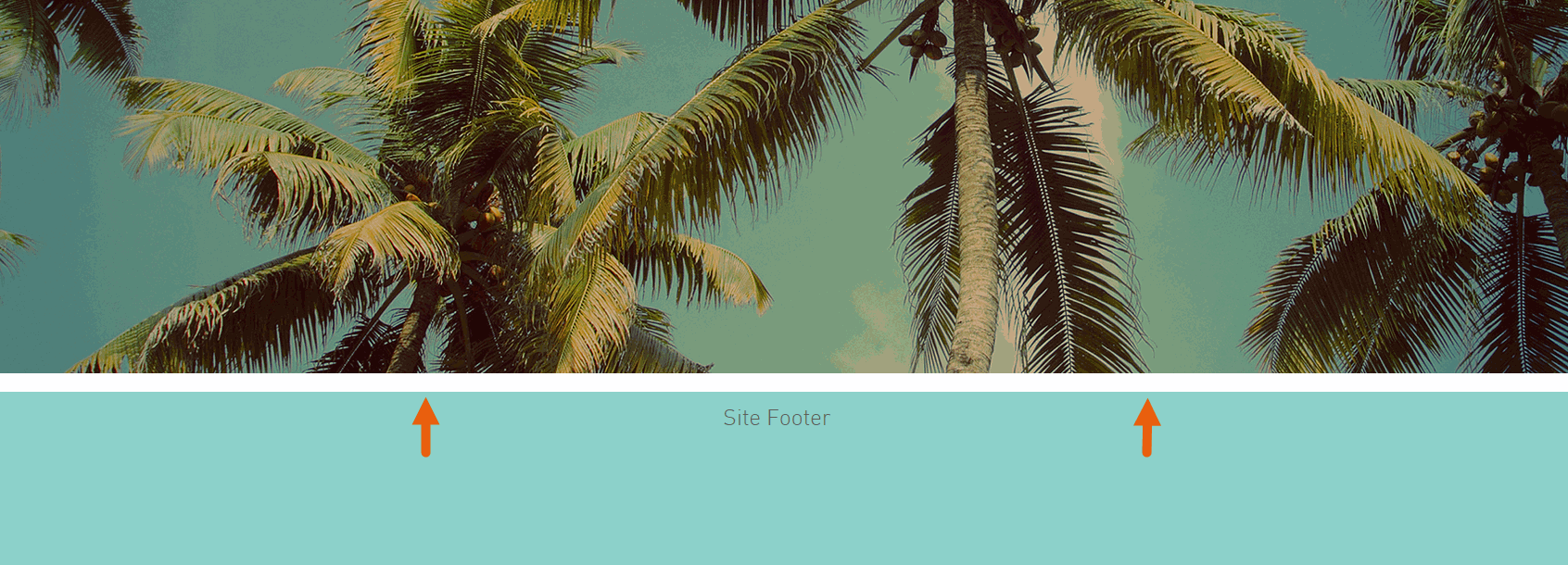
पेज की हाइट एडजस्ट करने के लिए:
- अपने एडिटर में पेज पर क्लिक करें।
- एडजस्ट पेज हाइट आइकन
पर क्लिक करके उसे ड्रैग करें।
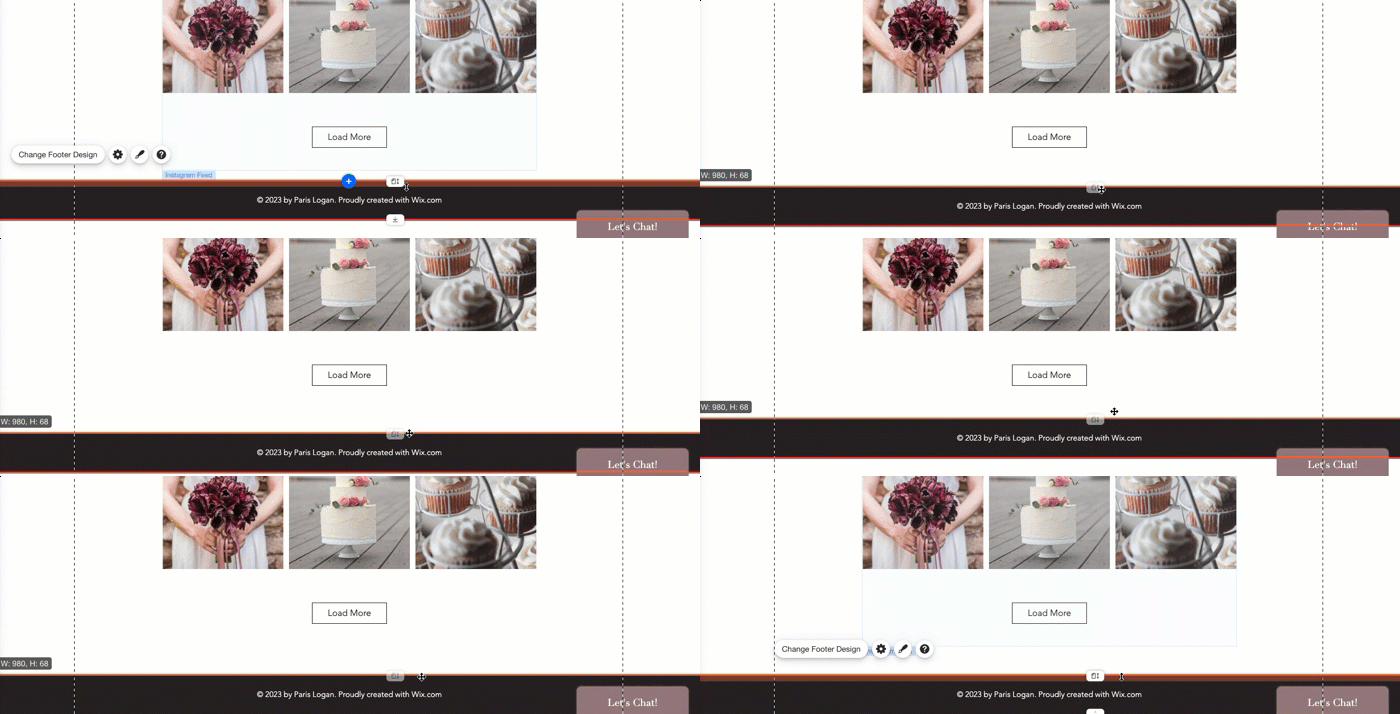
ध्यान रखें:
अगर आपके पेज पर बहुत सारी स्ट्रिप हैं, तो पेज को चुनने के लिए आपको फुटर पर क्लिक करके उसे नीचे की ओर खींचना पड़ सकता है।
फुटर के नीचे गैप
एडिटर में फुटर के नीचे हमेशा एक गैप होता है, ताकि आप फुटर का साइज जल्दी और आसानी से बदल सकें। हालांकि, आपकी साइट के लाइव
वर्जन में फुटर के नीचे गैप दिख सकता है।
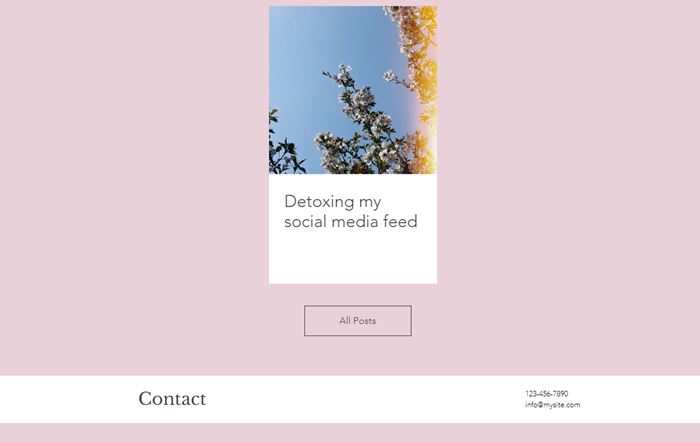
ऐसा तब हो सकता है, जब आपके पेज का कंटेंट मौजूदा पेज की लंबाई से छोटा हो। अपने डिजाइन और पसंद के आधार पर, इस समस्या को ठीक करने के कई तरीके हैं।
समाधान 1 | पेज का बैकग्राउंड कलर बदलें

समाधान 2 | अपने पेज पर कंटेंट जोड़ें

समाधान 3 | फुटर का साइज बदलें

समाधान 4 | लेयर्स पैनल में छिपे हुए एलिमेंट्स चेक करें

सभी पेजों पर दिखने वाले एलिमेंट्स पर फुटर का ओवरलैप होना
अगर आपकी साइट का कोई एलिमेंट शो ऑन ऑल पेजेज पर सेट है, तो कुछ पेजों पर फुटर उसे ओवरलैप कर सकता है। ऐसा तब हो सकता है, जब आपके कुछ पेज उस एलिमेंट से छोटे हों।
समस्या ठीक करने के लिए, अपने फुटर को नीचे ड्रैग करें। इसके लिए एडजस्ट पेज हाइट आइकन का इस्तेमाल करें।
का इस्तेमाल करें। 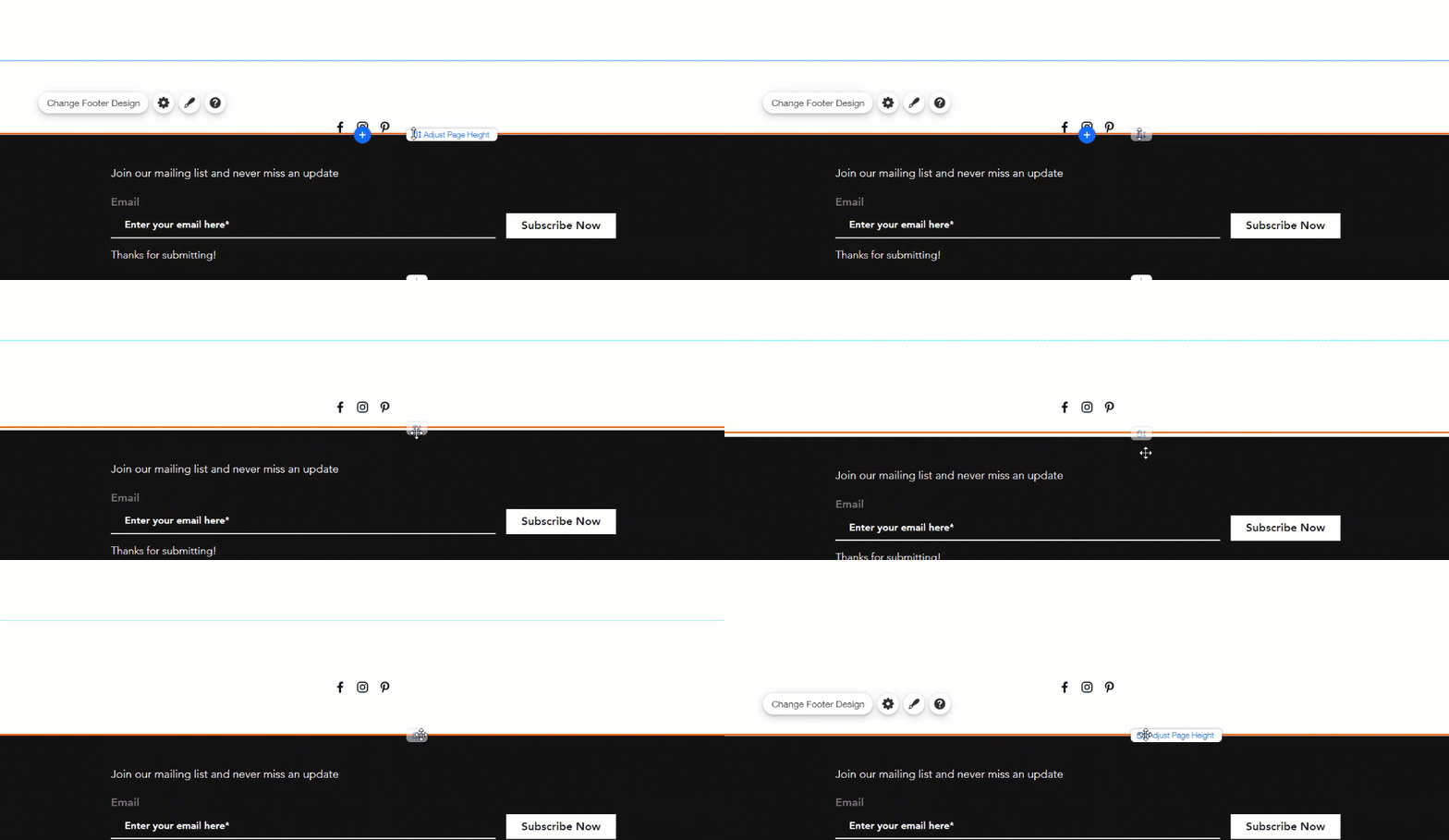
साइट हेडर से एलिमेंट्स गायब होना
आपकी लाइव साइट पर हेडर के कुछ एलिमेंट्स गायब हो सकते हैं या हेडर के पीछे जा सकते हैं। ऐसा 2 वजहों से हो सकता है:
- आपके हेडर पर ऐसा स्क्रॉल इफेक्ट लगा है, जिससे वह फ्रीज हो जाता है
- आपका एलिमेंट शो ऑन ऑल पेजेज पर सेट नहीं है
इस समस्या को ठीक करने के लिए, हेडर का स्क्रॉल इफेक्ट बदलें या एलिमेंट की डिस्प्ले सेटिंग्स एडजस्ट करें।
समाधान 1 | हेडर का स्क्रॉल इफेक्ट बदलें

समाधान 1 | किसी एलिमेंट को सभी पेजों पर दिखने के लिए सेट करें

लाइव साइट पर टेक्स्ट का सही तरीके से अलाइन न होना
कभी-कभी आपकी लाइव साइट का लेआउट अलग-अलग स्क्रीन और ब्राउजर पर अलग दिख सकता है और एलिमेंट्स आपके मुताबिक अलाइन नहीं होते। ऐसा इसलिए हो सकता है, क्योंकि अलग-अलग ब्राउजर फॉन्ट और दूसरे एलिमेंट्स को अलग तरीके से रेंडर करते हैं।
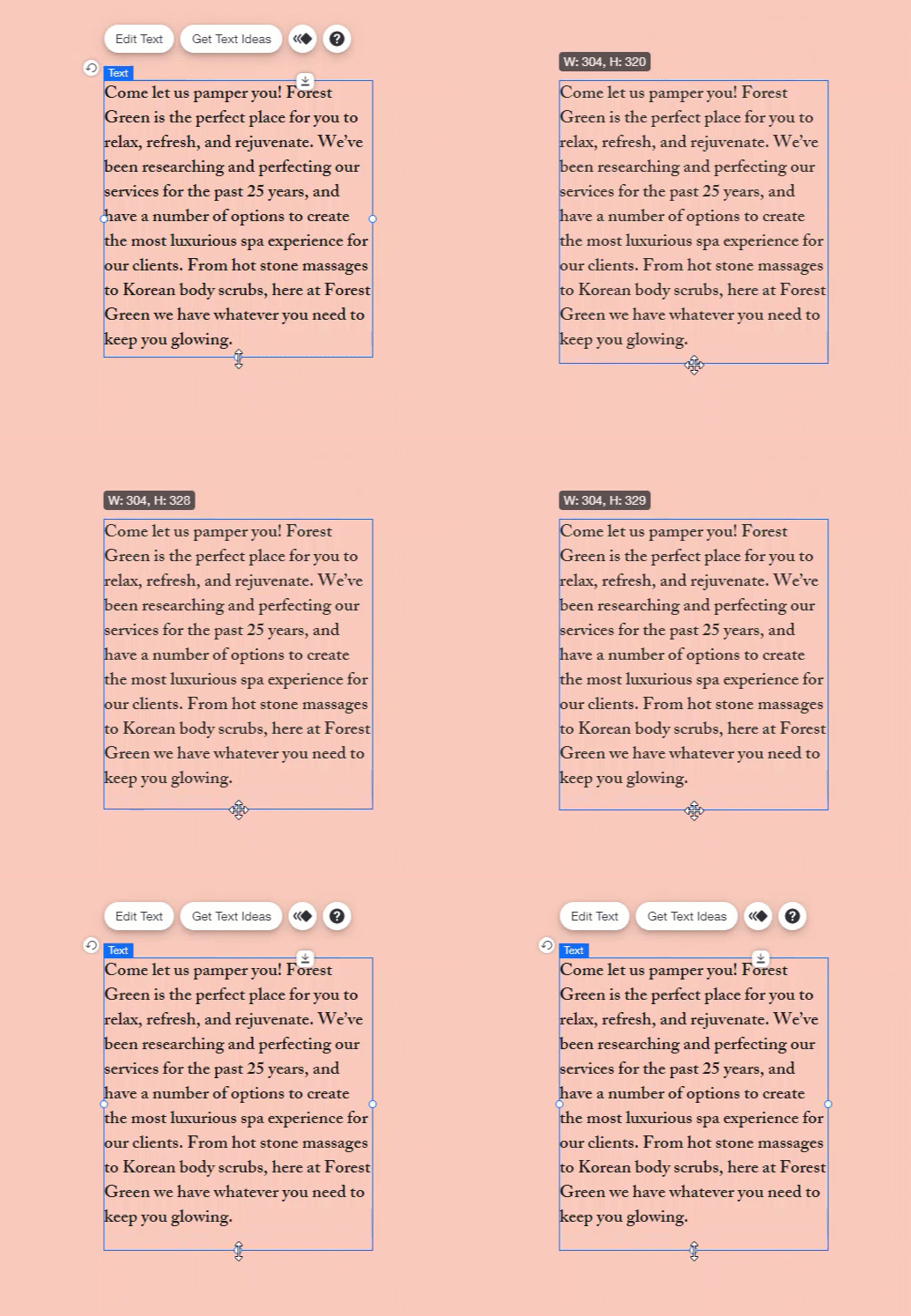
आप अपने टेक्स्ट बॉक्स के लिए एक तय हाइट सेट कर सकते हैं। ऐसा करने से किसी दूसरे ब्राउज़र में टेक्स्ट थोड़ा बड़ा या छोटा दिखने पर भी पेज पर बॉक्स का अलाइनमेंट नहीं बिगड़ेगा।
अपने टेक्स्ट बॉक्स की हाइट सेट करने के लिए:
- अपने एडिटर में टेक्स्ट बॉक्स पर क्लिक करें।
- टेक्स्ट बॉक्स के हैंडल पर क्लिक करके उन्हें ड्रैग करें और बॉक्स को टेक्स्ट के आखिर से थोड़ा आगे तक बढ़ाएं (लगभग 10-20 पिक्सेल)।
टिप: इससे टेक्स्ट के साइज़ पर कोई असर नहीं पड़ता।
फुल-विथ एलिमेंट और दूसरे एलिमेंट के बीच गैप
आपकी साइट पर कुछ एलिमेंट को फुल-विथ तक स्ट्रेच किया जा सकता है, जैसे लाइन, हॉरिज़ॉन्टल मेन्यू और कुछ गैलरी। जिन एलिमेंट में यह ऑप्शन उपलब्ध होता है, उन पर क्लिक करने से
स्ट्रेच आइकन
 दिखाई देता है।
दिखाई देता है। किसी एलिमेंट को फुल-विथ तक स्ट्रेच करने पर, उसके और ऊपर या नीचे रखे गए एलिमेंट के बीच गैप दिखाई दे सकते हैं। इस समस्या को ठीक करने के लिए,
ज़ूम आउट फंक्शन का इस्तेमाल करें या एलिमेंट को मूव करें।
सॉल्यूशन 1 | ज़ूम आउट करके गैप हटाना
 पर क्लिक करें। इस व्यू में आप फुल-विथ एलिमेंट को ऊपर या नीचे मूव कर सकते हैं या उनके बीच की खाली जगह हटा सकते हैं।
सॉल्यूशन 2 | एलिमेंट को मैन्युअली मूव करना