


Wix Editor: रिपीटर्स (लिस्ट और ग्रिड) ऐड और मैनेज करना
रिपीटर ऐसे आइटम्स की लिस्ट है जिनका डिजाइन और लेआउट एक जैसा होता है, लेकिन हर आइटम का कंटेंट अलग होता है और आप उसे कस्टमाइज कर सकते हैं, जैसे टेक्स्ट और इमेज। रिपीटर्स की मदद से इवेंट्स, न्यूज और सर्विसेज जैसी सभी तरह की जानकारी को ऑर्गनाइज करना और दिखाना आसान होता है।

रिपीटर ऐड और सेट अप करना
रिपीटर ऐड करने से डायनेमिक कंटेंट आसानी से दिखता है और आप प्रोडक्ट्स या सर्विसेज जैसे कई आइटम्स को एक व्यवस्थित फॉर्मैट में शोकेस कर सकते हैं।
रिपीटर ऐड और सेट अप करने के लिए:
- अपने एडिटर पर जाएं।
- एडिटर के बाईं ओर ऐड एलिमेंट्स
 पर क्लिक करें।
 - लिस्ट पर क्लिक करें।
- टेंप्लेट ऐड करने के लिए उस पर क्लिक करें या उसे ड्रैग करके अपनी साइट पर सही जगह ले जाएं।
- अपने रिपीटर का कंटेंट सेट अप करें:
- अपने एडिटर में रिपीटर चुनें।
- मैनेज आइटम्स पर क्लिक करें।
- ये काम करें:
- लिस्ट में और आइटम्स ऐड करने के लिए डुप्लिकेट आइटम पर क्लिक करें।
- लिस्ट में आइटम्स का क्रम बदलने के लिए उन्हें क्लिक करके ड्रैग करें।
- किसी आइटम पर होवर करें और उसे डिलीट या डुप्लिकेट करने के लिए मोर एक्शंस आइकन
 पर क्लिक करें।
लिस्ट बिल्डर ऐप का इस्तेमाल कर रहे हैं?
Wix अब पुराने लिस्ट बिल्डर ऐप को सपोर्ट नहीं करता और इसकी जगह रिपीटर्स उपलब्ध हैं। अगर आपने ऐप के जरिए अपनी साइट पर कोई लिस्ट ऐड की है, तो उसका कंटेंट कॉपी करके नए रिपीटर में पेस्ट करें।
आइटम्स में कंटेंट ऐड करना
रिपीटर के सभी आइटम्स का डिजाइन एक जैसा होता है। आप किसी आइटम के अंदर टेक्स्ट और इमेज जैसे अलग-अलग एलिमेंट्स को कस्टमाइज कर सकते हैं, लेकिन डिजाइन हमेशा एक जैसा रहता है।
उदाहरण के लिए, आप हर आइटम के बटन पर अलग टेक्स्ट दिखा सकते हैं। हालांकि, अगर आप किसी आइटम के अंदर बटन को दूसरी जगह मूव करते हैं, तो सभी आइटम्स में वह बटन उसी जगह मूव हो जाता है।
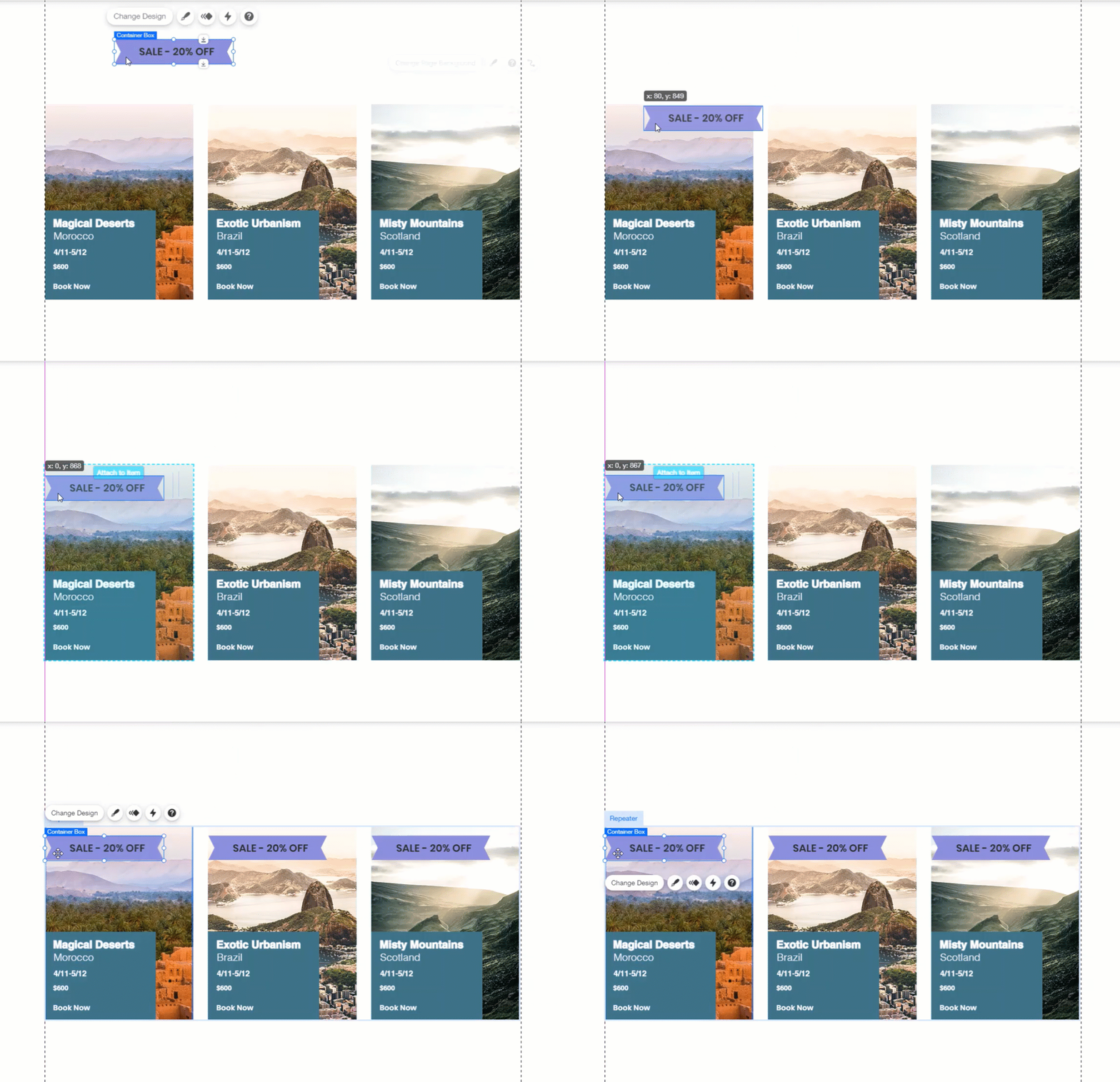
जब आप किसी रिपीटर आइटम में कोई एलिमेंट ऐड करते हैं, तो डिजाइन एक जैसा बनाए रखने के लिए वह अपने-आप हर आइटम में ऐड हो जाता है। आइटम्स का साइज उनके अंदर मौजूद कंटेंट के हिसाब से बदलता है।
आइटम्स में कोई एलिमेंट ऐड करने के लिए, उसे ड्रैग करके किसी एक आइटम पर ड्रॉप करें:
नोट:
कुछ एलिमेंट रिपीटर आइटम से अटैच नहीं किए जा सकते।
रिपीटर में और आइटम जोड़ना
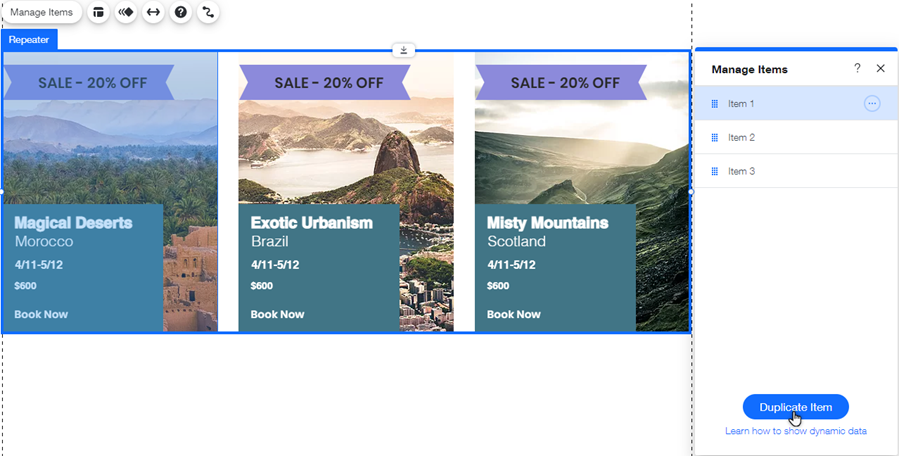
आप अपने रिपीटर में जितने चाहें, उतने आइटम जोड़ सकते हैं।
आइटम जोड़ने के लिए:
- अपने एडिटर में रिपीटर चुनें।
- मैनेज आइटम्स पर क्लिक करें।
- सबसे नीचे डुप्लिकेट आइटम पर क्लिक करें।
- अपने नए आइटम को अपनी पसंद के अनुसार एडिट करें।
रिपीटर का लेआउट बदलना
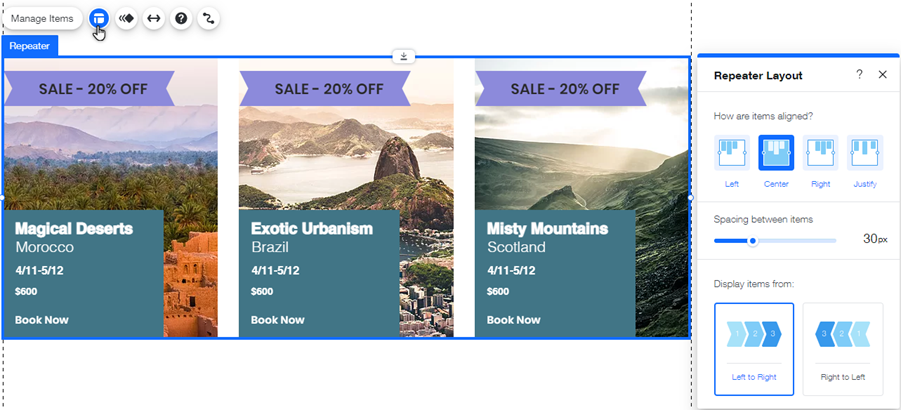
अपने रिपीटर आइटम का अलाइनमेंट, डायरेक्शन और स्पेसिंग एडजस्ट करें।
लेआउट बदलने के लिए:
- अपने एडिटर में रिपीटर चुनें।
- लेआउट आइकन
 पर क्लिक करें।
 - लेआउट बदलने के लिए, ये करें:
- इनमें से कोई अलाइनमेंट चुनें: लेफ्ट, सेंटर, राइट या जस्टिफाई।
- आइटम के बीच वर्टिकल स्पेसिंग एडजस्ट करने के लिए स्लाइडर का इस्तेमाल करें।
- चुनें कि आइटम लेफ्ट से राइट दिखाने हैं या राइट से लेफ्ट।
रिपीटर आइटम डिजाइन करना
आप किसी भी अलग आइटम का डिजाइन बदल सकते हैं, जैसे इमेज, टेक्स्ट बॉक्स या बटन। एक आइटम के डिजाइन में बदलाव करने से आपके रिपीटर के बाकी आइटम पर भी वही बदलाव लागू होता है। उदाहरण के लिए, किसी एक आइटम के बटन का कलर बदलने से बाकी सभी आइटम के बटन का कलर भी बदल जाता है।
किसी एलिमेंट को डिजाइन करने के लिए, उसे चुनें और
डिजाइन आइकन
 पर क्लिक करें:
पर क्लिक करें: 
ऑल्ट टेक्स्ट जोड़ना चाहते हैं?
सर्च इंजन को आपकी रिपीटर इमेज “रीड” करने में मदद देने के लिए उसमें
ऑल्ट टेक्स्ट जोड़ें। संबंधित इमेज के
सेटिंग्स
 आइकन पर क्लिक करें और
व्हाट्स इन द इमेज? टेल गूगल के नीचे इमेज का छोटा-सा डिस्क्रिप्शन दर्ज करें।
आइकन पर क्लिक करें और
व्हाट्स इन द इमेज? टेल गूगल के नीचे इमेज का छोटा-सा डिस्क्रिप्शन दर्ज करें।
आइकन पर क्लिक करें और
व्हाट्स इन द इमेज? टेल गूगल के नीचे इमेज का छोटा-सा डिस्क्रिप्शन दर्ज करें। रिपीटर को डेटाबेस कलेक्शन से कनेक्ट करना
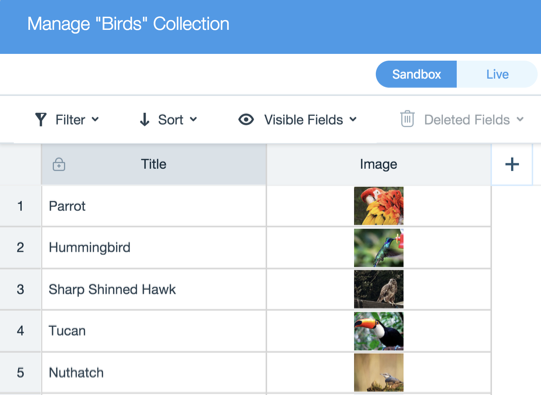
रिपीटर का इस्तेमाल करके, आप
अपने डेटाबेस कलेक्शन का कंटेंट दिखा सकते हैं। पहले, रिपीटर को संबंधित कलेक्शन से कनेक्ट करें। फिर, हर आइटम को अपने कलेक्शन के संबंधित फील्ड से कनेक्ट करें।
रिपीटर में अलाइनमेंट से जुड़ी समस्याएं
हो सकता है कि आपके रिपीटर आपकी उम्मीद के मुताबिक अलाइन न हों।
रिपीटर का साइज़ उसके आइटम में मौजूद कंटेंट पर निर्भर करता है। उदाहरण के लिए, अगर किसी रिपीटर आइटम में दूसरे आइटम के मुकाबले टेक्स्ट की ज़्यादा लाइनें हैं, तो इससे अलाइनमेंट पर असर पड़ेगा।
अलाइनमेंट ठीक करने के लिए, पक्का करें कि सभी बॉक्स में टेक्स्ट की लाइनों की संख्या एक जैसी हो। अगर आप बॉक्स में और टेक्स्ट नहीं जोड़ना चाहते, तो अपने कीबोर्ड पर
एंटर की का इस्तेमाल करके कुछ खाली लाइनें जोड़ें।