


अपने Wix अकाउंट में लॉग इन नहीं कर पा रहे हैं
अगर आपको अपने Wix अकाउंट में लॉग इन करने में परेशानी हो रही है, तो नीचे दिए गए उन स्टेप्स को आजमाएं जो आपकी समस्या से सबसे ज्यादा मेल खाते हैं। अपना पासवर्ड रीसेट करने, लॉगिन ईमेल ढूंढने या रिकवरी फोन नंबर से अकाउंट एक्सेस करने में मदद पाएं।
अगर आप लॉग इन करने के लिए इस्तेमाल किए जाने वाले ईमेल पते को एक्सेस नहीं कर पा रहे हैं या किसी दूसरी वजह से अपना Wix अकाउंट एक्सेस नहीं कर पा रहे हैं, तो आप अपना अकाउंट रिकवर कर सकते हैं।
अगर आपको 2-स्टेप वेरिफिकेशन या पासकी से अपना लॉगिन वेरिफाई करने में परेशानी हो रही है, तो साइन इन करने में मदद पाने के लिए ये आर्टिकल पढ़ें:
- 2-स्टेप वेरिफिकेशन से अपने Wix अकाउंट में लॉग इन करना
- पासकी से अपने Wix अकाउंट में लॉग इन करना
- कोई दूसरा तरीका आजमाने के लिए, वेरिफिकेशन स्क्रीन पर वेरिफाई अनदर वे पर क्लिक करें। आप एसएमएस, वॉइस कॉल, व्हाट्सऐप या अपने ऑथेंटिकेटर ऐप का इस्तेमाल कर सकते हैं।
मैं अपना पासवर्ड भूल गया हूं
अगर आप अपना पासवर्ड भूल गए हैं, तो पासवर्ड रीसेट लिंक का अनुरोध करें। यह लिंक आपके ईमेल पते पर भेजा जाएगा। वहां से आप नया पासवर्ड बना सकेंगे और अपने Wix अकाउंट में लॉग इन कर सकेंगे।
पासवर्ड रीसेट लिंक का अनुरोध करने के लिए:
अपना ईमेल पता डालें और कंटिन्यू विद ईमेल पर क्लिक करें।
फॉरगॉट पासवर्ड? पर क्लिक करें।
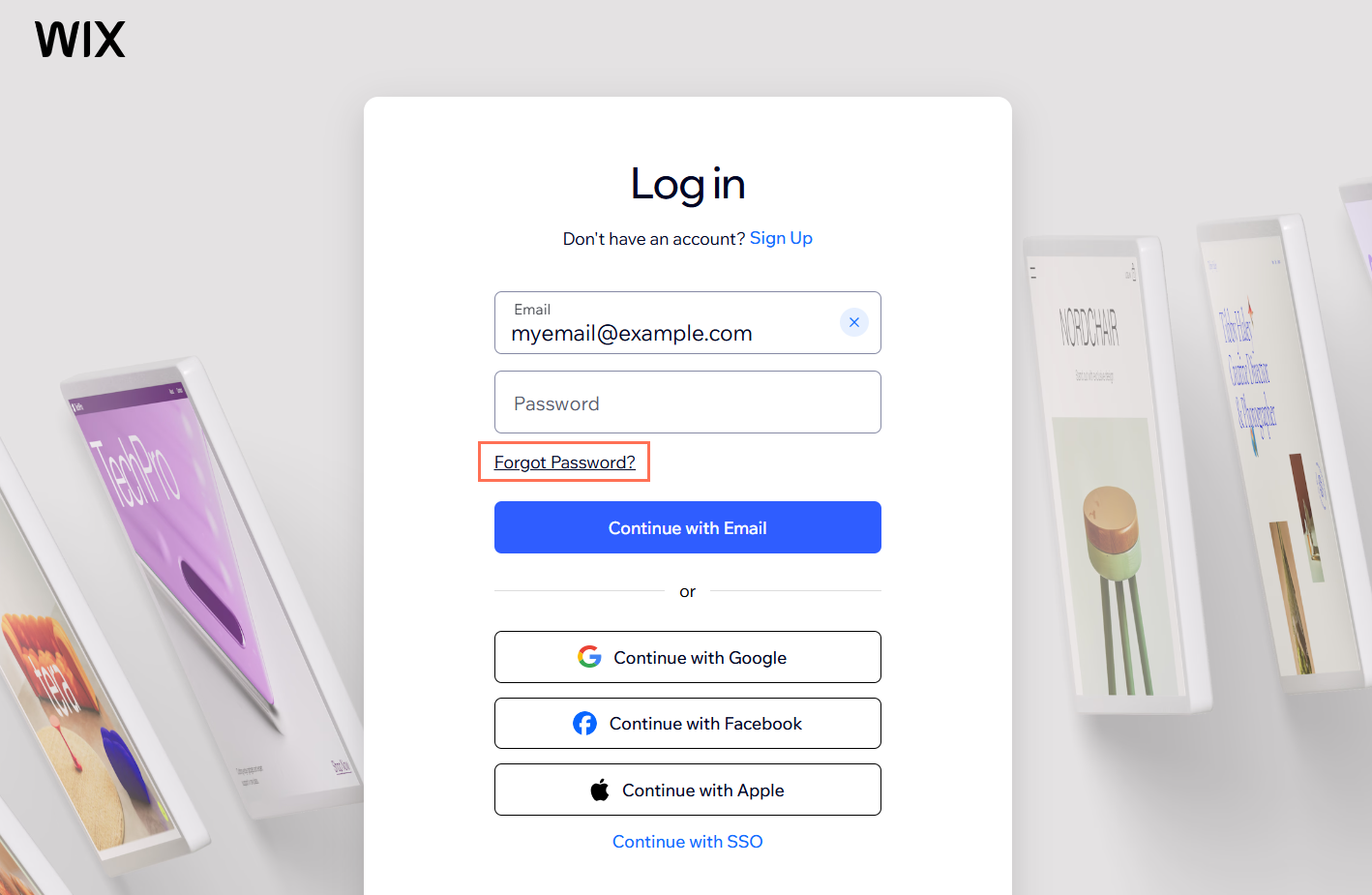
अपना ईमेल पता डालें और सेंड पर क्लिक करें।
अपना ईमेल चेक करें और नया पासवर्ड बनाने के लिए दिए गए निर्देशों को फॉलो करें।
अगर आपका ईमेल पता हमारे सिस्टम में मौजूद है, तो आपको पासवर्ड रीसेट करने के लिंक वाला ईमेल मिलेगा। अपना स्पैम या जंक फोल्डर भी जरूर चेक करें। अगर आपको ईमेल नहीं मिलता है, तो पक्का करें कि आपने अपना ईमेल पता सही डाला है।
मैं अपना ईमेल पता भूल गया हूं
अगर आपको वह ईमेल पता याद नहीं है जिसका इस्तेमाल आपने Wix अकाउंट बनाने के लिए किया था, तो हम उसे आपके रिकवरी फोन नंबर पर टेक्स्ट मैसेज से भेजेंगे। अगर आपने अपने अकाउंट में रिकवरी फोन नंबर नहीं जोड़ा है, तो अकाउंट एक्सेस करने के लिए अपनी पहचान वेरिफाई कर सकते हैं।
अपना ईमेल पता ढूंढने के लिए:
फॉरगॉट ईमेल? पर क्लिक करें।
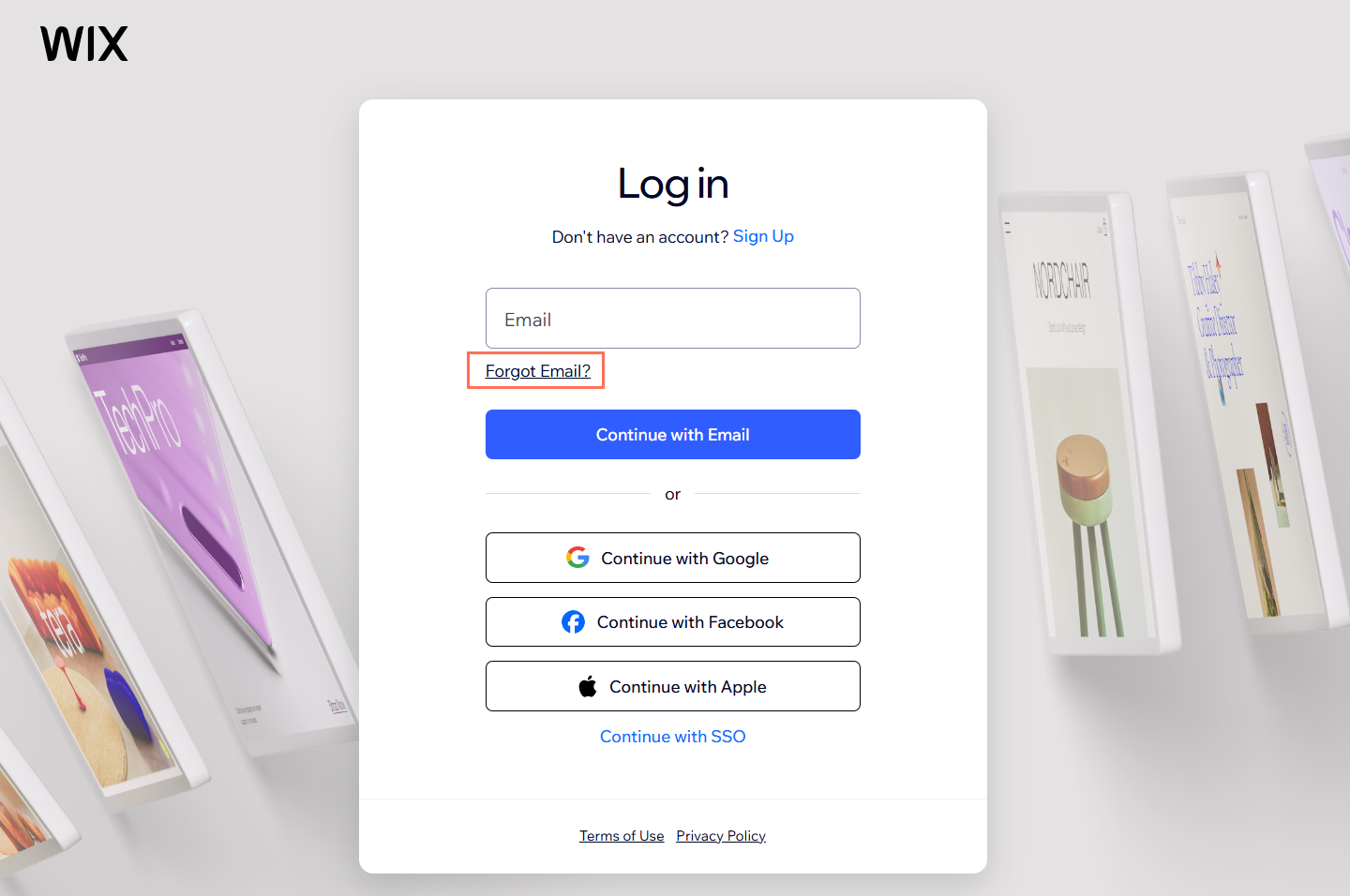
मैं अपना लॉगिन ईमेल भूल गया हूं चुनें।
अपनी वेबसाइट का URL डालें।
बाकी सवाल का जवाब देने के बाद कंटिन्यू पर क्लिक करें।
ड्रॉपडाउन से अपना देश चुनें और अपना फोन नंबर डालें।
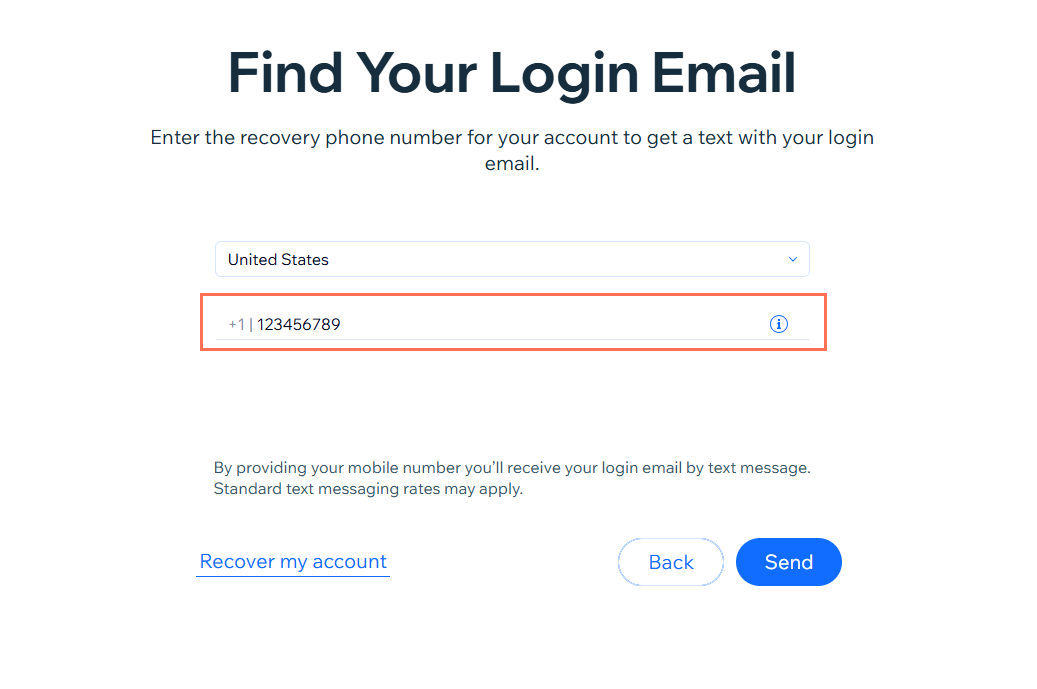
सेंड पर क्लिक करें।
आपका लॉगिन ईमेल टेक्स्ट मैसेज के जरिए आपके रिकवरी फोन नंबर पर भेज दिया जाता है। अब आप अपने ईमेल एड्रेस और पासवर्ड से हमेशा की तरह लॉगिन कर सकते हैं। अगर आप अपना पासवर्ड भूल गए हैं, तो इसे रीसेट कर सकते हैं।
अगर आपके पास रिकवरी फोन नंबर नहीं है, तो अपनी पहचान वेरिफाई करने के लिए स्क्रीन पर दिए गए स्टेप्स फॉलो करें। आप अपनी ID की फोटो और एक सेल्फी अपलोड कर सकते हैं। वेरिफिकेशन के बाद, आप नया पासवर्ड बना सकते हैं और अपने ईमेल और पासवर्ड से हमेशा की तरह लॉगिन कर सकते हैं। अपने अकाउंट का एक्सेस वापस मिलने के बाद, हमारा सुझाव है कि आप रिकवरी फोन नंबर सेट अप करें।
मुझे अपने ईमेल एड्रेस का एक्सेस नहीं मिल रहा है
अगर अब आपके पास अपने ईमेल का एक्सेस नहीं है, तो हमारा सुझाव है कि पहले अपने ईमेल प्रोवाइडर की मदद से एक्सेस वापस पाने की कोशिश करें। आपके अकाउंट की सिक्योरिटी के लिए, ऐसा एक्टिव ईमेल होना जरूरी है जिसका एक्सेस आपके पास हो।
हालांकि, अगर आप एक्सेस वापस नहीं पा सकते और आपने अपने Wix अकाउंट में रिकवरी फोन नंबर जोड़ा है, तो एक्सेस वापस पाने के लिए अपने मोबाइल फोन पर वन-टाइम SMS कोड मंगवा सकते हैं।
अपना ईमेल एड्रेस वेरिफाई करने के लिए:
फॉरगॉट ईमेल? पर क्लिक करें।
मुझे अपने लॉगिन ईमेल का एक्सेस नहीं मिल रहा है चुनें।
अपने Wix अकाउंट से जुड़ा ईमेल एड्रेस डालें।
बाकी सवाल का जवाब देने के बाद कंटिन्यू पर क्लिक करें।
XXXX पर खत्म होने वाले मेरे फोन नंबर पर कोड भेजें चुनें और नेक्स्ट पर क्लिक करें।
वन-टाइम वेरिफिकेशन कोड डालें, फिर वेरिफाई पर क्लिक करें।
दोनों फील्ड में नया पासवर्ड डालें।
सेव न्यू पासवर्ड पर क्लिक करें।
अपने अकाउंट का एक्सेस वापस मिलने के बाद, अपने अकाउंट का ईमेल एड्रेस बदलकर ऐसा ईमेल जरूर सेट करें जिसका एक्सेस आपके पास हो।
मुझे अपना Wix अकाउंट रिकवर करना है
अगर आपको अपने Wix अकाउंट से जुड़ा ईमेल एड्रेस नहीं पता या आप उसे एक्सेस नहीं कर पा रहे हैं और आपने रिकवरी फोन नंबर इनेबल नहीं किया है, तो Wix अकाउंट रिकवरी फॉर्म भरें। इसके बाद Wix यह वेरिफाई कर सकता है कि अकाउंट आपका है और उसे फिर से एक्सेस करने में आपकी मदद कर सकता है।
अगर Wix अकाउंट को कोई और मैनेज करता है, तो एक्सेस का अनुरोध करने के लिए सीधे उनसे संपर्क करें। Wix किसी और का अकाउंट एक्सेस करने में आपकी मदद नहीं कर सकता।
हालांकि, अगर आपको किसी ऐसे Wix अकाउंट से जुड़े डोमेन या पेमेंट मेथड का मालिकाना हक वेरिफाई करने में मदद चाहिए जो आपका नहीं है, तो अकाउंट रिकवरी फॉर्म भरें। हमारी टीम आपके अनुरोध को रिव्यू करेगी। एक मान्य संपर्क ईमेल जरूर दें, ताकि हम आपको जवाब दे सकें।
- हमारे यूजर्स की प्राइवेसी हमारी सबसे बड़ी प्राथमिकताओं में से एक है। Wix आपकी पहचान वेरिफाई करने के लिए थर्ड-पार्टी वेरिफिकेशन पार्टनर का इस्तेमाल करता है। आपको अपनी एक फोटो और अपने आईडी की एक फोटो सबमिट करनी होगी।
- अगर आप किसी इनऐक्टिव या अमान्य ईमेल एड्रेस से अनुरोध सबमिट करते हैं, तो वह हमारी कस्टमर केयर टीम तक नहीं पहुंचेगा। पक्का करें कि आप ऐसा मान्य ईमेल एड्रेस डालें जिसे आप एक्सेस कर सकते हैं।
- Wix, Wix की उपयोग की शर्तों के सेक्शन 1.5 के अनुसार अकाउंट का मालिकाना हक तय करेगा और उसका एक्सेस देगा।
अपना अकाउंट रिकवर करने के लिए:
- Wix अकाउंट रिकवरी फॉर्म पर जाएं।
- संबंधित ऑप्शन चुनकर स्क्रीन पर दिखने वाले सवालों के जवाब दें।
- कंटिन्यू पर क्लिक करें।
नोट: आपके अकाउंट टाइप के आधार पर, आपसे कुछ अतिरिक्त सवाल पूछे जा सकते हैं। स्क्रीन पर दिखने वाले निर्देशों को फॉलो करें। - अपनी पहचान वेरिफाई करने के लिए बिगिन वेरिफाइंग पर क्लिक करें।
टिप: सरकार की ओर से जारी आईडी और मोबाइल फोन तैयार रखें। अपने आईडी की फोटो और अपनी फोटो सबमिट करने के लिए आपको अपने फोन का इस्तेमाल करना होगा। - वेरिफिकेशन पेज खोलने के लिए अपने फोन से क्यूआर कोड स्कैन करें।
नोट: अगर आप अपने फोन पर फॉर्म भर रहे हैं, तो वेरिफिकेशन पेज अपने-आप खुल जाएगा। - अपने आईडी की फोटो सबमिट करने के लिए अपने डिवाइस पर टेक अ फोटो पर क्लिक करें।
नोट: फोटो लेने के लिए फोटो या कैमरा परमिशन जरूर दें। - अपनी फोटो अपलोड करने के लिए टेक अ सेल्फी पर क्लिक करें।
टिप: आपकी सेल्फी अपने-आप ली जाती है। आपकी फोटो वेरिफिकेशन की जरूरतों को पूरा करे, इसके लिए स्क्रीन पर दिखने वाले निर्देशों को फॉलो करें। - अपना अकाउंट एक्सेस करने के लिए स्क्रीन पर दिए गए स्टेप्स फॉलो करें।
टिप: अगर आप कंप्यूटर इस्तेमाल कर रहे हैं, तो अकाउंट रिकवरी स्क्रीन पर वापस जाएं, जहां आपने क्यूआर कोड स्कैन किया था।
अपनी पहचान सफलतापूर्वक वेरिफाई करने के बाद, आप नया पासवर्ड बना सकते हैं और तुरंत अपना अकाउंट एक्सेस कर सकते हैं। कुछ मामलों में, अगर ज्यादा जानकारी चाहिए, तो आप कस्टमर केयर टिकट सबमिट कर सकते हैं। हमारी टीम आपके अनुरोध को रिव्यू करेगी और ईमेल से आपको जवाब देगी।
अक्सर पूछे जाने वाले सवाल
अपना अकाउंट रिकवर करने के बारे में ज्यादा जानकारी पाने के लिए नीचे दिए गए किसी सवाल पर क्लिक करें।