


अपने Wix अकाउंट के लिए 2-स्टेप वेरिफिकेशन का इस्तेमाल करना
2-स्टेप वेरिफिकेशन से अपने Wix अकाउंट में सिक्योरिटी की एक अतिरिक्त लेयर जोड़ें। जब आप किसी ऐसे डिवाइस से साइन इन करें जिसे Wix नहीं पहचानता, तो अपनी पहचान कन्फर्म करें। इसके लिए अपने फोन या ईमेल पर भेजे गए कोड का इस्तेमाल करें या Wix ऐप में नोटिफिकेशन को अप्रूव करें।
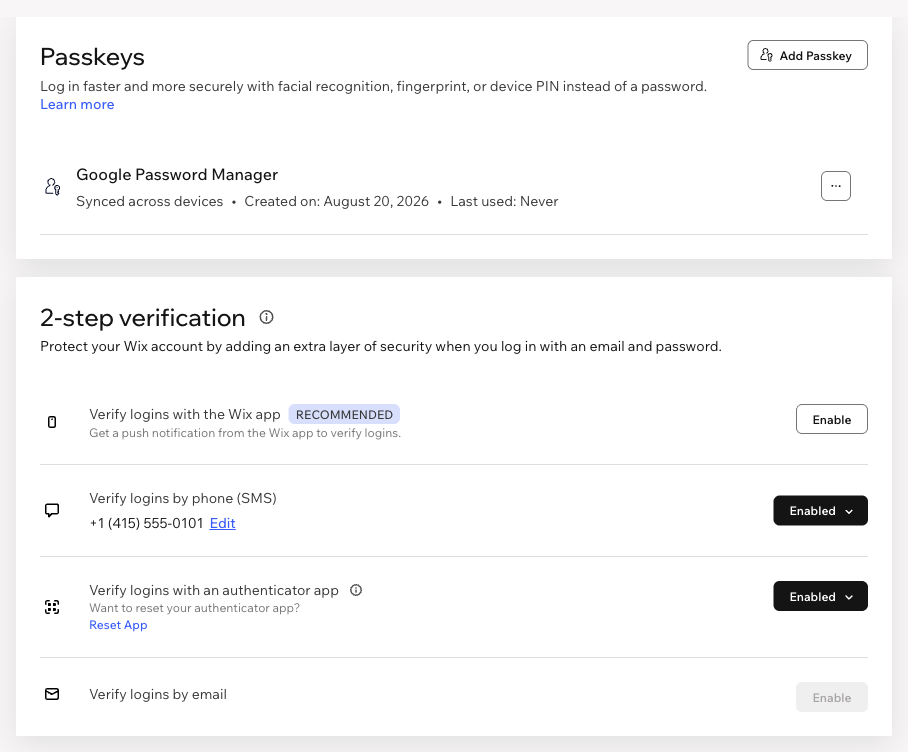
2-स्टेप वेरिफिकेशन एनेबल करना
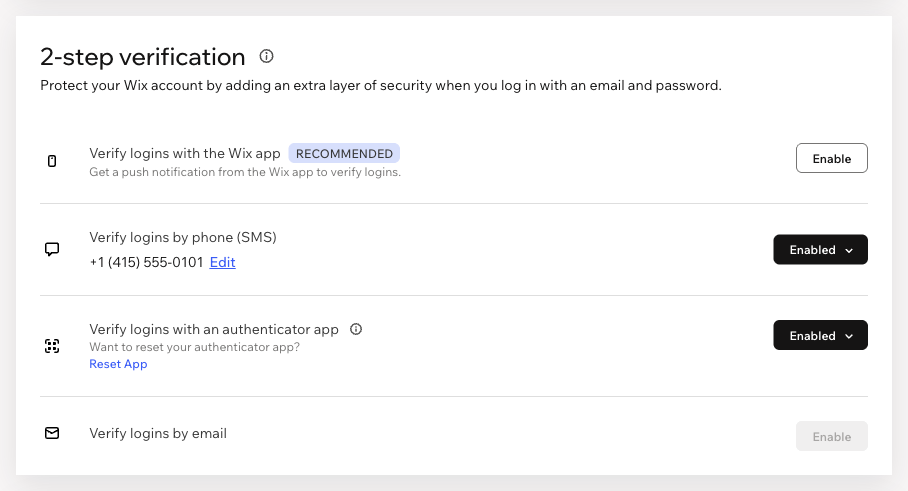
अपनी पहचान वेरिफाई करने का तरीका चुनें: Wix ऐप, एसएमएस, ऑथेंटिकेटर ऐप या ईमेल। आप एक से ज़्यादा तरीके ऑन कर सकते हैं, ताकि कोई एक तरीका उपलब्ध न होने पर भी आपका अकाउंट लॉक न हो। बिना कोड के अपना लॉगिन वेरिफाई करने के लिए, आप पासकी सेट अप कर सकते हैं।
2-स्टेप वेरिफिकेशन एनेबल करने के लिए:
अपने Wix अकाउंट में अकाउंट सेटिंग्स पर जाएं।
नीचे स्क्रॉल करके 2-स्टेप वेरिफिकेशन पर जाएं।
आप जिस तरीके का इस्तेमाल करना चाहते हैं, उसके आगे एनेबल पर क्लिक करें:
Wix ऐप से लॉगिन वेरिफाई करें: Wix ऐप में अपना लॉगिन अप्रूव करने के लिए पुश नोटिफिकेशन पाएं।
फोन (एसएमएस) से लॉगिन वेरिफाई करें: अपने फोन पर टेक्स्ट मैसेज के ज़रिए वेरिफिकेशन कोड पाएं।
ऑथेंटिकेटर ऐप से लॉगिन वेरिफाई करें: वेरिफिकेशन कोड जनरेट करने के लिए ऑथेंटिकेटर ऐप का इस्तेमाल करें।
ईमेल से लॉगिन वेरिफाई करें: अपने Wix अकाउंट के ईमेल एड्रेस पर वेरिफिकेशन कोड पाएं।
स्क्रीन पर दिए गए निर्देशों को फॉलो करें।
2-स्टेप वेरिफिकेशन के साथ अपने Wix अकाउंट में साइन इन करना
2-स्टेप वेरिफिकेशन ऑन होने के बाद, साइन इन करते समय एक अतिरिक्त स्टेप पूरा करना होगा: कन्फर्म करें कि यह आप ही हैं। Wix ऐप में लॉगिन अप्रूव करें या SMS, ऑथेंटिकेटर ऐप या ईमेल से भेजा गया कोड डालें।
2-स्टेप वेरिफिकेशन के साथ साइन इन करने के लिए:
Wix लॉगिन पेज पर साइन इन करें।
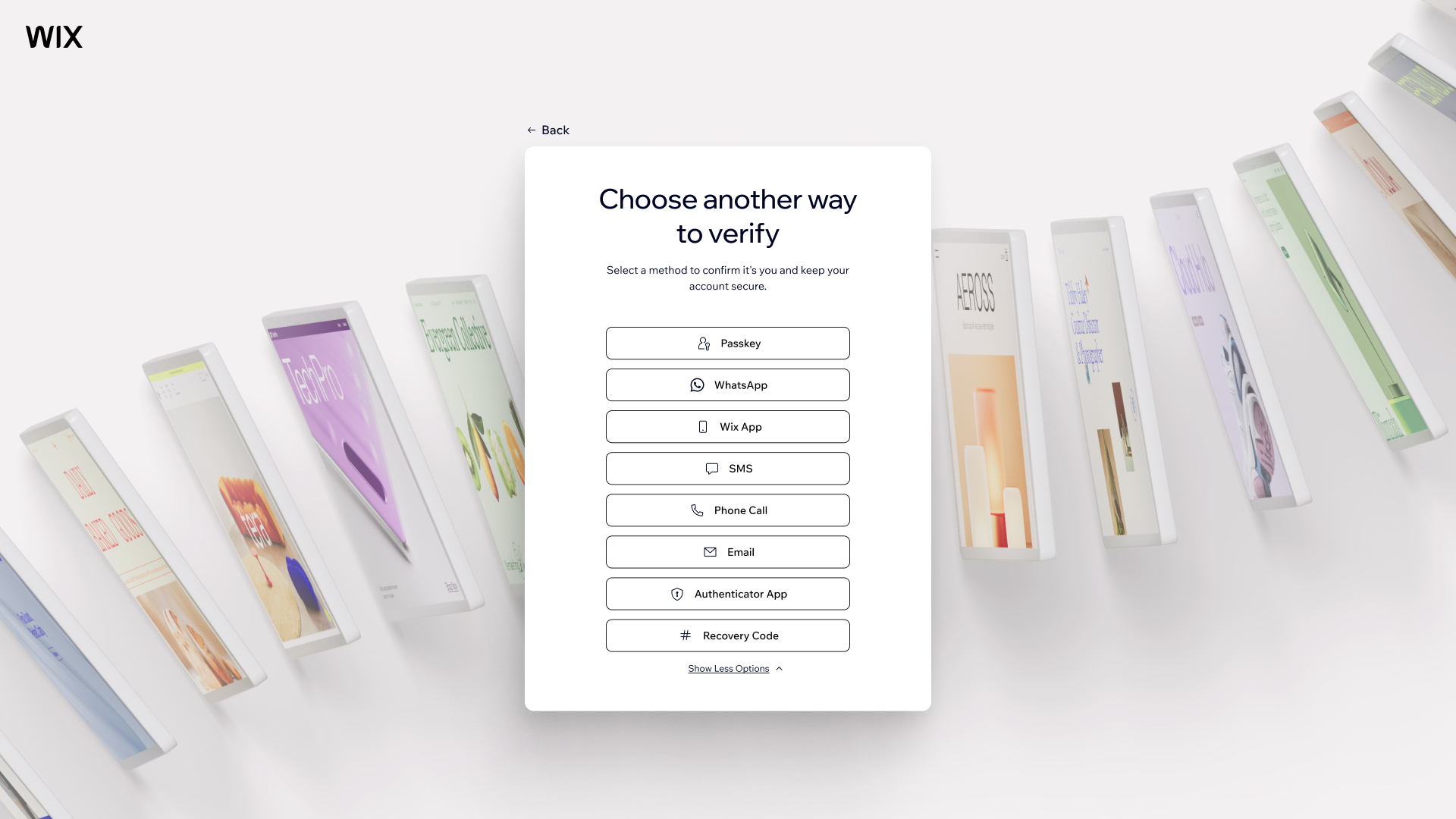
वेरिफिकेशन का अपना पसंदीदा तरीका चुनें:
पासकी: अपने डिवाइस या पासवर्ड मैनेजर में सेव की गई पासकी से अपनी पहचान वेरिफाई करें। अगर आपने अभी तक पासकी सेट अप नहीं की है, तो पासकी सेट अप करें।
वॉट्सऐप: अपने वॉट्सऐप अकाउंट पर वेरिफिकेशन कोड पाएं।
Wix ऐप: Wix ऐप से लॉगिन रिक्वेस्ट अप्रूव करें।
SMS: अपने फोन पर टेक्स्ट मैसेज के जरिए वेरिफिकेशन कोड पाएं।
फोन कॉल: फोन कॉल रिसीव करें और अपना वेरिफिकेशन कोड सुनें।
ईमेल: अपने Wix अकाउंट के ईमेल एड्रेस पर वेरिफिकेशन कोड पाएं।
ऑथेंटिकेटर ऐप: अपने ऑथेंटिकेटर ऐप से वेरिफिकेशन कोड पाएं।
रिकवरी कोड: अपने सेव किए गए रिकवरी कोड में से कोई एक डालें।
स्क्रीन पर दिए गए निर्देशों को फॉलो करें।
2-स्टेप वेरिफिकेशन को एडिट और बंद करना
अपना फैसला बदलना चाहते हैं या डिवाइस बदलने की जरूरत है? आप अकाउंट सेटिंग्स से कभी भी 2-स्टेप वेरिफिकेशन को एडिट या बंद कर सकते हैं।
वेरिफिकेशन के सभी तरीके बंद करने पर, आपका Wix अकाउंट केवल आपके पासवर्ड से सुरक्षित रहता है।
2-स्टेप वेरिफिकेशन को एडिट या बंद करने के लिए:
- अपने Wix अकाउंट में अकाउंट सेटिंग्स पर जाएं।
- नीचे स्क्रॉल करके 2-स्टेप वेरिफिकेशन पर जाएं।
- चुनें कि अब आप क्या करना चाहते हैं:
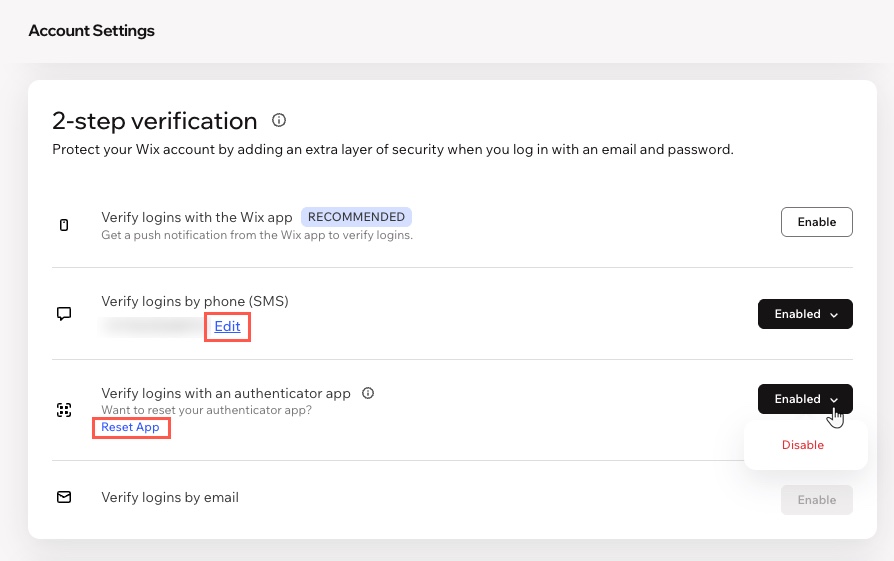
- फोन वेरिफिकेशन एडिट करें: अपने फोन नंबर के आगे एडिट पर क्लिक करें। इसके बाद, स्क्रीन पर दिए गए निर्देशों को फॉलो करें।
- अपना ऑथेंटिकेटर ऐप रीसेट करें: रीसेट ऐप पर क्लिक करें। इसके बाद, अपने ऑथेंटिकेटर ऐप को फिर से कनेक्ट करने के लिए स्क्रीन पर दिए गए निर्देशों को फॉलो करें।
- वेरिफिकेशन का कोई तरीका डिसेबल करें: जिस तरीके को आप हटाना चाहते हैं, उसके आगे मौजूद इनेबल्ड ड्रॉपडाउन पर क्लिक करें। इसके बाद, डिसेबल पर क्लिक करें।
अक्सर पूछे जाने वाले सवाल
अपने Wix अकाउंट के लिए 2-स्टेप वेरिफिकेशन के बारे में और जानने के लिए, नीचे दिए गए किसी सवाल पर क्लिक करें।