


अपने Wix अकाउंट में लॉग इन करने के लिए पासकी का इस्तेमाल करना
पासकी की मदद से आप पासवर्ड डाले बिना अपने Wix अकाउंट में लॉग इन कर सकते हैं। पासकी का इस्तेमाल करने से आप अपने डिवाइस के बिल्ट-इन सिक्योरिटी फीचर्स (फिंगरप्रिंट, फेशियल रिकग्निशन या डिवाइस PIN) के जरिए अपने अकाउंट में तेज़ी से और सुरक्षित तरीके से साइन इन कर सकते हैं।
स्कैम और चोरी हुए पासवर्ड से बचने के लिए, पासकी के साथ
2-स्टेप वेरिफिकेशन का इस्तेमाल करें। आप अपनी पासकी सिंक भी कर सकते हैं, ताकि कई डिवाइस से लॉग इन कर सकें।
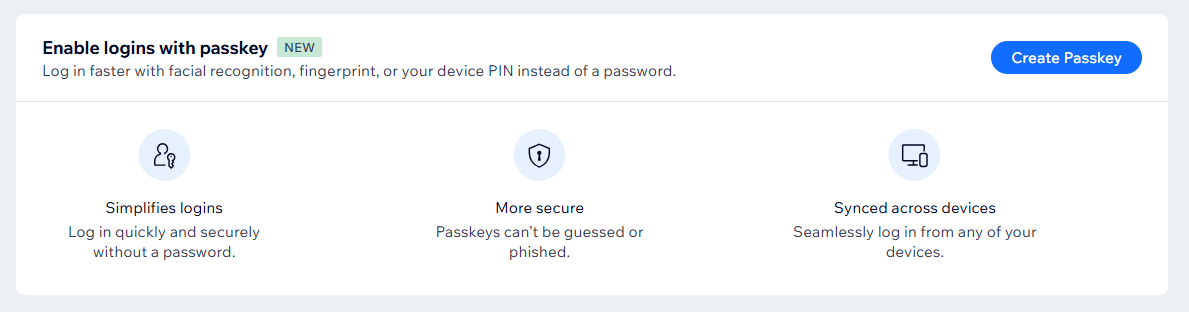
शुरू करने से पहले:
- पासकी इनेबल करने पर आपसे अपना ईमेल कन्फर्म करने के लिए कहा जाएगा। इसलिए पक्का करें कि ईमेल सही है और जरूरत पड़ने पर अपना ईमेल एड्रेस अपडेट करें।
- आपको पासकी सपोर्ट करने वाला डिवाइस इस्तेमाल करना होगा, जैसे Windows Hello, Mac/iPhone के लिए Touch ID और Face ID या Android के लिए फिंगरप्रिंट और स्क्रीन लॉक।
पासकी इनेबल करना
पासकी का इस्तेमाल शुरू करने के लिए, अपने Wix अकाउंट के अकाउंट सेटिंग्स पेज पर यह ऑप्शन इनेबल करें।
पासकी इनेबल करने के लिए:
- अपने Wix अकाउंट में अकाउंट सेटिंग्स पर जाएं।
- इनेबल लॉगिन्स विद पासकी सेक्शन तक स्क्रॉल करें और क्रिएट पासकी पर क्लिक करें।
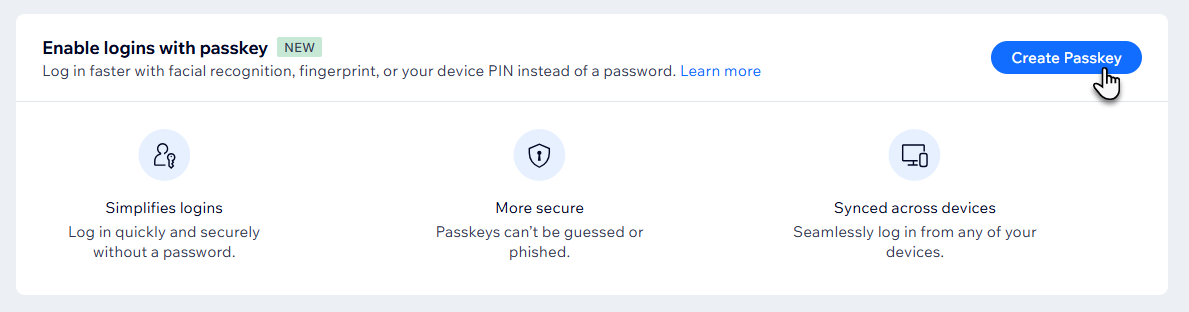
- वेरिफाई करने के लिए कि यह आप ही हैं, अपना पासवर्ड डालें और नेक्स्ट पर क्लिक करें।
- कंटिन्यू पर क्लिक करें।
- अपनी पासकी बनाना पूरा करने के लिए, स्क्रीन पर दिए गए निर्देशों को फॉलो करें।
ध्यान दें: पासकी सेट अप करने का प्रॉम्प्ट अलग विंडो में खुल सकता है, इसलिए पक्का करें कि आपका ब्राउजर पॉप-अप की अनुमति देता है।
ध्यान दें:
Wix कोई भी बायोमेट्रिक लॉगिन डेटा या डिवाइस PIN स्टोर नहीं करता। ये सिर्फ आपके डिवाइस पर स्टोर होते हैं और इनका इस्तेमाल यह वेरिफाई करने के लिए किया जाता है कि आपके अकाउंट में लॉग इन करने वाले व्यक्ति आप ही हैं।
नई पासकी जोड़ना
आप अकाउंट सेटिंग्स पेज से किसी भी समय दूसरे डिवाइस के लिए और पासकी जोड़ सकते हैं।
पासकी जोड़ने के लिए:
- अपने Wix अकाउंट में अकाउंट सेटिंग्स पर जाएं।
- पासकीज सेक्शन तक स्क्रॉल करें और ऐड पासकी पर क्लिक करें।
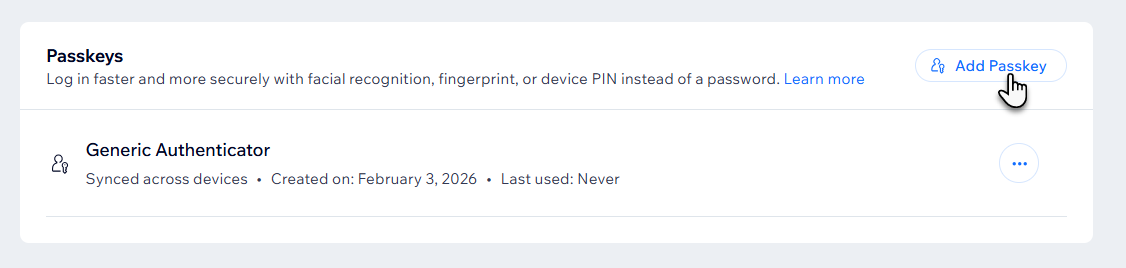
- वेरिफाई करने के लिए कि यह आप ही हैं, अपना पासवर्ड डालें और नेक्स्ट पर क्लिक करें।
- कंटिन्यू पर क्लिक करें।
- अपनी नई पासकी बनाना पूरा करने के लिए, स्क्रीन पर दिए गए निर्देशों को फॉलो करें।
ध्यान दें: पासकी सेट अप करने का प्रॉम्प्ट अलग विंडो में खुल सकता है, इसलिए पक्का करें कि आपका ब्राउजर पॉप-अप की अनुमति देता है।
पासकी से अपने Wix अकाउंट में लॉग इन करना
Wix लॉगिन पेज या Wix ऐप से अपनी पासकी का इस्तेमाल करके अपने अकाउंट में साइन इन करें। आप अपने डिवाइस पर पासकी से लॉगिन वेरिफाई करेंगे, Wix लॉगिन पेज पर नहीं।
पासकी से लॉग इन करने के लिए:
Wix.com
Wix ऐप
- Wix.com पर जाएं।
- ऊपर दाईं ओर लॉग इन पर क्लिक करें।
- ईमेल फील्ड में, यूज अ पासकी पर क्लिक करें।
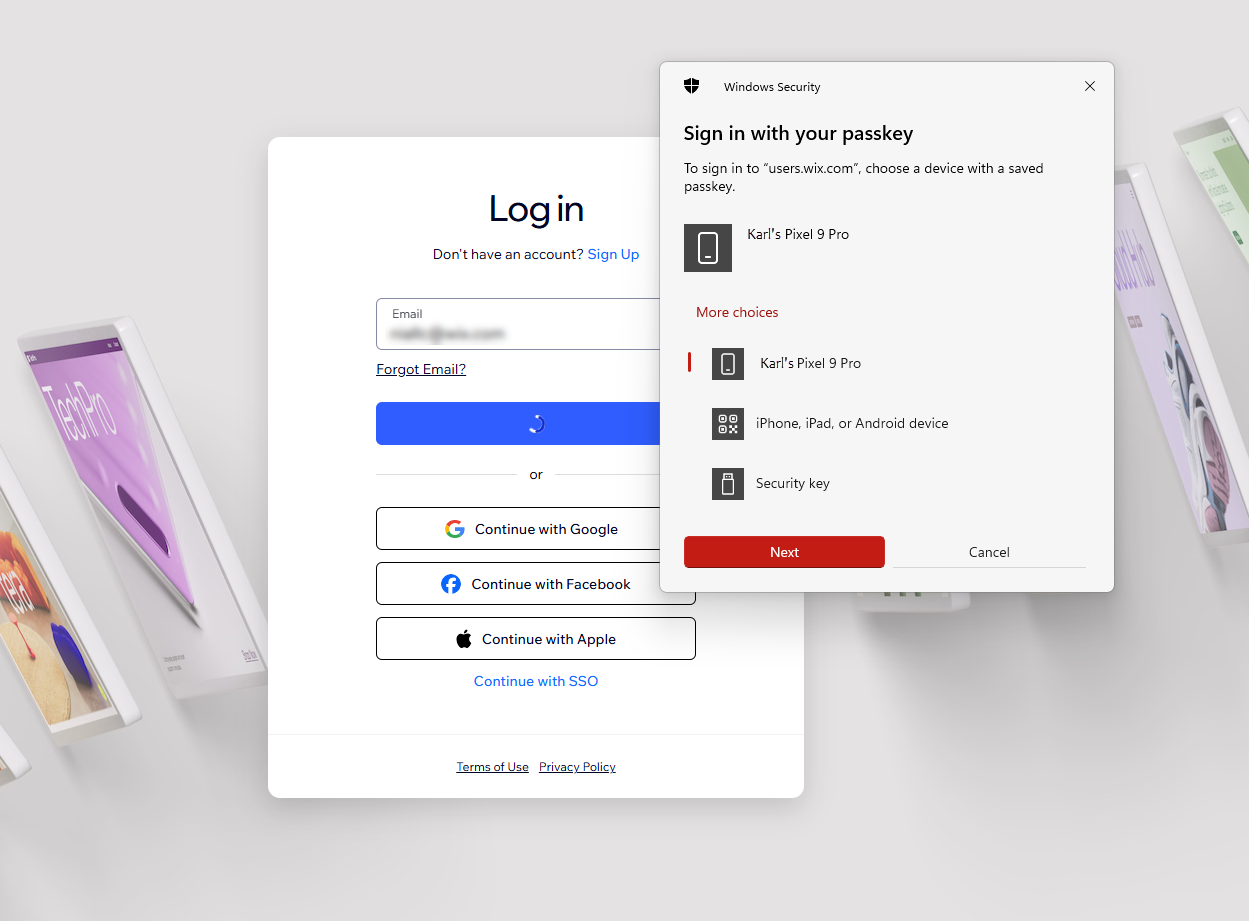
- अपने अकाउंट में साइन इन करने के लिए, अपने डिवाइस पर दिखने वाले प्रॉम्प्ट्स को फॉलो करें।
टिप:
अगर आपको यूज अ पासकी ऑप्शन नहीं दिखता है, तो अपना ईमेल एड्रेस डालें और कंटिन्यू विद ईमेल पर क्लिक करें। अगली स्क्रीन पर आपको पासकी से लॉग इन करने का प्रॉम्प्ट दिखेगा।
पासकी डिलीट करना
आप अपने Wix अकाउंट के अकाउंट सेटिंग्स पेज से किसी भी समय पासकी डिलीट कर सकते हैं।
पासकी डिलीट करने के लिए:
- अपने Wix अकाउंट में अकाउंट सेटिंग्स पर जाएं।
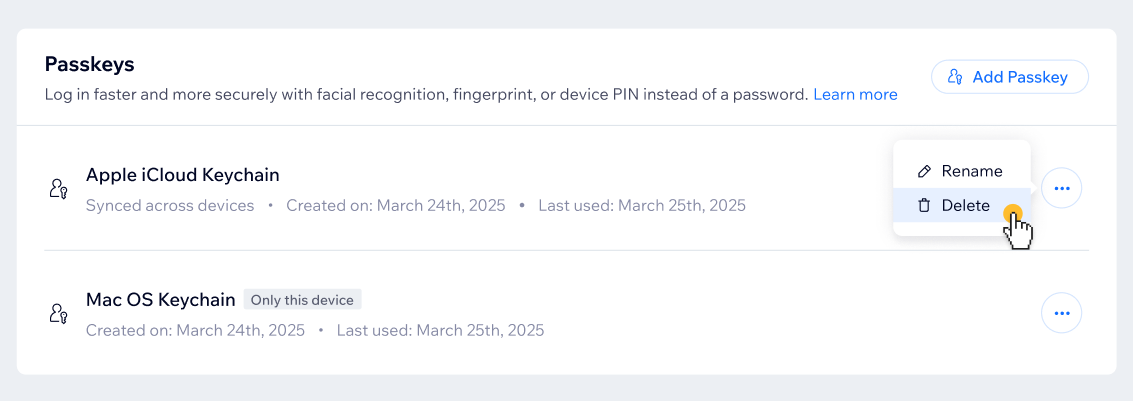
- जिस पासकी को आप डिलीट करना चाहते हैं, उसके आगे मोर ऐक्शंस आइकन
 पर क्लिक करें।
 - डिलीट पर क्लिक करें।
नोट:
पासकी डिलीट करने से वह सिर्फ आपके Wix अकाउंट से हटती है। डिलीट की गई पासकी से आप साइन इन नहीं कर पाएंगे, लेकिन Wix आपके डिवाइस से पासकी नहीं हटा सकता। पासकी को पूरी तरह डिलीट करने के लिए, अपने डिवाइस के लिए दिए गए स्टेप्स देखें।
अक्सर पूछे जाने वाले सवाल
अपने Wix अकाउंट के साथ पासकी का इस्तेमाल करने का तरीका जानने के लिए, नीचे दिए गए किसी सवाल पर क्लिक करें।
मैं अपनी सभी पासकी कहां देख सकता हूं?
पासकी के 'सभी डिवाइस पर सिंक की गई' होने का क्या मतलब है?
मेरी पासकी काम क्यों नहीं कर रही है?
अगर वह डिवाइस खो जाए जिस पर मेरी पासकी स्टोर है, तो क्या होगा?
क्या मैं अपनी पासकी का नाम बदल सकता हूं?
 पर क्लिक करें, नया नाम डालें और फिर सेव पर क्लिक करें।
 क्या मैं अब भी अपने ईमेल एड्रेस और पासवर्ड से लॉग इन कर सकता हूं?
पासकी के साथ 2-स्टेप वेरिफिकेशन का इस्तेमाल कैसे करें?