


अपने Wix अकाउंट के लिए ऑथेंटिकेटर ऐप से 2-स्टेप वेरिफिकेशन का इस्तेमाल करना
2-स्टेप वेरिफिकेशन के लिए ऑथेंटिकेटर ऐप का इस्तेमाल करके अपने लॉगिन में सुरक्षा की एक अतिरिक्त लेयर जोड़ें। ऐसा करने से आपका अकाउंट सुरक्षित रहता है, भले ही किसी और को आपका पासवर्ड मिल जाए।
किसी अनजान डिवाइस से हर बार लॉगिन करते समय अपनी पहचान वेरिफाई करने के लिए, आप Google Authenticator, Microsoft Authenticator या Authy जैसे ऑथेंटिकेटर ऐप का इस्तेमाल कर सकते हैं।
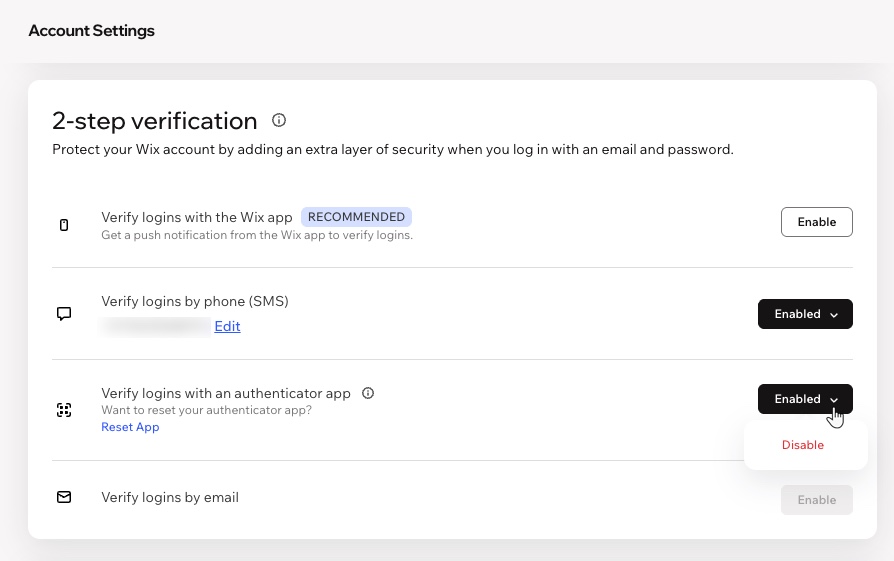
शुरू करने से पहले:
हमारा सुझाव है कि 2-स्टेप वेरिफिकेशन इनेबल करने से पहले अपना रिकवरी फोन नंबर सेट अप करें।
ऑथेंटिकेटर ऐप कैसे काम करते हैं
ऑथेंटिकेटर ऐप एक कोड जनरेट करते हैं, जिसका इस्तेमाल आप अपनी पहचान वेरिफाई करने के लिए ईमेल और पासवर्ड के साथ कर सकते हैं। यह कोड तय समय के बाद अपने-आप फिर से जनरेट होता है, जैसे हर 30 सेकंड में।
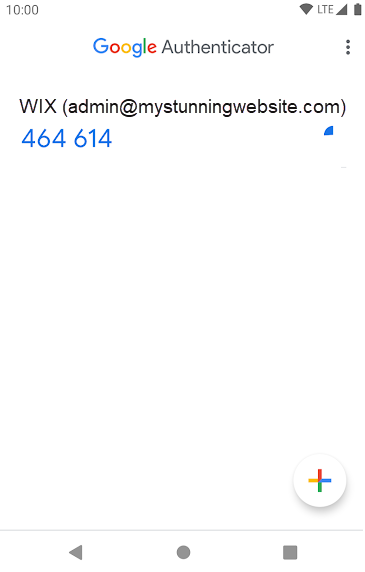
SMS या ईमेल वेरिफिकेशन के बजाय ऑथेंटिकेटर ऐप का इस्तेमाल करने का फायदा यह है कि इसके लिए इंटरनेट या मोबाइल नेटवर्क कनेक्शन की जरूरत नहीं होती। ऑथेंटिकेटर ऐप का इस्तेमाल करना SMS या ईमेल से ज्यादा सुरक्षित भी है, क्योंकि कोड आपको भेजे जाने के बजाय आपके डिवाइस पर जनरेट होता है।
लोकप्रिय ऑथेंटिकेटर ऐप के कुछ उदाहरण:
अपने मोबाइल डिवाइस पर ऑथेंटिकेटर ऐप डाउनलोड और इंस्टॉल करने के बाद, आप ऐप को अपने Wix अकाउंट से कनेक्ट कर सकते हैं।
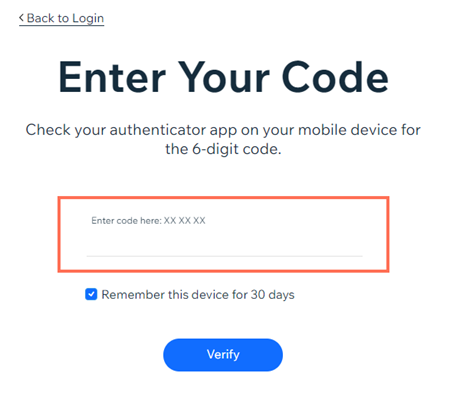
अगली बार अपने Wix अकाउंट में साइन इन करते समय, आपको अपने ऑथेंटिकेटर ऐप से 6-अंकों वाला कोड डालना होगा।
ऑथेंटिकेटर ऐप से 2-स्टेप वेरिफिकेशन इनेबल करना
आप अपनी अकाउंट सेटिंग्स में ऑथेंटिकेटर ऐप से 2-स्टेप वेरिफिकेशन इनेबल कर सकते हैं।
ध्यान दें:
आप एक साथ एक से ज्यादा वेरिफिकेशन ऑप्शन इनेबल कर सकते हैं। अगर आप कई ऑप्शन इनेबल करते हैं, तो डिफॉल्ट प्रॉम्प्ट का क्रम हमेशा यह रहेगा: पहले Wix मोबाइल ऐप, फिर ऑथेंटिकेटर ऐप, उसके बाद SMS और आखिर में ईमेल।
ऑथेंटिकेटर ऐप इनेबल करने के लिए:
- अकाउंट सेटिंग्स पर जाएं — अपने Wix अकाउंट में।
- नीचे स्क्रॉल करके 2-स्टेप वेरिफिकेशन पर जाएं।
- इनेबल पर क्लिक करें, जो वेरिफाई लॉगिन्स विद एन ऑथेंटिकेटर ऐप के आगे है।
- पॉप-अप में अपना Wix पासवर्ड डालें।
- अपना ऑथेंटिकेटर ऐप खोलें।
- अपने ऑथेंटिकेटर ऐप से ब्राउज़र में दिख रहा QR कोड स्कैन करें या कोड डालें।
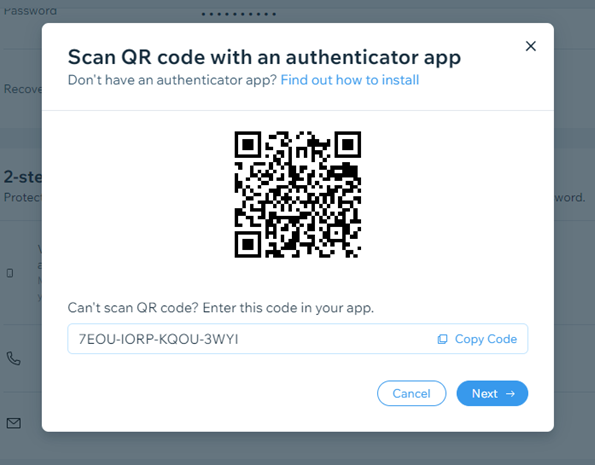
- अपने Wix अकाउंट को ऑथेंटिकेटर ऐप में जोड़ने के लिए, ऐप में दिए गए बाकी स्टेप्स पूरे करें।
- अपने ब्राउज़र के पॉप-अप में नेक्स्ट पर क्लिक करें।
- अपने ऑथेंटिकेटर ऐप में दिख रहा 6-अंकों वाला कोड डालें।
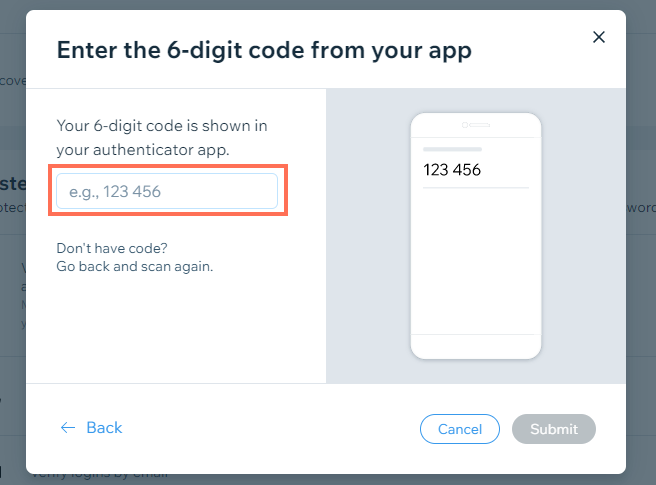
- सबमिट पर क्लिक करें।
ज़रूरी:
अगर आप ऑथेंटिकेशन ऐप से अपना अकाउंट हटाते हैं या अपने मोबाइल डिवाइस से ऐप डिलीट करते हैं, तो इस तरीके से साइन इन नहीं कर पाएंगे।
ऑथेंटिकेटर ऐप का इस्तेमाल करके अपने Wix अकाउंट में साइन इन करना
जब आप 2-स्टेप वेरिफिकेशन इनेबल किए हुए Wix अकाउंट में साइन इन करते हैं, तो अपने ऑथेंटिकेटर ऐप से 6-अंकों वाला कोड डालकर लॉगिन कन्फर्म करना होगा।
2-स्टेप वेरिफिकेशन से साइन इन करने के लिए:
- हमेशा की तरह Wix लॉगिन पेज पर साइन इन करें।
- अपने फोन पर ऑथेंटिकेटर ऐप खोलें।
- अपने Wix अकाउंट के लिए 6-अंकों वाला कोड पाएं।
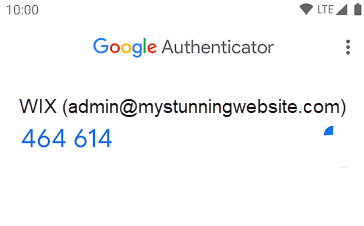
- Wix लॉगिन पेज पर एंटर कोड हियर के नीचे 6-अंकों वाला कोड डालें।
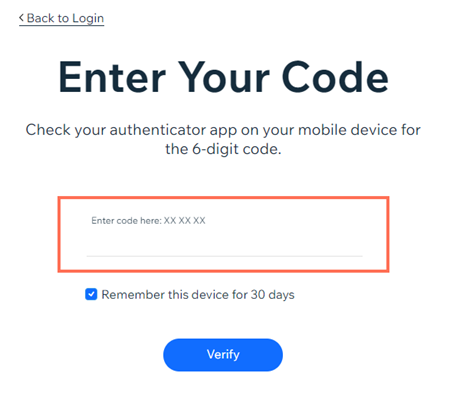
- वेरिफाई पर क्लिक करें।