रिकरिंग पेमेंट प्लान नए क्लाइंट्स को आपकी ज़्यादा सेवाएँ एक्सप्लोर करने के लिए प्रोत्साहित करते हैं। इससे आपके बिज़नेस को नियमित कमाई भी मिलती है।
स्टेप 1 | प्राइसिंग प्लान बनाएं
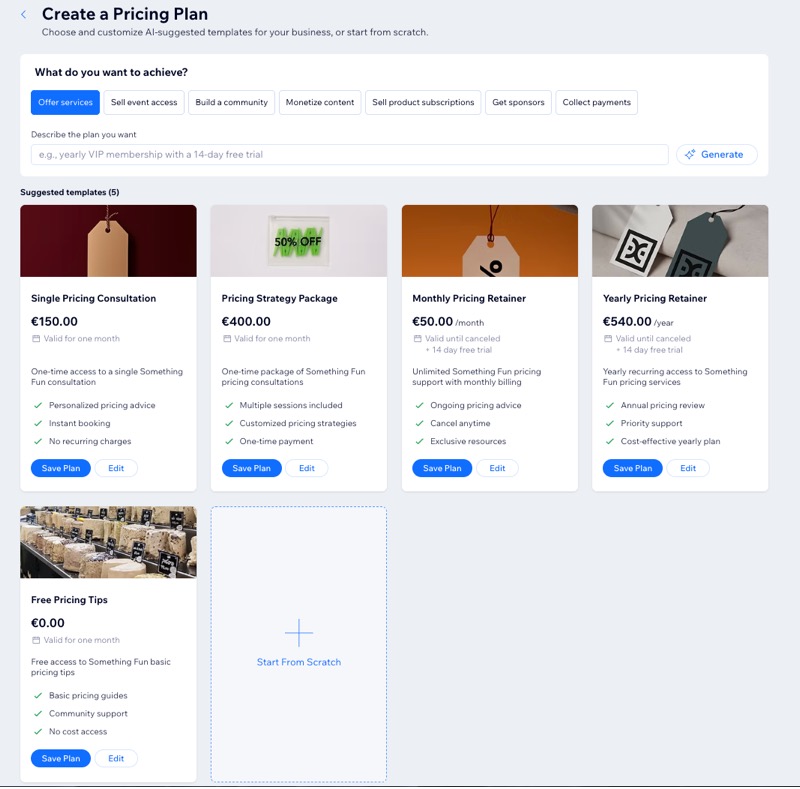
अपने बिज़नेस के लिए एआई के सुझाए टेम्प्लेट चुनें और कस्टमाइज़ करें या अपना प्लान बनाने के लिए शुरुआत से शुरू करें।
प्राइसिंग प्लान बनाने के लिए:
प्राइसिंग प्लान्स पर जाएं — यह विकल्प आपकी साइट के डैशबोर्ड में मिलेगा।
+ क्रिएट प्लान पर क्लिक करें।
चुनें कि आप प्लान कैसे बनाना चाहते हैं:
क्रिएट विद एआई: डिस्क्राइब द प्लान यू वांट के नीचे ज़रूरी जानकारी डालें और जनरेट पर क्लिक करें। फिर बदलाव करने के लिए एडिट पर क्लिक करें या बदलाव की ज़रूरत न होने पर सेव प्लान पर क्लिक करें।
स्टार्ट विद अ टेम्प्लेट: उपलब्ध टेम्प्लेट फ़िल्टर करने के लिए कोई कैटेगरी चुनें। फिर बदलाव करने के लिए एडिट पर क्लिक करें या बदलाव की ज़रूरत न होने पर सेव प्लान पर क्लिक करें।
स्टार्ट फ्रेश: + स्टार्ट फ्रॉम स्क्रैच पर क्लिक करें।
अगर आपने प्लान एडिट करने या शुरुआत से शुरू करने का विकल्प चुना है, तो प्लान इन्फ़ो सेक्शन में प्लान की जानकारी रिव्यू करें और ज़रूरी बदलाव करें।
सेव पर क्लिक करें।
स्टेप 2 | मुख्य फ़ीचर्स को अपने प्लान से कनेक्ट करें
फ़ीचर्स को अपने प्लान से कनेक्ट करने के लिए:
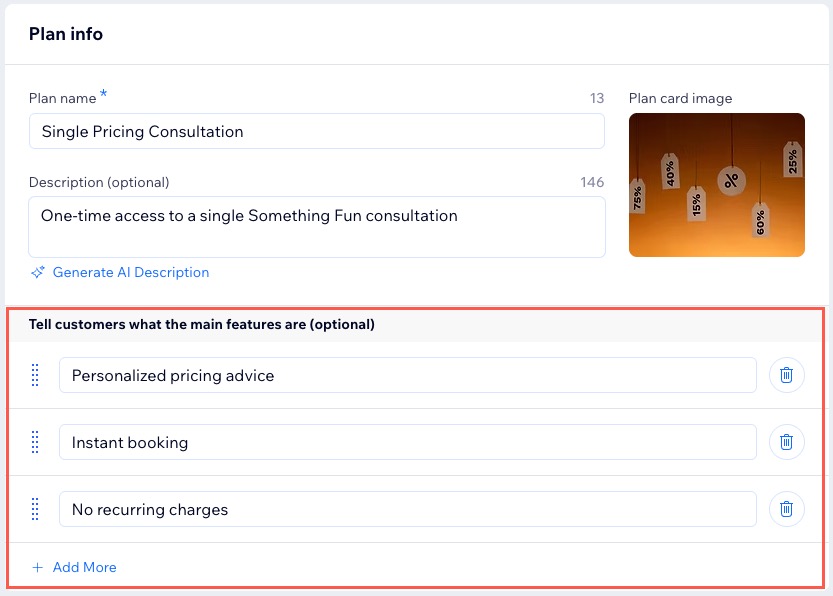
- नीचे स्क्रॉल करके टेल कस्टमर्स व्हाट द मेन फीचर्स आर (ऑप्शनल) पर जाएँ।
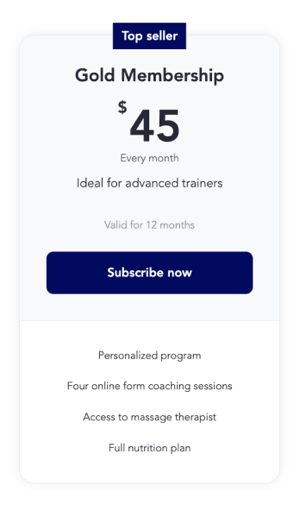
नोट: आप यहाँ जो जानकारी डालते हैं, उसमें प्लान के फायदे दिखाए जाते हैं। इससे Wix सर्विसेज़ या कंटेंट प्लान से कनेक्ट नहीं होते। - अपने प्लान के काम के फीचर्स डालें।
- (ऑप्शनल) अतिरिक्त सेवाएँ या फायदे शामिल करने के लिए, + ऐड मोर पर क्लिक करें।
स्टेप 3 | अपने प्लान की कीमत और अवधि सेट करें
तय करें कि प्लान की हर अवधि के लिए पेमेंट कैसे लिया जाएगा और प्लान कितने समय तक चलेगा। रिकरिंग पेमेंट से क्लाइंट्स को बिना बड़ी अपफ्रंट कमिटमेंट के ज़्यादा सुविधाजनक शर्तें मिलती हैं।
अपने कस्टमर्स को ज़्यादा वैल्यू देने के लिए, आप कस्टम रिकरिंग साइकल भी सेट कर सकते हैं। उदाहरण के लिए, आप 6 सप्ताह या 3 माह की पेमेंट अवधि वाला प्लान बना सकते हैं।
अपने प्लान की कीमत और अवधि सेट करने के लिए:
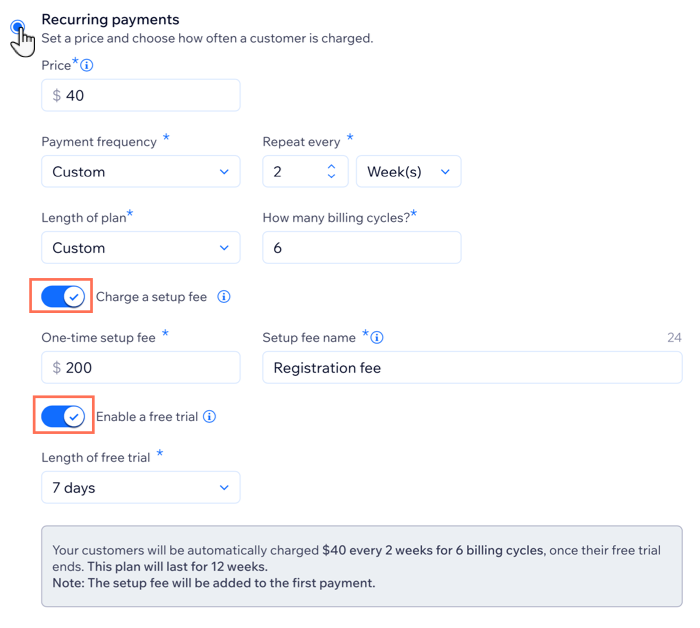
- प्राइसिंग स्ट्रैटेजी सेक्शन में रिकरिंग पेमेंट्स चुनें।
- पेमेंट फ्रीक्वेंसी ड्रॉप-डाउन पर क्लिक करें और चुनें कि पेमेंट कितनी बार लिए जाएँगे।
- हर रिकरिंग अवधि की कीमत डालें।
- लेंथ ऑफ प्लान ड्रॉप-डाउन पर क्लिक करें और अवधि चुनें या कस्टम अवधि डालें।
- (ऑप्शनल) सेटअप फी चार्ज करें:
- चार्ज अ सेटअप फी टॉगल को इनेबल करें।
- वन-टाइम सेटअप फी के नीचे रकम डालें।
- सेटअप फी नेम के नीचे फी का नाम डालें।
- (ऑप्शनल) प्लान में फ्री ट्रायल जोड़ने और उसकी अवधि सेट करने के लिए, इनेबल अ फ्री ट्रायल टॉगल पर क्लिक करें।
स्टेप 4 | (ऑप्शनल) कस्टम प्राइसिंग रूल जोड़ें
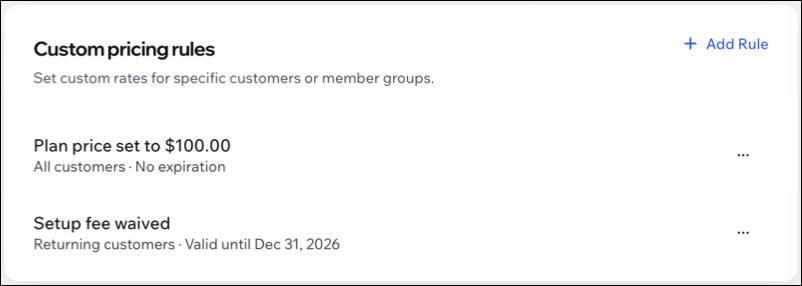
कस्टम प्राइसिंग रूल्स की मदद से आप हर कस्टमर को उसकी स्थिति के हिसाब से कीमत दे सकते हैं। सभी कस्टमर्स, वापस आने वाले कस्टमर्स या खास साइट मेंबर्स के लिए तय अवधि तक या बिना किसी अंतिम तारीख के डिस्काउंट या स्पेशल रेट लागू करें।
रूल जोड़ने के लिए:
+ ऐड रूल पर क्लिक करें।
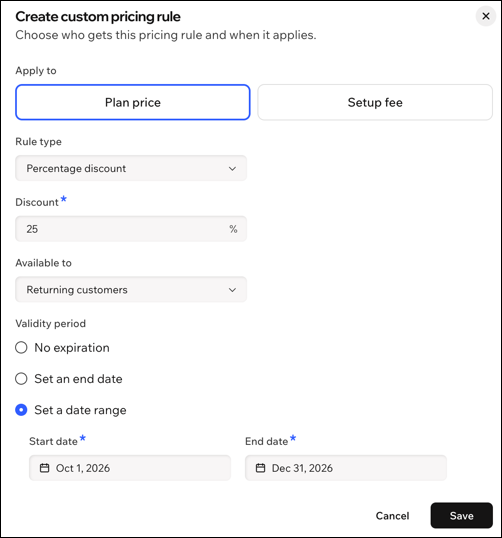
चुनें कि रूल किन लोगों पर और कब लागू होगा:
प्लान प्राइस को अप्लाई टू के तहत चुनें।
रूल टाइप ड्रॉपडाउन पर क्लिक करें और संबंधित ऑप्शन चुनें:
अवेलेबल टू ड्रॉपडाउन पर क्लिक करें और संबंधित ऑप्शन चुनें (ऑल कस्टमर्स, रिटर्निंग कस्टमर्स, स्पेसिफिक साइट मेंबर्स)।
(अगर आप 'स्पेसिफिक साइट मेंबर्स' चुनते हैं) चूज मेंबर्स ड्रॉपडाउन पर क्लिक करें और संबंधित मेंबर्स चुनें।
टिप: आप अधिकतम 50 मेंबर्स चुन सकते हैं।
वैलिडिटी पीरियड चुनें:
नो एक्सपायरेशन: रूल बिना किसी समय-सीमा के सक्रिय रहता है।
सेट एन एंड डेट: वह तारीख चुनें जब रूल एक्सपायर होगा।
सेट अ डेट रेंज: रूल के शुरू और खत्म होने की तारीखें चुनें।
सहेजें पर क्लिक करें।
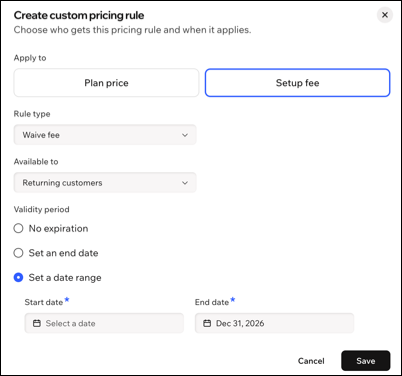
ध्यान दें: यह ऑप्शन सेटअप फीस वाले प्लान के लिए उपलब्ध है।
सेटअप फी को अप्लाई टू के तहत चुनें।
रूल टाइप ड्रॉपडाउन पर क्लिक करें और संबंधित ऑप्शन चुनें:
अवेलेबल टू ड्रॉपडाउन पर क्लिक करें और संबंधित ऑप्शन चुनें (ऑल कस्टमर्स, रिटर्निंग कस्टमर्स, स्पेसिफिक साइट मेंबर्स)।
(अगर आप 'स्पेसिफिक साइट मेंबर्स' चुनते हैं) चूज मेंबर्स ड्रॉपडाउन पर क्लिक करें और संबंधित मेंबर्स चुनें।
टिप: आप अधिकतम 50 मेंबर्स चुन सकते हैं।
वैलिडिटी पीरियड चुनें:
नो एक्सपायरेशन: रूल बिना किसी समय-सीमा के सक्रिय रहता है।
सेट एन एंड डेट: वह तारीख चुनें जब रूल एक्सपायर होगा।
सेट अ डेट रेंज: रूल के शुरू और खत्म होने की तारीखें चुनें।
सहेजें पर क्लिक करें।
स्टेप 5 | अपने प्लान के शुरू होने की तारीख सेट करें
कोई खास तारीख सेट करके तय करें कि आपका प्राइसिंग प्लान कब शुरू होगा या कस्टमर्स को चेकआउट से पहले तारीख चुनने दें।
अपने प्लान के शुरू होने की तारीख सेट करने के लिए:
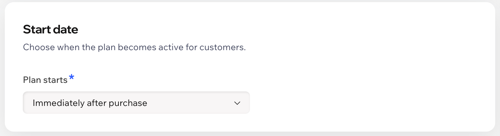
चुनें कि आप प्लान को कब शुरू करना चाहते हैं:
प्लान स्टार्ट्स ड्रॉपडाउन पर क्लिक करें और इमीडिएटली आफ्टर परचेज चुनें।
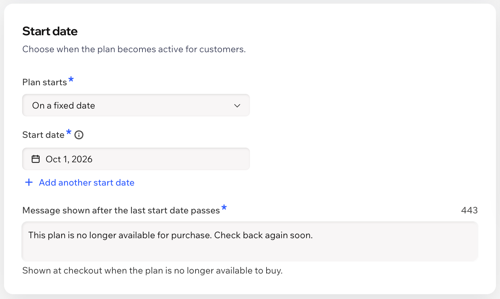
प्लान स्टार्ट्स ड्रॉपडाउन पर क्लिक करें और ऑन अ फिक्स्ड डेट चुनें।
सही शुरू होने की तारीख चुनें।
(वैकल्पिक) + ऐड अनदर स्टार्ट डेट पर क्लिक करें।
(वैकल्पिक) मैसेज शोन आफ्टर द लास्ट स्टार्ट डेट पासेस में चेकआउट मैसेज डालें।
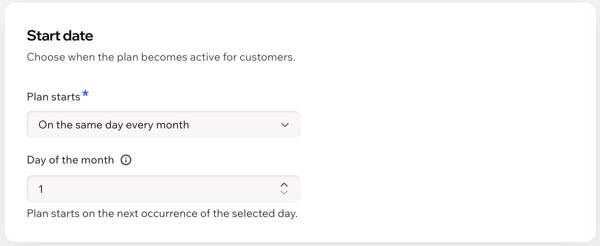
प्लान स्टार्ट्स ड्रॉपडाउन पर क्लिक करें और ऑन द सेम डे एवरी मंथ चुनें।
डे ऑफ द मंथ में वह दिन डालें, जब प्लान शुरू होना चाहिए।
ऑन अ कस्टमर सिलेक्टेड डेट
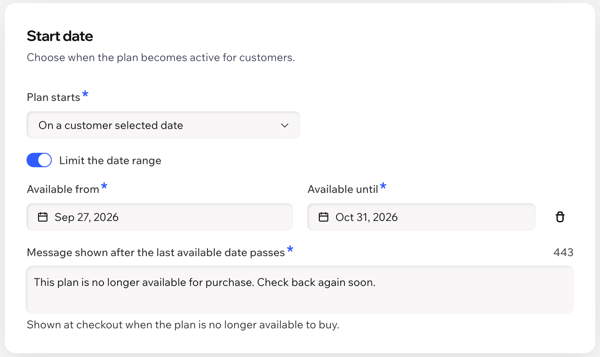
प्लान स्टार्ट्स ड्रॉपडाउन पर क्लिक करें और ऑन अ कस्टमर सिलेक्टेड डेट चुनें।
(वैकल्पिक) लिमिट द डेट रेंज टॉगल को इनेबल करें:
अवेलेबल फ्रॉम के तहत, वह सबसे पहली तारीख चुनें जिसे कस्टमर चुन सकते हैं।
(वैकल्पिक) + सेट लास्ट अवेलेबल डेट पर क्लिक करें और वह आखिरी तारीख चुनें जिसे कस्टमर चुन सकते हैं।
(अगर आपने आखिरी उपलब्ध तारीख सेट की है) मैसेज शोन आफ्टर द लास्ट स्टार्ट डेट पासेस में चेकआउट मैसेज डालें।
स्टेप 6 | अपने प्लान की एडवांस्ड सेटिंग्स एडजस्ट करें
अपने प्लान की जानकारी, मूल्य निर्धारण और फायदे डालने के बाद, उसकी सेटिंग्स एडजस्ट करें। क्लाइंट्स को अपनी शुरू होने की तारीख चुनने या ज़रूरत पड़ने पर प्लान रद्द करने का विकल्प देने से आपका प्लान ज़्यादा फ्लेक्सिबल बनता है। आपका प्लान कैसे काम करता है और क्लाइंट्स इसका पूरा फायदा कैसे उठा सकते हैं, यह समझाने के लिए एक पॉलिसी बनाएं।
चेकआउट के दौरान ज़्यादा जानकारी पाने के लिए, आप कस्टम फ़ॉर्म फ़ील्ड और अनुभव को पर्सनलाइज़ करने के लिए एक थैंक यू पेज भी जोड़ सकते हैं।
अपने प्लान की एडवांस्ड सेटिंग्स एडजस्ट करने के लिए:
- नीचे स्क्रॉल करके सेटिंग्स पर जाएं।
- चुनें कि आप अपने प्लान की सेटिंग्स कैसे एडजस्ट करना चाहते हैं:
हर कस्टमर के एक्टिव सब्सक्रिप्शन और प्लान को कुल कितनी बार बेचा जा सकता है, इसकी लिमिट सेट करके मैनेज करें कि आपका प्लान कैसे खरीदा जाए।
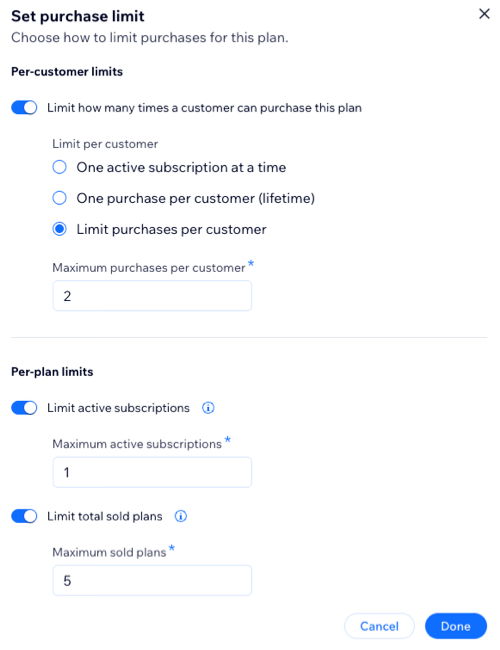
- एडिट लिमिट्स पर क्लिक करें।
- इस प्लान की खरीदारी को लिमिट करने का तरीका चुनें:
- प्रति-कस्टमर लिमिट्स:
- लिमिट हाउ मेनी टाइम्स अ कस्टमर कैन परचेज़ दिस प्लान टॉगल पर क्लिक करें और सही ऑप्शन चुनें:
- एक बार में एक एक्टिव सब्सक्रिप्शन।
- हर कस्टमर के लिए सिर्फ़ एक खरीदारी (लाइफ़टाइम)।
- हर कस्टमर की खरीदारी लिमिट करें। फिर, मैक्सिमम परचेज़ेज़ पर कस्टमर डालें।
- प्रति-प्लान लिमिट्स:
- सही ऑप्शन के आगे मौजूद टॉगल पर क्लिक करें:
- एक्टिव सब्सक्रिप्शन लिमिट करें। फिर, मैक्सिमम एक्टिव सब्सक्रिप्शंस डालें।
- बेचे जाने वाले कुल प्लान लिमिट करें। फिर, मैक्सिमम सोल्ड प्लान्स डालें।
- तैयार होने पर, डन पर क्लिक करें।
कस्टमर को अपना सब्सक्रिप्शन कैंसल करने की सुविधा दें
अपने प्राइसिंग प्लान के लिए एक पॉलिसी बनाएं, जो चेकआउट पेज पर दिखाई देगी। इसमें कानूनी आवश्यकताएं, रिन्यूअल की जानकारी या अन्य महत्वपूर्ण जानकारी शामिल की जा सकती है। हालांकि, हर जवाब को अलग से ट्रैक नहीं किया जाता, फिर भी आप खरीदारी पूरी करने से पहले गेस्ट के लिए पॉलिसी से सहमत होना ज़रूरी कर सकते हैं।
- ऐड अ पॉलिसी के आगे ऐड पर क्लिक करें।
- दिए गए फ़ील्ड में अपने नियम और शर्तें लिखें।
- (वैकल्पिक) पॉलिसी चेकबॉक्स टॉगल ऑन करें, ताकि चेकआउट पूरा करने से पहले क्लाइंट को आपके नियमों और शर्तों से सहमत होना पड़े।
- (वैकल्पिक) क्लाइंट के लिए पॉलिसी चेकबॉक्स को अपने-आप टिक करने हेतु चेक्ड बाय डिफ़ॉल्ट टॉगल ऑन करें।
नोट: जिस देश में आप अपने प्लान बेचते हैं, वहां पॉलिसी और नियमों व शर्तों से जुड़ी सभी कानूनी आवश्यकताओं की जांच ज़रूर करें। - सेव पर क्लिक करें।
क्लाइंट के भरने के लिए कस्टम फ़ॉर्म फ़ील्ड जोड़ें
अपने कस्टमर्स से ज़्यादा जानकारी पाने के लिए, अपने चेकआउट फ़ॉर्म में एक कस्टम फ़ॉर्म फ़ील्ड जोड़ें। इसमें आपकी ज़रूरत के खास कॉन्टैक्ट डिटेल्स, चेकबॉक्स, ड्रॉप-डाउन या मल्टी-चॉइस फ़ील्ड शामिल हो सकते हैं।
- चेकआउट पर अतिरिक्त जानकारी इकट्ठा करें के आगे ऐड फ़ॉर्म पर क्लिक करें।
- + क्रिएट फ़ॉर्म पर क्लिक करें।
- फ़ॉर्म फ़ील्ड को ड्रैग करके पृष्ठ पर ड्रॉप करें।
थैंक यू मैसेज को कस्टमाइज़ करें
कस्टमर्स के आपका कोई प्लान खरीदने के बाद दिखाने के लिए एक मैसेज जोड़ें। मैसेज में एक बटन भी शामिल होता है, जो आपकी साइट के होम पेज या किसी दूसरे पृष्ठ पर ले जा सकता है।
- कस्टमाइज़ अ थैंक यू पेज के आगे संपादित करें पर क्लिक करें।
- अपने थैंक यू पृष्ठ के लिए एक टाइटल डालें।
- वह मैसेज डालें जिसे आप इस पृष्ठ पर दिखाना चाहते हैं।
सुझाव: कस्टमर्स को उनकी पसंद के दूसरे प्रोडक्ट्स, सेवाओं या प्लान्स पर ले जाने के लिए लिंक जोड़ें। - अपना बटन टेक्स्ट डालें।
- चुनें कि बटन कस्टमर्स को कहां ले जाएगा:
- होम पेज: थैंक यू पृष्ठ पर बटन क्लिक करने से आपके कस्टमर्स आपके होम पेज पर वापस आ जाएंगे।
- कुछ और पृष्ठ: कस्टमर्स को किसी खास URL पर ले जाएं, जैसे आपकी सेवाओं या प्रोडक्ट्स का पृष्ठ या कोई लैंडिंग पेज।
- पेज URL डालें।
3. अपना प्लान बनाना पूरा करने के लिए, सबसे ऊपर सहेजें पर क्लिक करें।
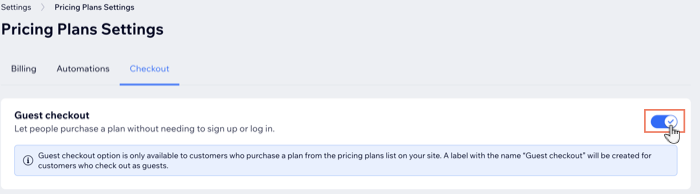
स्टेप 7 | (ज़रूरी नहीं) गेस्ट चेकआउट चालू करें
गेस्ट चेकआउट ऑप्शन से विज़िटर साइन अप या लॉग इन किए बिना मूल्य निर्धारण योजना खरीद सकते हैं। अगर आपके प्लान में ऑफलाइन फायदे शामिल हैं या क्लाइंट साइट मेंबर के तौर पर रजिस्टर नहीं करना चाहते, तो यह ऑप्शन उपयोगी है। यह ऐसे नए क्लाइंट्स को आकर्षित करने का भी बेहतरीन तरीका है, जो तुरंत कमिट करने को लेकर पक्के नहीं हैं।
गेस्ट चेकआउट चालू करने के लिए:
- अपनी साइट के डैशबोर्ड में सेटिंग्स पर जाएं।
- मूल्य निर्धारण योजनाएं सेटिंग्स पर क्लिक करें।
- सबसे ऊपर चेकआउट टैब पर क्लिक करें।
- गेस्ट चेकआउट टॉगल चालू करें।
- सहेजें पर क्लिक करें।



 पर क्लिक करें। मूल्य वाले
कूपन बनाने और प्रतिशत वाले
कूपन बनाने का तरीका जानें।
पर क्लिक करें। मूल्य वाले
कूपन बनाने और प्रतिशत वाले
कूपन बनाने का तरीका जानें।