वन-टाइम पेमेंट प्लान से आप अपने रेगुलर क्लाइंट्स को एक्सक्लूसिव प्रीमियम सेवाओं और कंटेंट या छिपे हुए साइट पेजों का एक्सेस दे सकते हैं।
स्टेप 1 | मूल्य निर्धारण प्लान बनाएं
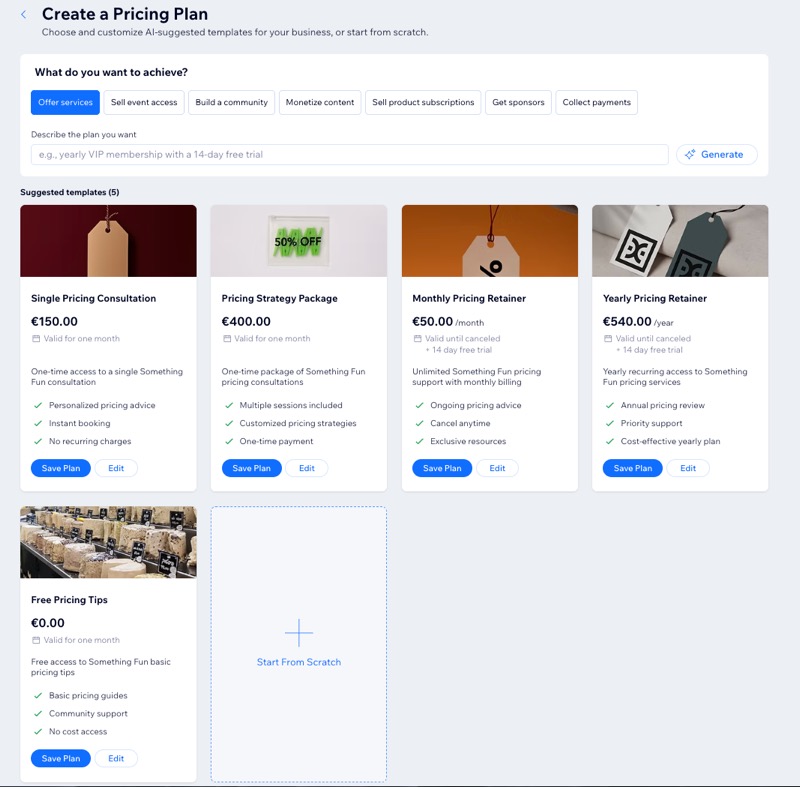
अपने बिज़नेस के लिए एआई के सुझाए टेम्पलेट चुनकर कस्टमाइज़ करें या अपना प्लान शुरू से बनाएं।
इसका एक उदाहरण पढ़ें कि एक बिज़नेस ने मूल्य निर्धारण योजनाओं का इस्तेमाल कैसे किया
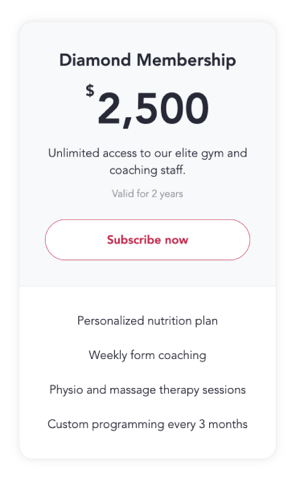
मार्क एक फ़िटनेस सेंटर चलाता है। Wix बुकिंग्स का इस्तेमाल करके उसने कई तरह की हर सप्ताह होने वाली क्लासेज और कोचिंग सेशन बनाए हैं। वह अपने लोकप्रिय फ़िटनेस ब्लॉग के ज़रिए फॉलोअर्स के साथ कंटेंट शेयर करता है और अपनी साइट के फोरम पर दिलचस्प चर्चाएं होस्ट करता है। हाल ही में, मार्क ने अपनी साइट पर एक नया पेज जोड़ा है, जहां वह हेल्दी मील प्लान ऑफ़र करता है। उसने इस साइट पेज और अपने ब्लॉग को मेंबर्स ओनली पेज बनाया है, ताकि केवल पेमेंट करने वाले मेंबर्स ही इन्हें एक्सेस कर सकें।
अब मार्क अपनी मूल्य निर्धारण योजनाएं बनाना चाहता है। वह क्लाइंट्स को ये प्लान ऑफ़र करने का फ़ैसला करता है:
- सिल्वर मेंबरशिप: हर माह की जिम मेंबरशिप, जिसमें सभी क्लासेज यानी Wix बुकिंग्स सेवाओं का अनलिमिटेड एक्सेस मिलता है।
- गोल्ड मेंबरशिप: हर माह की जिम मेंबरशिप, जिसमें सभी क्लासेज के अनलिमिटेड एक्सेस के साथ उसके ब्लॉग, मील प्लान पेज और पेमेंट करने वाले मेंबर्स के लिए रिज़र्व प्राइवेट फोरम कैटेगरी का एक्सेस मिलता है।
- 6-क्लास पैकेज: कम कीमत पर 6 पर्सनल ट्रेनिंग सेशन का एक्सेस।
संभावित क्लाइंट्स को अपना जिम आज़माने के लिए प्रोत्साहित करने के लिए, मार्क ने एक सप्ताह का मुफ़्त
ट्रायल प्लान भी बनाया है। इससे क्लाइंट्स प्लान खरीदने से पहले उसे आज़मा सकते हैं।
मूल्य निर्धारण प्लान बनाने के लिए:
अपनी साइट के डैशबोर्ड में प्राइसिंग प्लान्स पर जाएं।
+ क्रिएट प्लान पर क्लिक करें।
चुनें कि आप प्लान कैसे बनाना चाहते हैं:
क्रिएट विद एआई: डिस्क्राइब द प्लान यू वांट के तहत ज़रूरी जानकारी दर्ज करें और जेनरेट पर क्लिक करें। फिर बदलाव करने के लिए एडिट पर क्लिक करें या अगर किसी बदलाव की ज़रूरत नहीं है, तो सेव प्लान पर क्लिक करें।
स्टार्ट विद अ टेम्पलेट: उपलब्ध टेम्पलेट्स को फ़िल्टर करने के लिए कोई कैटेगरी चुनें। फिर बदलाव करने के लिए एडिट पर क्लिक करें या अगर किसी बदलाव की ज़रूरत नहीं है, तो सेव प्लान पर क्लिक करें।
स्टार्ट फ्रेश: + स्टार्ट फ्रॉम स्क्रैच पर क्लिक करें।
अगर आपने प्लान को एडिट करने या नए सिरे से शुरू करने का विकल्प चुना है, तो प्लान इन्फो सेक्शन में प्लान की जानकारी रिव्यू करें और ज़रूरी बदलाव करें।
सेव पर क्लिक करें।
स्टेप 2 | अपने प्लान से मुख्य फीचर्स कनेक्ट करें
अपने प्लान से फीचर्स कनेक्ट करने के लिए:
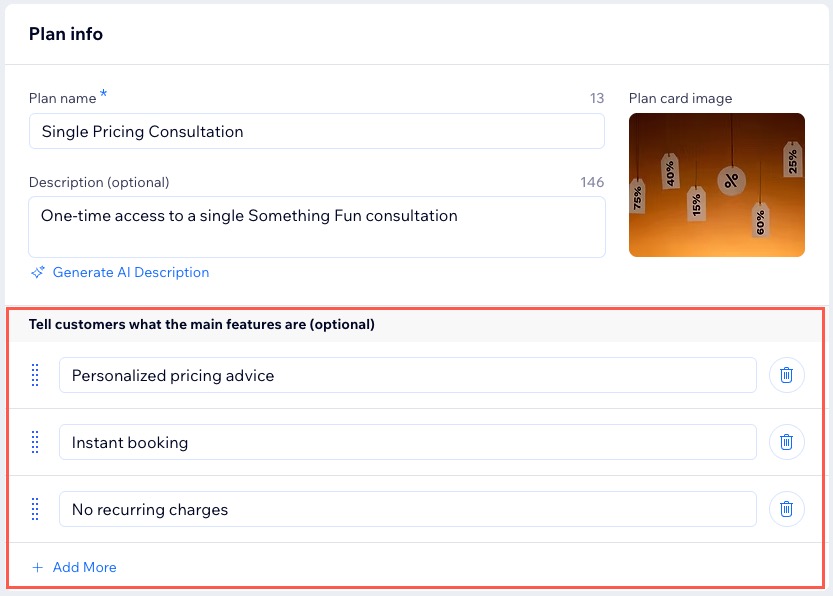
- नीचे स्क्रॉल करके टेल कस्टमर्स व्हाट द मेन फीचर्स आर (ऑप्शनल) पर जाएं।
नोट: आप यहां जो जानकारी दर्ज करते हैं, उससे प्लान के फायदे दिखते हैं। इससे Wix सर्विसेज़ या कॉन्टेंट प्लान से कनेक्ट नहीं होते। - अपने प्लान के लिए ज़रूरी फीचर्स दर्ज करें।
- (ऑप्शनल) अतिरिक्त सर्विसेज़ या फायदे शामिल करने के लिए + ऐड मोर पर क्लिक करें।
स्टेप 3 | अपने प्लान की कीमत और अवधि सेट करें
तय करें कि आप अपने प्लान के लिए कितनी कीमत लेंगे और यह कितने समय तक चलेगा। क्लाइंट्स को वन-टाइम पेमेंट के लिए कमिट करने के लिए कम कीमत ऑफ़र करने पर विचार करें।
आप प्राइसिंग ऑप्शंस जोड़कर एक ही प्लान को एक से ज़्यादा कीमतों पर भी ऑफ़र कर सकते हैं, जैसे हर माह या वार्षिक विकल्पों के साथ वन-टाइम पेमेंट का विकल्प।
अपने प्लान की कीमत और अवधि सेट करने के लिए:
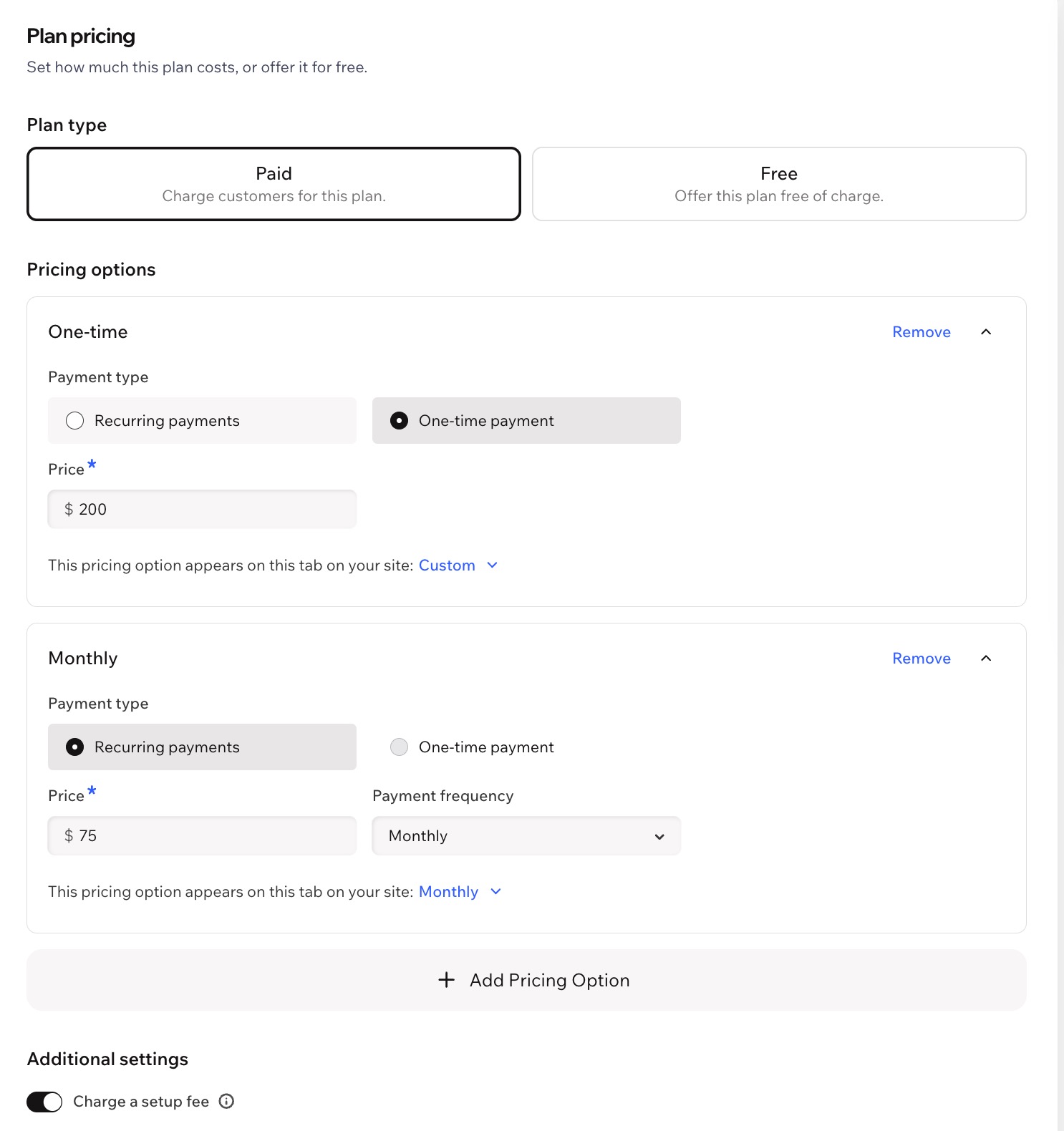
प्लान टाइप के तहत पेड चुनें।
प्राइसिंग ऑप्शंस के तहत वन-टाइम पेमेंट चुनें।
कीमत डालें।
(वैकल्पिक) और ऑप्शन जोड़ने के लिए, + ऐड प्राइसिंग ऑप्शन पर क्लिक करें।
नया पेमेंट टाइप चुनें, जैसे रिकरिंग पेमेंट्स।
नोट: हर प्लान में वन-टाइम प्राइसिंग का सिर्फ़ एक ऑप्शन हो सकता है।
कीमत डालें।
पेमेंट फ्रीक्वेंसी ड्रॉपडाउन पर क्लिक करें और चुनें कि कस्टमर कितनी बार पेमेंट करेंगे—हर सप्ताह, हर माह, वार्षिक या कस्टम।
(अगर आपने कस्टम चुना है) डालें कि पेमेंट कितनी बार रिपीट होगा, जैसे हर 3 माह।
यह प्राइसिंग ऑप्शन आपकी साइट पर इस टैब में दिखता है के आगे, वह टैब चुनें जिस पर क्लिक करने से कस्टमर को यह ऑप्शन दिखेगा।
टिप: हर प्राइसिंग ऑप्शन के लिए एक टैब होना ज़रूरी है।
(वैकल्पिक) + मैनेज टैब्स पर क्लिक करें और वे टैब बनाएं या उनके नाम बदलें, जिनका इस्तेमाल करके कस्टमर प्राइसिंग ऑप्शंस के बीच स्विच कर सकते हैं।
(वैकल्पिक) सेटअप फ़ीस चार्ज करें:
एडिशनल सेटिंग्स के तहत चार्ज अ सेटअप फ़ी टॉगल ऑन करें।
वन-टाइम सेटअप फ़ी के तहत रकम डालें।
सेटअप फ़ी नेम के तहत फ़ीस का नाम डालें।
(वैकल्पिक) इनेबल अ फ्री ट्रायल टॉगल को एडिशनल सेटिंग्स के तहत ऑन करें, ताकि आप प्लान में फ्री ट्रायल जोड़ सकें और उसकी अवधि सेट कर सकें।
नोट: वन-टाइम पेमेंट ऑप्शन चुनने वाले कस्टमर को फ्री ट्रायल नहीं मिलेगा।
प्लान ड्यूरेशन के तहत लेंथ ऑफ प्लान ड्रॉपडाउन पर क्लिक करें और अवधि चुनें या कस्टम अवधि डालें।
नोट: कस्टम प्लान अवधि सेट करने के लिए, सभी प्राइसिंग ऑप्शंस में समय की एक ही यूनिट इस्तेमाल होनी चाहिए, जैसे माह।
स्टेप 4 | (वैकल्पिक) कस्टम प्राइसिंग रूल जोड़ें
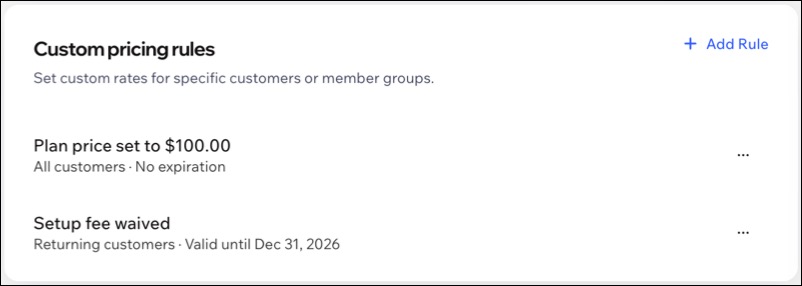
कस्टम प्राइसिंग रूल्स की मदद से आप हर कस्टमर को उसकी स्थिति के हिसाब से कीमत ऑफ़र कर सकते हैं। सभी कस्टमर, वापस आने वाले कस्टमर या खास साइट मेंबर्स को तय अवधि के लिए या बिना किसी अंतिम तारीख के डिस्काउंट या स्पेशल रेट दें।
रूल जोड़ने के लिए:
+ ऐड रूल पर क्लिक करें।
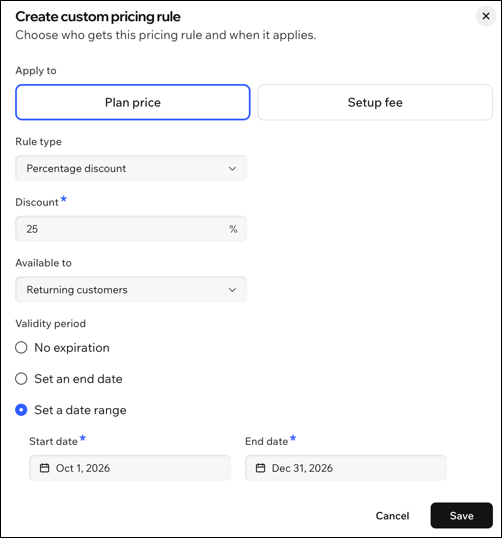
चुनें कि रूल किस पर और कब लागू होगा:
प्लान प्राइस को अप्लाई टू के तहत चुनें।
रूल टाइप ड्रॉपडाउन पर क्लिक करें और सही ऑप्शन चुनें:
अवेलेबल टू ड्रॉपडाउन पर क्लिक करें और सही ऑप्शन चुनें (ऑल कस्टमर्स, रिटर्निंग कस्टमर्स, स्पेसिफिक साइट मेंबर्स)।
(अगर आप 'स्पेसिफिक साइट मेंबर्स' चुनते हैं) चूज मेंबर्स ड्रॉपडाउन पर क्लिक करें और संबंधित मेंबर्स चुनें।
टिप: आप अधिकतम 50 मेंबर्स चुन सकते हैं।
वैलिडिटी पीरियड चुनें:
नो एक्सपायरेशन: यह रूल अनिश्चित समय तक सक्रिय रहता है।
सेट एन एंड डेट: वह तारीख चुनें जब यह रूल एक्सपायर होगा।
सेट ए डेट रेंज: रूल के शुरू और खत्म होने की तारीखें चुनें।
सेव पर क्लिक करें।
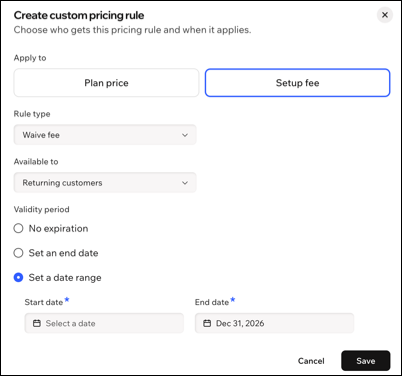
ध्यान दें: यह ऑप्शन सेटअप फीस वाले प्लान के लिए उपलब्ध है।
सेटअप फीस को अप्लाई टू के तहत चुनें।
रूल टाइप ड्रॉपडाउन पर क्लिक करें और सही ऑप्शन चुनें:
अवेलेबल टू ड्रॉपडाउन पर क्लिक करें और सही ऑप्शन चुनें (ऑल कस्टमर्स, रिटर्निंग कस्टमर्स, स्पेसिफिक साइट मेंबर्स)।
(अगर आप 'स्पेसिफिक साइट मेंबर्स' चुनते हैं) चूज मेंबर्स ड्रॉपडाउन पर क्लिक करें और संबंधित मेंबर्स चुनें।
टिप: आप अधिकतम 50 मेंबर्स चुन सकते हैं।
वैलिडिटी पीरियड चुनें:
नो एक्सपायरेशन: यह रूल अनिश्चित समय तक सक्रिय रहता है।
सेट एन एंड डेट: वह तारीख चुनें जब यह रूल एक्सपायर होगा।
सेट ए डेट रेंज: रूल के शुरू और खत्म होने की तारीखें चुनें।
सेव पर क्लिक करें।
स्टेप 5 | अपने प्लान के शुरू होने की तारीख सेट करें
एक खास तारीख सेट करके तय करें कि आपका प्राइसिंग प्लान कब शुरू होगा या कस्टमर्स को चेकआउट से पहले तारीख चुनने दें।
अपने प्लान के शुरू होने की तारीख सेट करने के लिए:
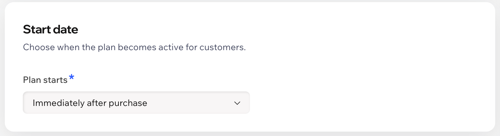
चुनें कि आप प्लान कब शुरू करना चाहते हैं:
प्लान स्टार्ट्स ड्रॉपडाउन पर क्लिक करें और इमीडिएटली आफ्टर परचेज चुनें।
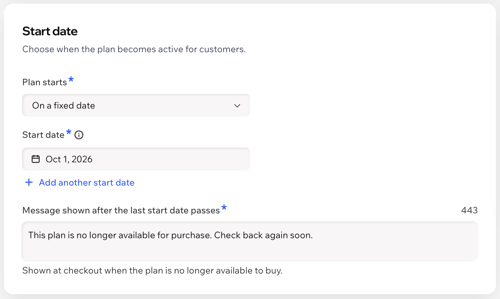
प्लान स्टार्ट्स ड्रॉपडाउन पर क्लिक करें और ऑन अ फिक्स्ड डेट चुनें।
संबंधित शुरू होने की तारीख चुनें।
(वैकल्पिक) +ऐड अनदर स्टार्ट डेट पर क्लिक करें।
(वैकल्पिक) मैसेज शोन आफ्टर द लास्ट स्टार्ट डेट पासेज में चेकआउट मैसेज डालें।
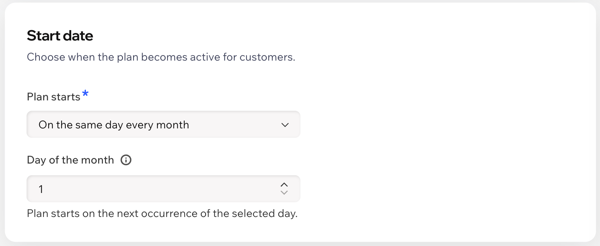
प्लान स्टार्ट्स ड्रॉपडाउन पर क्लिक करें और ऑन द सेम डे एवरी मंथ चुनें।
डे ऑफ द मंथ डालें, जिस दिन प्लान शुरू होना चाहिए।
ऑन अ कस्टमर सिलेक्टेड डेट
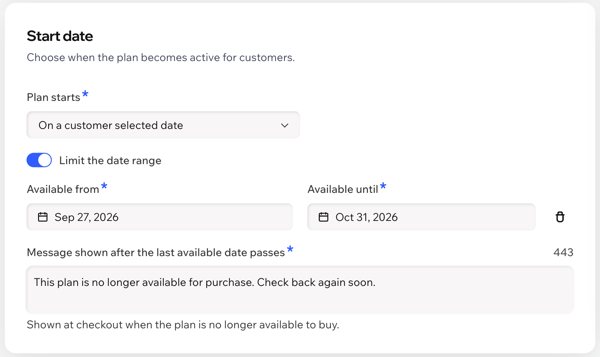
प्लान स्टार्ट्स ड्रॉपडाउन पर क्लिक करें और ऑन अ कस्टमर सिलेक्टेड डेट चुनें।
(वैकल्पिक) लिमिट द डेट रेंज टॉगल इनेबल करें:
अवेलेबल फ्रॉम के तहत, वह सबसे पहली तारीख चुनें जिसे कस्टमर चुन सकते हैं।
(वैकल्पिक) + सेट लास्ट अवेलेबल डेट पर क्लिक करें और वह आखिरी तारीख चुनें जिसे कस्टमर चुन सकते हैं।
(अगर आपने आखिरी उपलब्ध तारीख सेट की है) मैसेज शोन आफ्टर द लास्ट स्टार्ट डेट पासेज में चेकआउट मैसेज डालें।
स्टेप 6 | अपने प्लान की सेटिंग्स एडजस्ट करें
अपने प्लान की जानकारी, मूल्य निर्धारण और बेनिफिट्स डालने के बाद, उसकी सेटिंग्स एडजस्ट करें। क्लाइंट को अपनी शुरू होने की तारीख चुनने या जरूरत पड़ने पर प्लान रद्द करने का विकल्प देने से आपका प्लान ज्यादा फ्लेक्सिबल बनेगा। आपका प्लान कैसे काम करता है और आपके क्लाइंट इसका ज्यादा से ज्यादा फायदा कैसे उठा सकते हैं, यह समझाने के लिए एक पॉलिसी बनाएं।
अपने प्लान की सेटिंग्स एडजस्ट करने के लिए:
- नीचे स्क्रॉल करके सेटिंग्स पर जाएं।
- चुनें कि आप अपने प्लान की सेटिंग्स कैसे एडजस्ट करना चाहते हैं:
खरीदारी की लिमिट सेट करें
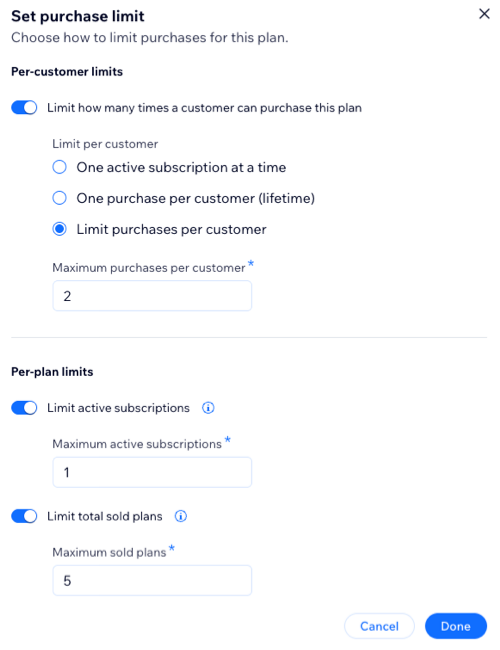
हर कस्टमर के सक्रिय सब्सक्रिप्शन और प्लान को कुल कितनी बार बेचा जा सकता है, दोनों पर लिमिट सेट करके प्लान की खरीदारी को मैनेज करें।
- एडिट लिमिट्स पर क्लिक करें।
- इस प्लान की खरीदारी पर लिमिट लगाने का तरीका चुनें:
- हर कस्टमर के लिए लिमिट:
- लिमिट हाउ मेनी टाइम्स अ कस्टमर कैन परचेज दिस प्लान टॉगल पर क्लिक करें और संबंधित ऑप्शन चुनें:
- एक बार में एक सक्रिय सब्सक्रिप्शन।
- हर कस्टमर के लिए एक खरीदारी (लाइफटाइम)।
- हर कस्टमर की खरीदारी पर लिमिट सेट करें। फिर, मैक्सिमम परचेजेज पर कस्टमर में संख्या डालें।
- हर प्लान के लिए लिमिट:
- संबंधित ऑप्शन के आगे दिए गए टॉगल पर क्लिक करें:
- सक्रिय सब्सक्रिप्शन पर लिमिट सेट करें। फिर, मैक्सिमम एक्टिव सब्सक्रिप्शंस में संख्या डालें।
- कुल बेचे जाने वाले प्लान पर लिमिट सेट करें। फिर, मैक्सिमम सोल्ड प्लान्स में संख्या डालें।
- तैयार होने पर, डन पर क्लिक करें।
क्लाइंट्स को रद्द करने दें
क्लाइंट्स को उनके पर्सनल माय सब्सक्रिप्शंस पेज से अपने प्लान के सब्सक्रिप्शन खुद रद्द करने की सुविधा देने के लिए, यह
टॉगल ऑन करें।
नोट्स:
क्लाइंट्स को शुरू होने की तारीख चुनने दें
क्लाइंट्स को अपने प्लान के शुरू होने की तारीख चुनने देने के लिए,
लेट पीपल सेट स्टार्ट डेट टॉगल ऑन करें।
अपने प्राइसिंग प्लान के लिए एक पॉलिसी बनाएं, जो चेकआउट पेज पर दिखाई देगी। इसमें कानूनी आवश्यकताएं, रिन्यूअल की जानकारी या दूसरी जरूरी जानकारी शामिल हो सकती है। हालांकि अलग-अलग जवाब ट्रैक नहीं किए जाते, फिर भी आप खरीदारी पूरी करने से पहले गेस्ट के लिए पॉलिसी से सहमत होना जरूरी बना सकते हैं।
नोट: प्लान पॉलिसी के लिए 3,000 कैरेक्टर की लिमिट है। यह पॉलिसी कस्टमर को चेकआउट पेज पर दिखाई देती है।
प्लान पॉलिसी जोड़ने के लिए:
- ऐड अ पॉलिसी के आगे ऐड पर क्लिक करें।
- दिए गए फ़ील्ड में अपने नियम और शर्तें लिखें।
- (वैकल्पिक) पॉलिसी चेकबॉक्स टॉगल को इनेबल करें, ताकि चेकआउट पूरा करने से पहले क्लाइंट को आपके नियमों और शर्तों से सहमत होना पड़े।
- (वैकल्पिक) क्लाइंट के लिए आपका पॉलिसी चेकबॉक्स अपने-आप टिक करने हेतु चेक्ड बाय डिफ़ॉल्ट टॉगल को इनेबल करें।
नोट: जिस देश में आप अपने प्लान बेचते हैं, वहां पॉलिसी और नियमों और शर्तों से जुड़ी कानूनी आवश्यकताएं जरूर चेक करें। - सहेजें पर क्लिक करें।
क्लाइंट के भरने के लिए कस्टम फ़ॉर्म फ़ील्ड जोड़ें
अपने कस्टमर से ज्यादा जानकारी पाने के लिए, चेकआउट फ़ॉर्म में एक कस्टम फ़ॉर्म फ़ील्ड जोड़ें। इसमें आपकी जरूरत के मुताबिक खास कॉन्टैक्ट डिटेल्स, चेकबॉक्स, ड्रॉप-डाउन या मल्टी-चॉइस फ़ील्ड शामिल हो सकता है।
- कलेक्ट एडिशनल इंफो ऐट चेकआउट के आगे सेलेक्ट पर क्लिक करें।
- + क्रिएट फ़ॉर्म पर क्लिक करें।
- फ़ॉर्म फ़ील्ड को ड्रैग और ड्रॉप करके पेज पर रखें।
आपके किसी प्लान को खरीदने के बाद कस्टमर को दिखाने के लिए एक मैसेज जोड़ें। इस मैसेज में एक बटन भी शामिल होता है, जो आपकी साइट के होम पेज या किसी दूसरे पेज पर ले जा सकता है।
- कस्टमाइज़ अ थैंक यू पेज के आगे संपादित करें पर क्लिक करें।
- अपने थैंक यू पेज के लिए टाइटल डालें।
- वह मैसेज जोड़ें, जिसे आप इस पेज पर दिखाना चाहते हैं।
टिप: आप ऐसे दूसरे प्रोडक्ट, सेवाओं या प्लान के लिंक जोड़ सकते हैं जिनमें आपके कस्टमर की दिलचस्पी हो सकती है। - अपना बटन टेक्स्ट डालें।
- चुनें कि बटन कस्टमर को कहां ले जाएगा:
- होम पेज: थैंक यू पेज पर बटन क्लिक करने से आपके कस्टमर आपके होम पेज पर वापस पहुंच जाते हैं।
- कुछ और पेज: कस्टमर को किसी खास URL पर भेजें, जैसे आपकी सेवाओं या प्रोडक्ट का पेज या कोई लैंडिंग पेज।
- पेज URL डालें।
3. अपना प्लान बनाना पूरा करने के लिए, सबसे ऊपर सहेजें पर क्लिक करें।
स्टेप 7 | (वैकल्पिक) गेस्ट चेकआउट चालू करें
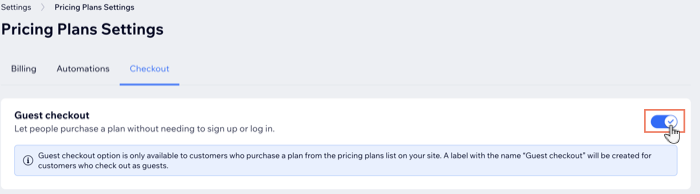
आप अपनी साइट पर विजिटर्स को साइन अप या लॉग इन किए बिना
गेस्ट चेकआउट का इस्तेमाल करके आपके प्राइसिंग प्लान खरीदने की सुविधा दे सकते हैं। अगर आपके प्लान में ऑफलाइन बेनिफिट्स शामिल हैं या क्लाइंट साइट मेंबर के तौर पर रजिस्टर नहीं करना चाहते, तो यह सुविधा उपयोगी है। यह उन नए क्लाइंट्स को आकर्षित करने का भी शानदार तरीका है, जो तुरंत कमिट करने को लेकर पक्के नहीं हैं।
गेस्ट चेकआउट चालू करने के लिए:
- अपनी साइट के डैशबोर्ड में सेटिंग्स पर जाएं।
- प्राइसिंग प्लान्स सेटिंग्स पर क्लिक करें।
- ऊपर दिए गए चेकआउट टैब पर क्लिक करें।
- लोगों को आपकी वेबसाइट पर साइन अप या लॉग इन किए बिना प्लान खरीदने की सुविधा देने के लिए, नीचे मौजूद गेस्ट चेकआउट टॉगल चालू करें।
- सेव पर क्लिक करें।

 पर क्लिक करें। यह विकल्प प्राइसिंग प्लान्स डैशबोर्ड में मौजूद है। कीमत वाले कूपन और प्रतिशत वाले कूपन बनाने का तरीका जानें।