
प्राइसिंग ऑप्शंस के बारे में
प्राइसिंग ऑप्शंस की मदद से, आप एक ही प्लान को अलग-अलग कीमतों पर बेच सकते हैं—जैसे एक ही मेंबरशिप के लिए हर माह, वार्षिक या वन-टाइम पेमेंट के तौर पर बिल करना। कस्टमर्स को प्लान केवल एक बार दिखाई देता है और वे चुन सकते हैं कि पेमेंट कैसे करना है। इससे आपको हर कीमत के लिए अलग प्लान बनाने की ज़रूरत नहीं होती।
अधिक जानने के लिए, नीचे किसी सवाल पर क्लिक करें।
प्लान टाइप में पेड चुनें।
प्राइसिंग ऑप्शंस में संबंधित पेमेंट टाइप चुनें:
रिकरिंग पेमेंट्स:
कीमत डालें।
पेमेंट फ़्रीक्वेंसी ड्रॉपडाउन पर क्लिक करें और चुनें कि कस्टमर्स कितनी बार पेमेंट करेंगे (वीकली, मंथली, ईयरली या कस्टम)।
(अगर आपने कस्टम चुना है) डालें कि पेमेंट कितनी बार दोहराया जाएगा (जैसे, हर 3 माह)।
वन-टाइम पेमेंट: कीमत डालें।
+ ऐड प्राइसिंग ऑप्शन पर क्लिक करें।
नया ऑप्शन सेट अप करने के लिए, स्टेप 2 दोहराएं।
यह प्राइसिंग ऑप्शन आपकी साइट पर इस टैब में दिखाई देता है के आगे, वह टैब चुनें जिस पर क्लिक करके कस्टमर्स हर ऑप्शन देख सकेंगे।
(वैकल्पिक) टैब बनाने या उनका नाम बदलने के लिए, + मैनेज टैब्स पर क्लिक करें।
(वैकल्पिक) और ऑप्शंस जोड़ने के लिए, फिर से + ऐड प्राइसिंग ऑप्शन पर क्लिक करें।
(वैकल्पिक) एडिशनल सेटिंग्स में, सेटअप फीस चार्ज करें या फ़्री ट्रायल चालू करें। नोट: ये सेटिंग्स पूरे प्लान पर लागू होती हैं, अलग-अलग ऑप्शंस पर नहीं।
सेव पर क्लिक करें।
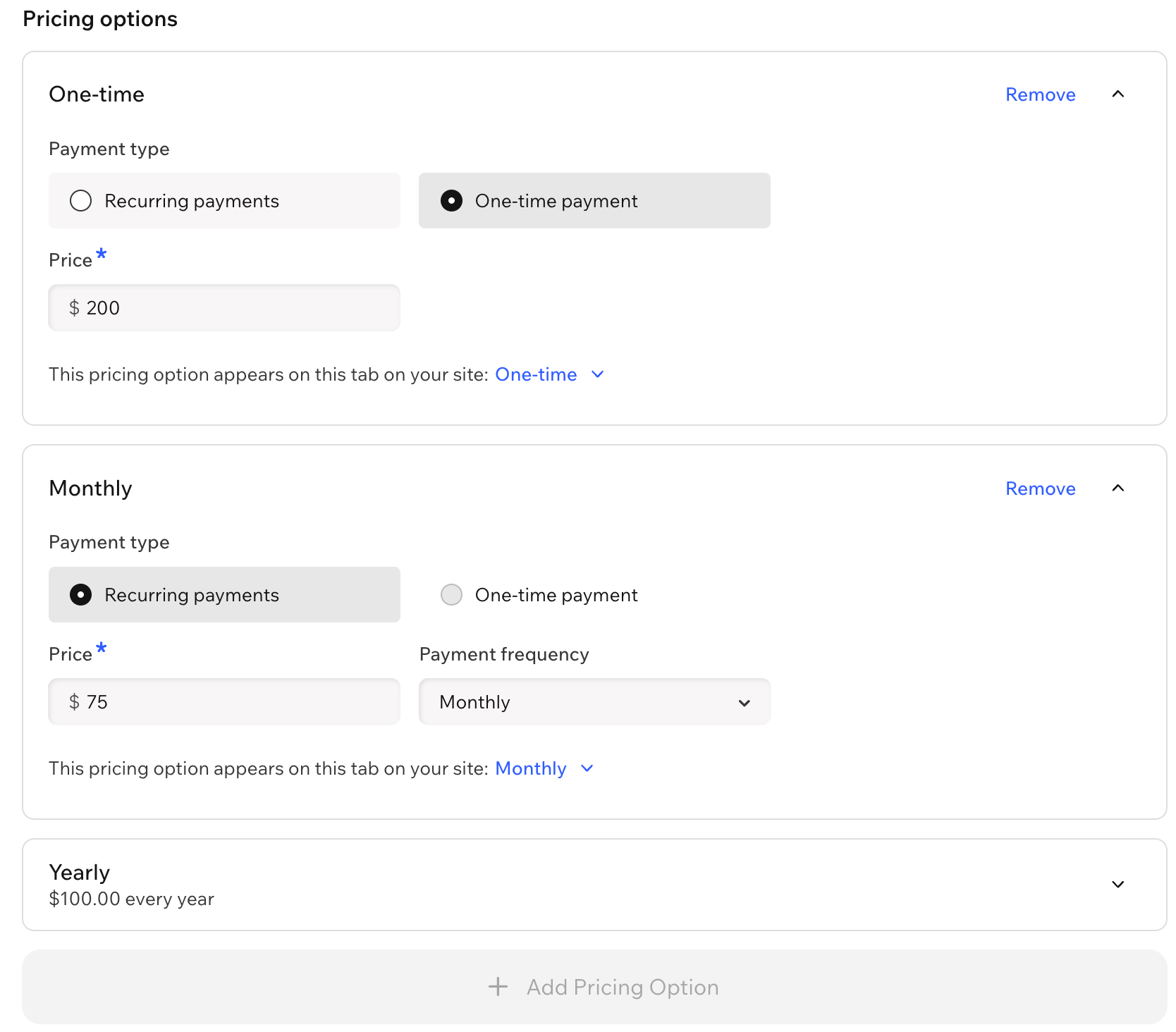
नोट: हर प्लान में केवल एक वन-टाइम प्राइसिंग ऑप्शन हो सकता है और किन्हीं भी 2 ऑप्शंस का बिलिंग शेड्यूल एक जैसा नहीं हो सकता।
हां।
संबंधित प्राइसिंग ऑप्शन में यह प्राइसिंग ऑप्शन आपकी साइट पर इस टैब में दिखाई देता है ड्रॉपडाउन पर क्लिक करें और + मैनेज टैब्स चुनें।
संबंधित टैब के नाम पर होवर करें और एडिट आइकन
पर क्लिक करें।
टैब का मनचाहा नाम डालें।
चेक आइकन
पर क्लिक करें।
कन्फ़र्म करने के लिए, डन पर क्लिक करें।
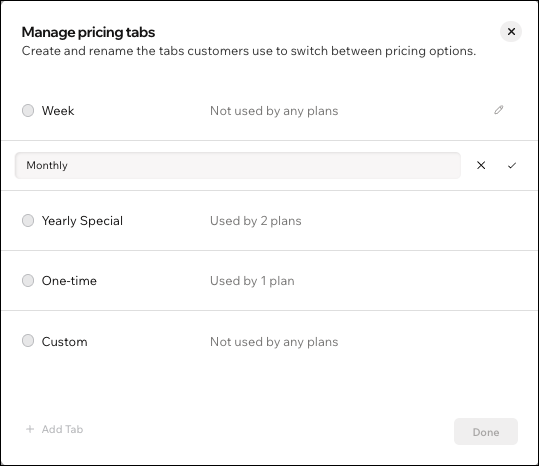
आप अपनी साइट पर हर प्लान के लिए अधिकतम 3 सक्रिय प्राइसिंग ऑप्शन दिखा सकते हैं और छिपे हुए ऑप्शन मिलाकर अधिकतम 5 प्राइसिंग ऑप्शन रख सकते हैं।
इस प्लान में कोई दूसरा प्राइसिंग ऑप्शन पहले से ही उस फ़्रीक्वेंसी का इस्तेमाल कर रहा है। एक ही प्राइसिंग प्लान के 2 प्राइसिंग ऑप्शन का बिलिंग शेड्यूल एक जैसा नहीं हो सकता।
Wix Editor:
अपने प्लांस और प्राइसिंग पेज पर जाएं:
एडिटर के बाईं ओर पेजेस और मेन्यू
 पर क्लिक करें।
अपने प्लांस और प्राइसिंग पेज पर क्लिक करें।
अपने पेज पर प्लांस और प्राइसिंग एलिमेंट पर क्लिक करें।
सेटिंग्स पर क्लिक करें।
प्लांस टैब पर क्लिक करें।
प्लांस लेआउट के तहत सही लेआउट चुनें:
सेपरेट कार्ड्स: हर प्राइसिंग प्लान का अपना कार्ड होता है, ताकि कस्टमर उपलब्ध ऑप्शंस के बीच स्विच कर सकें। प्लांस टू शो के तहत जिन प्लांस/प्राइसिंग ऑप्शंस को दिखाना है, उनके आगे दिए गए चेकबॉक्स चुनें।
स्विच बिटवीन टैब्स: कस्टमर टैब से पेमेंट फ़्रीक्वेंसी चुनते हैं, जैसे हर माह या वार्षिक। इसके बाद, सभी प्राइसिंग प्लांस में उस फ़्रीक्वेंसी के लिए उपलब्ध प्राइसिंग ऑप्शंस दिखते हैं।
पेमेंट फ़्रीक्वेंसीज टू शो के तहत जिन पेमेंट फ़्रीक्वेंसीज को टैब के रूप में दिखाना है, उनके आगे दिए गए चेकबॉक्स चुनें। फिर, उनका क्रम सेट करने के लिए उन्हें ड्रैग करें।
प्लांस टू शो के तहत जिन प्लांस और प्राइसिंग ऑप्शंस को दिखाना है, उनके आगे दिए गए चेकबॉक्स चुनें।
Studio एडिटर:
अपने प्लांस और प्राइसिंग पेज पर जाएं:
एडिटर के बाईं ओर पेजेस
 पर क्लिक करें।
अपने प्लांस और प्राइसिंग पेज पर क्लिक करें।
अपने पेज पर प्राइसिंग प्लांस एलिमेंट पर क्लिक करें।
सेटिंग्स पर क्लिक करें।
प्लांस टैब पर क्लिक करें।
प्लांस लेआउट के तहत सही लेआउट चुनें:
सेपरेट कार्ड्स: हर प्राइसिंग प्लान का अपना कार्ड होता है, ताकि कस्टमर उपलब्ध ऑप्शंस के बीच स्विच कर सकें। प्लांस टू शो के तहत जिन प्लांस/प्राइसिंग ऑप्शंस को दिखाना है, उनके आगे दिए गए चेकबॉक्स चुनें।
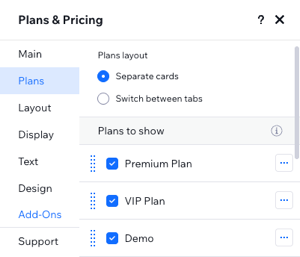
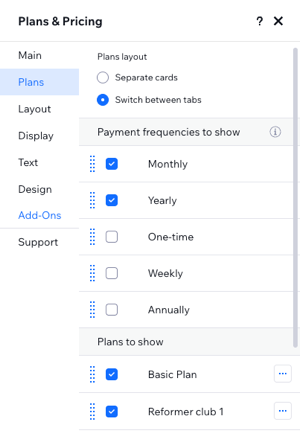
स्विच बिटवीन टैब्स: कस्टमर टैब से पेमेंट फ़्रीक्वेंसी चुनते हैं, जैसे हर माह या वार्षिक। इसके बाद, सभी प्राइसिंग प्लांस में उस फ़्रीक्वेंसी के लिए उपलब्ध प्राइसिंग ऑप्शंस दिखते हैं।
पेमेंट फ़्रीक्वेंसीज टू शो के तहत जिन पेमेंट फ़्रीक्वेंसीज को टैब के रूप में दिखाना है, उनके आगे दिए गए चेकबॉक्स चुनें। फिर, उनका क्रम सेट करने के लिए उन्हें ड्रैग करें।
प्लांस टू शो के तहत जिन प्लांस और प्राइसिंग ऑप्शंस को दिखाना है, उनके आगे दिए गए चेकबॉक्स चुनें।
Wix Harmony:
अपने प्लांस और प्राइसिंग पेज पर जाएं:
पेज के ऊपर बाईं ओर पेज ड्रॉपडाउन पर क्लिक करें।
(साइट पेजेस पैनल में) प्राइसिंग प्लांस पेजेस के तहत प्लांस और प्राइसिंग पेज चुनें।
अपने पेज पर प्राइसिंग प्लांस लिस्ट एलिमेंट पर क्लिक करें।
एक्शन बार में सेटिंग्स आइकन
 पर क्लिक करें।
प्लांस टैब पर क्लिक करें।
प्लांस लेआउट के तहत सही लेआउट चुनें:
सेपरेट कार्ड्स: हर प्राइसिंग प्लान का अपना कार्ड होता है, ताकि कस्टमर उपलब्ध ऑप्शंस के बीच स्विच कर सकें। प्लांस टू शो के तहत जिन प्लांस/प्राइसिंग ऑप्शंस को दिखाना है, उनके आगे दिए गए चेकबॉक्स चुनें।
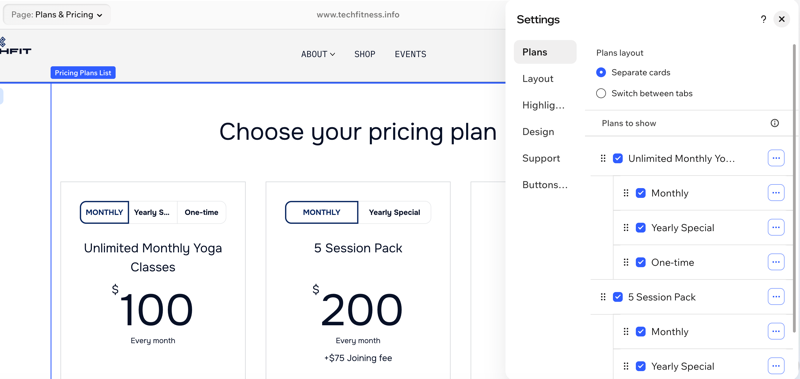
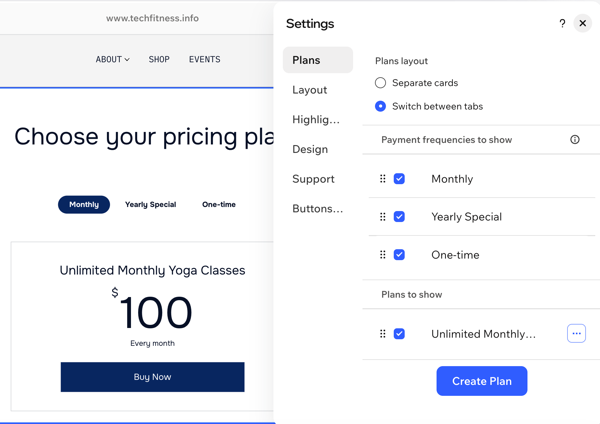
स्विच बिटवीन टैब्स: कस्टमर टैब से पेमेंट फ़्रीक्वेंसी चुनते हैं, जैसे हर माह या वार्षिक। इसके बाद, सभी प्राइसिंग प्लांस में उस फ़्रीक्वेंसी के लिए उपलब्ध प्राइसिंग ऑप्शंस दिखते हैं।
पेमेंट फ़्रीक्वेंसीज टू शो के तहत जिन पेमेंट फ़्रीक्वेंसीज को टैब के रूप में दिखाना है, उनके आगे दिए गए चेकबॉक्स चुनें। फिर, उनका क्रम सेट करने के लिए उन्हें ड्रैग करें।
प्लांस टू शो के तहत जिन प्लांस और प्राइसिंग ऑप्शंस को दिखाना है, उनके आगे दिए गए चेकबॉक्स चुनें।
नहीं। कस्टमर अपने सब्सक्रिप्शन को एक प्राइसिंग ऑप्शन से दूसरे में नहीं बदल सकते, जैसे हर माह से वार्षिक। उन्हें अपना मौजूदा प्लान रद्द करना होगा और अपने पसंदीदा ऑप्शन के साथ प्लान फिर से खरीदना होगा।
नहीं। कस्टमर के पहले से खरीदे गए प्राइसिंग ऑप्शन को हटाना संभव नहीं है।
आप प्लान को अपनी साइट से हाइड कर सकते हैं, ताकि नए कस्टमर उसे न खरीद सकें। मौजूदा सब्सक्राइबर अपना सब्सक्रिप्शन बनाए रख सकते हैं और उसका इस्तेमाल जारी रख सकते हैं।
अपनी साइट से प्लान हाइड करने के लिए:
अपनी साइट के डैशबोर्ड में प्राइसिंग प्लान्स पर जाएं।
संबंधित प्लान के नाम के आगे मोर ऐक्शंस आइकन
 पर होवर करें।
हाइड पर क्लिक करें।
इसके बजाय, आप किसी ऑप्शन की कीमत बदल सकते हैं।
किसी ऑप्शन की कीमत बदलने के लिए:
अपनी साइट के डैशबोर्ड में प्राइसिंग प्लान्स पर जाएं।
संबंधित प्लान पर होवर करें और एडिट पर क्लिक करें।
संबंधित प्राइसिंग ऑप्शन में कीमत अपनी जरूरत के मुताबिक बदलें।
सेव पर क्लिक करें।