


CMS: कलेक्शन बनाना
10 मिनट
CMS (कंटेंट मैनेजमेंट सिस्टम) में, कलेक्शन्स वे डेटाबेस होते हैं जहाँ आप कंटेंट स्टोर करते हैं जिसे अपने पेज एलिमेंट्स से कनेक्ट किया जा सकता है। आप डायनेमिक पेजों और लेआउट के लिए मल्टीपल आइटम कलेक्शन्स, या स्टैटिक पेजों और सेक्शन्स के लिए सिंगल आइटम कलेक्शन्स बना सकते हैं।
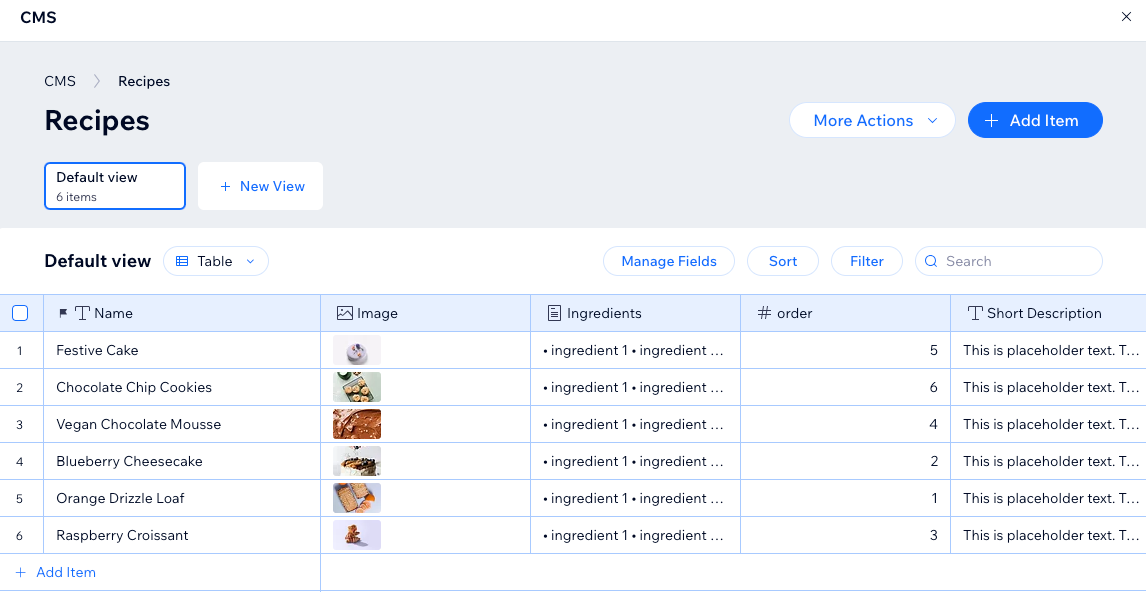
कलेक्शन्स में फील्ड्स होते हैं जो यह तय करते हैं कि आप किस तरह का कंटेंट स्टोर कर सकते हैं। मल्टीपल आइटम कलेक्शन के डिफ़ॉल्ट टेबल लेआउट में, हर रो (row) में एक इंडिविजुअल आइटम का कंटेंट होता है। कॉलम उन फील्ड्स को दर्शाते हैं जहाँ आप हर आइटम के बारे में कंटेंट स्टोर करते हैं।
आप हर कलेक्शन की परमिशन और प्राइवेसी सेट कर सकते हैं ताकि यह तय किया जा सके कि कौन कंटेंट देख सकता है, जोड़ सकता है और मैनेज कर सकता है।
शुरू करने से पहले:
कलेक्शन्स बनाना शुरू करने के लिए, अपनी साइट पर CMS जोड़ना सुनिश्चित करें।
CMS कलेक्शन बनाना
अपने एडिटर या CMS डैशबोर्ड से नए कलेक्शन्स बनाएँ। डायनेमिक पेजों और एलिमेंट्स के लिए मल्टीपल आइटम्स (डिफ़ॉल्ट) कलेक्शन, या स्टैटिक पेजों और सेक्शन्स के लिए सिंगल आइटम कलेक्शन में से चुनें।
क्या आपको प्रीसेट कलेक्शन टेम्पलेट की ज़रूरत है?
- आप एक प्रीसेट कलेक्शन जोड़ सकते हैं जिसमें पहले से ही आइटम्स और फील्ड्स शामिल होते हैं और जो डायनेमिक पेजों से जुड़ा होता है।
- आप अपनी दी गई डिटेल्स के आधार पर AI (आर्टिफिशियल इंटेलिजेंस) से कलेक्शन भी बनवा सकते हैं।
नया कलेक्शन बनाने के लिए:
Wix एडिटर
Studio एडिटर
डैशबोर्ड
- अपने एडिटर पर जाएँ।
- एडिटर के बाईं ओर CMS
 पर क्लिक करें।
 - Create Collection पर क्लिक करें।
- Start from scratch पर क्लिक करें।
टिप: इसके अलावा, आप Create with AI पर क्लिक करके AI (आर्टिफिशियल इंटेलिजेंस) से अपने लिए कलेक्शन बनवा सकते हैं। - Next पर क्लिक करें।
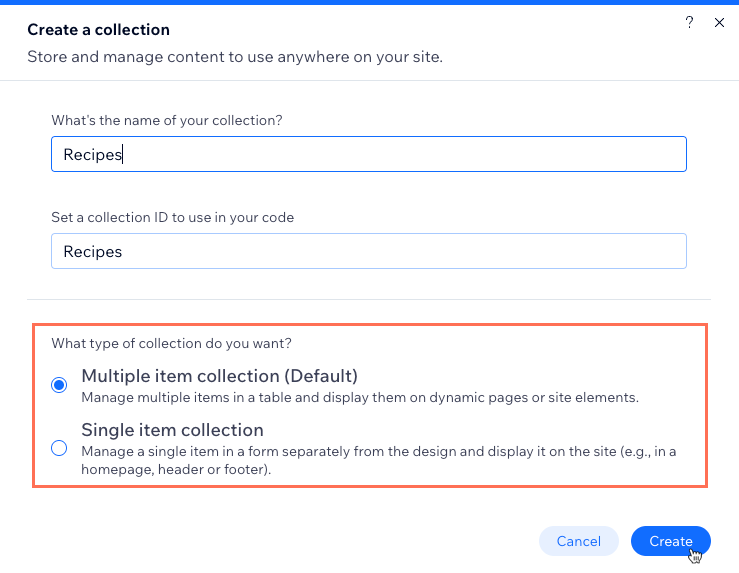
- अपने कलेक्शन के लिए एक नाम दर्ज करें।
- (केवल कोडिंग के लिए) अपने कोड में इस्तेमाल करने के लिए एक कलेक्शन ID दर्ज करें।
- आप जिस तरह का कलेक्शन चाहते हैं, उसे चुनने के लिए एक ऑप्शन चुनें:
- Multiple item collection (डिफ़ॉल्ट): डायनेमिक पेजों या साइट एलिमेंट्स पर दिखाने के लिए टेबल लेआउट में कई आइटम्स को मैनेज करें। आप इस कलेक्शन का इस्तेमाल उस कंटेंट को स्टोर करने के लिए भी कर सकते हैं जिसे विज़िटर्स इनपुट एलिमेंट फ़ॉर्म के ज़रिए सबमिट करते हैं।
- Single item collection: अपनी साइट के स्टैटिक पेजों पर दिखाने के लिए फ़ॉर्म लेआउट में एक सिंगल आइटम को मैनेज करें। उदाहरण के लिए, होमपेज, हेडर या फ़ुटर पर प्रमोशनल बैनर दिखाना। सिंगल आइटम कलेक्शन्स के बारे में और जानें।
- Create पर क्लिक करें।
- अपने कलेक्शन में मैन्युअली या CSV फाइल इम्पोर्ट करके फील्ड्स जोड़ें:
- मैन्युअली फील्ड्स जोड़ें: + Add Field पर क्लिक करके अपने कलेक्शन में मैन्युअली फील्ड्स जोड़ना शुरू करें।
- CSV फाइल इम्पोर्ट करें: Import CSV file पर क्लिक करें ताकि आप अपने कलेक्शन में CSV फाइल अपलोड कर सकें और कलेक्शन में इसके फील्ड्स और आइटम्स का इस्तेमाल कर सकें। यह ऑप्शन सिंगल आइटम कलेक्शन्स के लिए उपलब्ध नहीं है।
- अपने कलेक्शन में आइटम्स जोड़ें:
टिप: अगर आप यूजर सबमिशन स्टोर करने के लिए कलेक्शन का इस्तेमाल करना चाहते हैं, तो इस स्टेप को छोड़ दें।- ऊपर दाईं ओर + Add Item पर क्लिक करें।
- सभी जरूरी फील्ड्स में आइटम की डिटेल्स भरें और Save पर क्लिक करें।
- कलेक्शन में और आइटम्स जोड़ने के लिए इन स्टेप्स को दोहराएं।
अगला, यह करने का तरीका जानें:
- अपने CMS कलेक्शन कंटेंट को मैनेज करें।
- अपने कलेक्शन आइटम्स को एक ही जगह दिखाने के लिए एक डायनेमिक लिस्ट पेज बनाएं।
- भविष्य में इस्तेमाल के लिए सेव किए गए फिल्टर्स और सॉर्ट्स के साथ एक कस्टम व्यू बनाएं।
- अपने कलेक्शन व्यू में आइटम्स को सॉर्ट और फिल्टर करें।
- अपने कलेक्शन आइटम्स के क्रम को अपनी लाइव साइट पर मिरर करें।
- अनिवार्य (मैंडेटरी) फील्ड्स बनाने के लिए फील्ड वैलिडेशन जोड़ें।
- सीधे अपने कलेक्शन से आइटम्स को अपनी लाइव साइट पर हिडन या विज़िबल सेट करें।
- डिफ़ॉल्ट वैल्यूज़ जोड़ें जो नया आइटम जोड़ने पर फील्ड्स में ऑटोमैटिकली भर जाएं।
- अपने कलेक्शन के फील्ड स्ट्रक्चर और सेटिंग्स की कॉपी बनाने के लिए उसे डुप्लीकेट करें।
अक्सर पूछे जाने वाले सवाल (FAQs)
CMS कलेक्शन्स के बारे में अक्सर पूछे जाने वाले सवालों के जवाब के लिए नीचे क्लिक करें।
क्या मैं अपने कलेक्शन्स को पिछले वर्ज़न्स में रिस्टोर कर सकता हूँ?
मैं हर फील्ड टाइप में किस तरह का कंटेंट स्टोर कर सकता हूँ?
क्या मैं कलेक्शन में CSV फ़ाइल इम्पोर्ट करते समय फ़ील्ड टाइप चुन सकता हूँ?
प्रीसेट क्या है?
डायनेमिक पेज क्या है?
क्या मैं सैंपल कलेक्शन बनाने के लिए AI (आर्टिफिशियल इंटेलिजेंस) का इस्तेमाल कर सकता हूँ?
क्या मैं CMS कलेक्शन की कॉपी बना सकता हूँ?