
CMS: रेडियो बटन इनपुट एलिमेंट सेट अप करना
15 मिनट
रेडियो बटन इनपुट एलिमेंट की मदद से आप अपनी वेबसाइट पर इंटरैक्टिव और यूज़र-फ़्रेंडली फ़ॉर्म या फ़िल्टर बना सकते हैं। इसका इस्तेमाल करके आप रिपीटर्स, गैलरी या टेबल में दिखने वाले CMS कंटेंट को फ़िल्टर कर सकते हैं, ताकि विज़िटर अपनी ज़रूरत की चीज़ आसानी से ढूंढ सकें। इसके अलावा, सर्वे के जवाब या प्रोडक्ट से जुड़ी पसंद जैसी खास जानकारी पाने के लिए रेडियो बटन का इस्तेमाल करें। ऐसा करने से आप विज़िटर से उपयोगी डाटा इकट्ठा कर सकते हैं।
नोट:
Wix Harmony Editor में इनपुट एलिमेंट उपलब्ध नहीं हैं। इसलिए, विज़िटर आपके कंटेंट को फ़िल्टर नहीं कर सकते या आपके कलेक्शन में आइटम सबमिट नहीं कर सकते। विज़िटर से जानकारी इकट्ठा करने के लिए, इसके बजाय Wix फ़ॉर्म्स का फ़ॉर्म जोड़ें। Wix Harmony में अलग तरीके से काम करने वाले फ़ीचर्स के बारे में और जानें।
अपनी लाइव साइट पर कंटेंट फ़िल्टर करने के लिए रेडियो बटन का इस्तेमाल करना
अपने रेडियो बटन इनपुट एलिमेंट को उसी डेटासेट से कनेक्ट करें जिससे आपका रिपीटर, गैलरी या टेबल कनेक्ट है। इसके बाद, इसे कंटेंट फ़िल्टर करने के लिए सेट करें। फिर वह कलेक्शन फ़ील्ड चुनें जिसे आप फ़िल्टर के तौर पर इस्तेमाल करना चाहते हैं और फ़िल्टर लागू करने की कंडीशन चुनें। फ़ील्ड की वैल्यू रेडियो बटन के रूप में दिखाई देंगी। विज़िटर इन पर क्लिक करके रिपीटर, गैलरी या टेबल में दिखने वाले आइटम फ़िल्टर कर सकते हैं।
Wix Editor
Studio Editor
- अपने एडिटर पर जाएं।
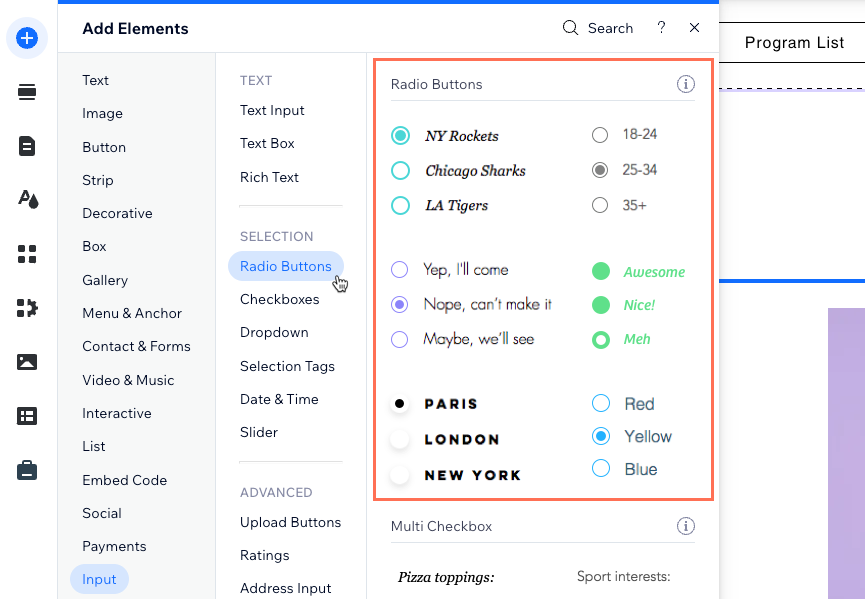
- रेडियो बटन इनपुट एलिमेंट जोड़ें:
- उस पेज पर जाएं जहां आप चाहते हैं कि विज़िटर रेडियो बटन का इस्तेमाल करके लाइव साइट का कंटेंट फ़िल्टर करें।
- एडिटर की बाईं ओर ऐड एलिमेंट्स पर क्लिक करें।
- इनपुट पर क्लिक करें।
- रेडियो बटन पर क्लिक करें।
- काम के रेडियो बटन इनपुट एलिमेंट को क्लिक करके पेज पर ड्रैग करें।
 पर क्लिक करें।
- रेडियो बटन एलिमेंट को CMS से कनेक्ट करें:
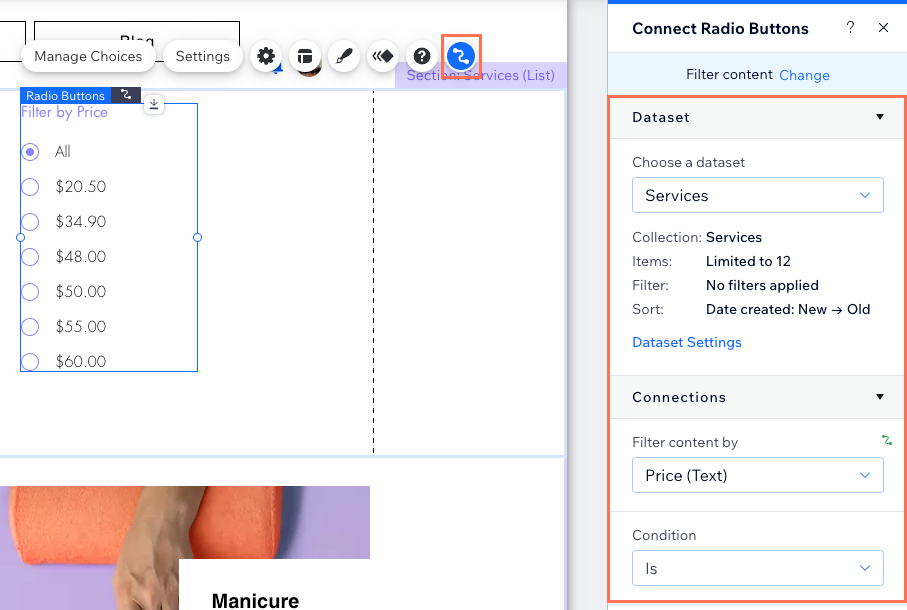
- रेडियो बटन एलिमेंट पर कनेक्ट टू CMS आइकन पर क्लिक करें।
- दाईं ओर मौजूद पैनल में फ़िल्टर कंटेंट चुनें।
सुझाव: अगर आपने अभी तक पेज पर डेटासेट नहीं जोड़ा है, तो पहले डेटासेट जोड़ें (अगला स्टेप देखें) और फिर फ़िल्टर कंटेंट चुनें। - चूज़ अ डेटासेट ड्रॉप-डाउन पर क्लिक करें और वही डेटासेट चुनें जिससे वे एलिमेंट (जैसे रिपीटर, गैलरी या टेबल) कनेक्ट हैं जिन्हें आप विज़िटर को फ़िल्टर करने देना चाहते हैं।
- फ़िल्टर कंटेंट बाय ड्रॉप-डाउन पर क्लिक करें और वह कलेक्शन फ़ील्ड चुनें जिसका इस्तेमाल विज़िटर कंटेंट फ़िल्टर करने के लिए करेंगे। आप इन फ़ील्ड टाइप्स को कनेक्ट कर सकते हैं: टेक्स्ट, नंबर, टैग्स, रेफ़रेंस
सुझाव: अपने कलेक्शन में नया फ़ील्ड जोड़कर उसे कंटेंट फ़िल्टर करने के लिए इस्तेमाल करने हेतु, + ऐड चुनें, फ़ील्ड का नाम डालें, फ़ील्ड टाइप चुनें और ऐड पर क्लिक करें। आप बाद में अपने CMS कलेक्शन में फ़ील्ड की वैल्यू जोड़ सकते हैं। - कंडीशन ड्रॉप-डाउन पर क्लिक करें और वह ऑपरेटर चुनें जो तय करता है कि फ़िल्टर कैसे लागू होगा (जैसे इज़, इक्वल्स, इन्क्लूड्स)।
नोट: कनेक्ट किए गए फ़ील्ड टाइप के आधार पर कंडीशन अलग-अलग होती हैं।
 पर क्लिक करें।
- रेडियो बटन इनपुट एलिमेंट को कस्टमाइज़ करें:
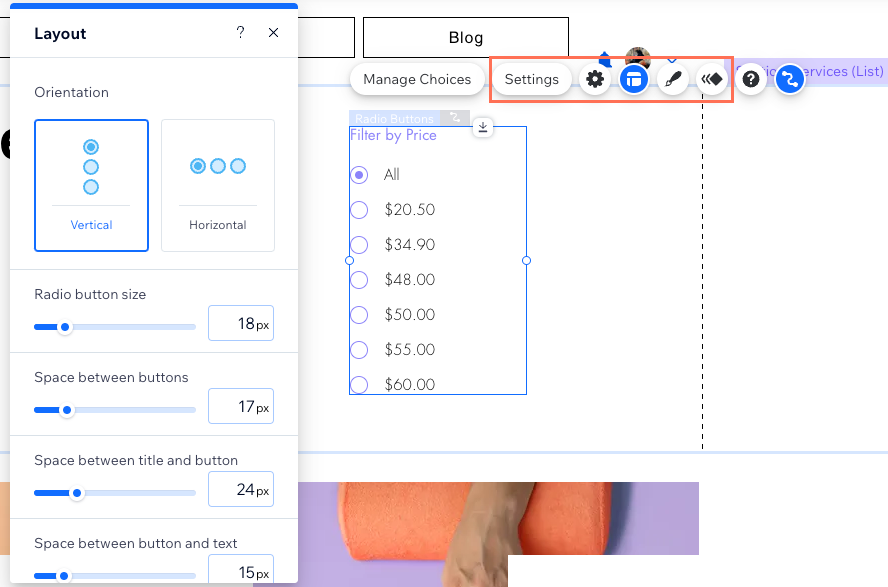
- फ़ील्ड का टाइटल एडिट करने के लिए, सेटिंग्स आइकन पर क्लिक करें। इस टाइटल से विज़िटर्स समझ सकते हैं कि रेडियो बटन क्या करते हैं।
- हॉरिज़ॉन्टल ओरिएंटेशन चुनने या साइज़िंग, स्पेसिंग, फ़ॉर्मैटिंग, एलाइनमेंट या टेक्स्ट डायरेक्शन एडजस्ट करने के लिए, लेआउट आइकन पर क्लिक करें।
- कोई प्रीसेट डिज़ाइन चुनने और उसे आगे कस्टमाइज़ करने के लिए, डिज़ाइन आइकन पर क्लिक करें।
- कोई एनिमेशन इफ़ेक्ट चुनने और उसे कस्टमाइज़ करने के लिए, एनिमेशन आइकन पर क्लिक करें।
 पर क्लिक करें। इस टाइटल से विज़िटर्स समझ सकते हैं कि रेडियो बटन क्या करते हैं।
 पर क्लिक करें।
 पर क्लिक करें।
 पर क्लिक करें।
- अपने रेडियो बटन एलिमेंट को टेस्ट करने के लिए, प्रीव्यू पर क्लिक करें।
- अगर आप बदलावों को लाइव करने के लिए तैयार हैं, तो पब्लिश पर क्लिक करें।
साइट विज़िटर्स के जवाब कलेक्ट करने के लिए रेडियो बटन का इस्तेमाल करना
कंटेंट कलेक्ट करने के लिए रेडियो बटन इनपुट एलिमेंट सेट करें। फिर इसे ऐसे डेटासेट से कनेक्ट करें, जो उस कलेक्शन से बाइंड हो जिसमें आप जवाब स्टोर करेंगे। रेडियो बटन में वे विकल्प सेट करें जिन्हें विज़िटर्स चुन सकते हैं। जब विज़िटर्स आपके सबमिट बटन पर क्लिक करते हैं, तो उनके जवाब कनेक्ट किए गए कलेक्शन फ़ील्ड में सेव हो जाते हैं।
Wix Editor
Studio Editor
- अपने एडिटर पर जाएं।
- रेडियो बटन इनपुट एलिमेंट जोड़ें:
- उस पेज पर जाएं जहां आप चाहते हैं कि विज़िटर्स रेडियो बटन पर क्लिक करके अपने जवाब सबमिट करें।
- एडिटर के बाईं ओर ऐड एलिमेंट्स पर क्लिक करें।
- इनपुट पर क्लिक करें।
- रेडियो बटन पर क्लिक करें।
- सही रेडियो बटन इनपुट एलिमेंट पर क्लिक करें और उसे पेज पर ड्रैग करें।
- रेडियो बटन एलिमेंट को उस CMS कलेक्शन से कनेक्ट करें, जिसमें आप सबमिशन सेव करेंगे:
- रेडियो बटन एलिमेंट पर कनेक्ट टू CMS आइकन पर क्लिक करें।
- दाईं ओर के पैनल में कलेक्ट कंटेंट चुनें।
टिप: अगर आपने अभी तक पृष्ठ पर डेटासेट नहीं जोड़ा है, तो पहले डेटासेट जोड़ें (अगला स्टेप देखें) और फिर कलेक्ट कंटेंट चुनें। - चूज़ अ डेटासेट ड्रॉप-डाउन पर क्लिक करें और उस कलेक्शन से कनेक्ट होने वाला डेटासेट चुनें, जिसमें आप सबमिशन सेव करेंगे।
- वैल्यू कनेक्ट्स टू ड्रॉप-डाउन पर क्लिक करें और वह फ़ील्ड चुनें, जिसमें सबमिशन सेव होंगे। आप इन फ़ील्ड टाइप को कनेक्ट कर सकते हैं: टेक्स्ट, संख्या, URL, तारीख, तारीख और समय
टिप: सबमिशन सेव करने के लिए नई फ़ील्ड जोड़ने हेतु, + ऐड चुनें। फिर फ़ील्ड का नाम डालें और ऐड पर क्लिक करें। - डेटासेट मोड और कलेक्शन परमिशन सेट करें:
- दाईं ओर के पैनल में डेटासेट सेटिंग्स पर क्लिक करें।
- (वैकल्पिक) कलेक्शन का कंटेंट कौन देख, जोड़, अपडेट या हटा सकता है, यह तय करने के लिए परमिशन के पास मौजूद परमिशन टाइप पर क्लिक करें।
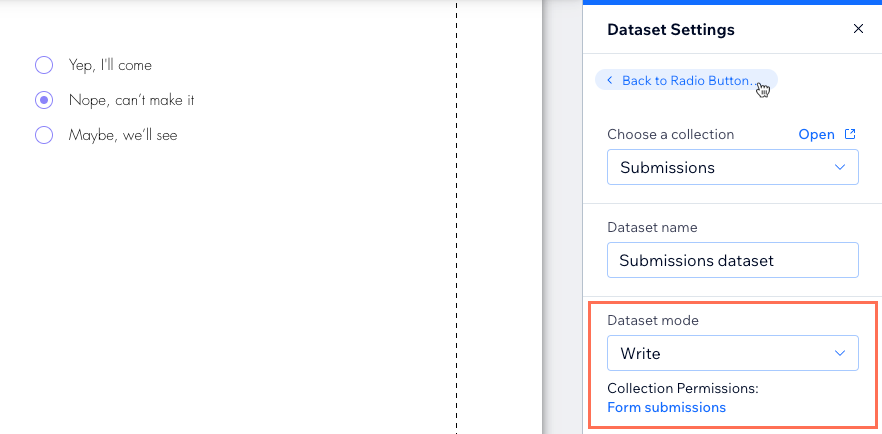
- डेटासेट मोड ड्रॉप-डाउन पर क्लिक करें और सही ऑप्शन चुनें:
- राइट: कनेक्ट किए गए इनपुट एलिमेंट कलेक्शन में नए आइटम जोड़ सकते हैं, लेकिन मौजूदा आइटम एडिट नहीं कर सकते।
- रीड और राइट: कनेक्ट किए गए एलिमेंट कलेक्शन के मौजूदा आइटम अपडेट कर सकते हैं। अगर आप 'न्यू' बटन कनेक्ट करते हैं, तो विज़िटर इसका इस्तेमाल मौजूदा आइटम अपडेट करने और आपके कलेक्शन में नए आइटम जोड़ने के लिए कर सकते हैं।
- डेटासेट सेटिंग्स पैनल में सबसे ऊपर बैक टू रेडियो बटन्स पर क्लिक करें।
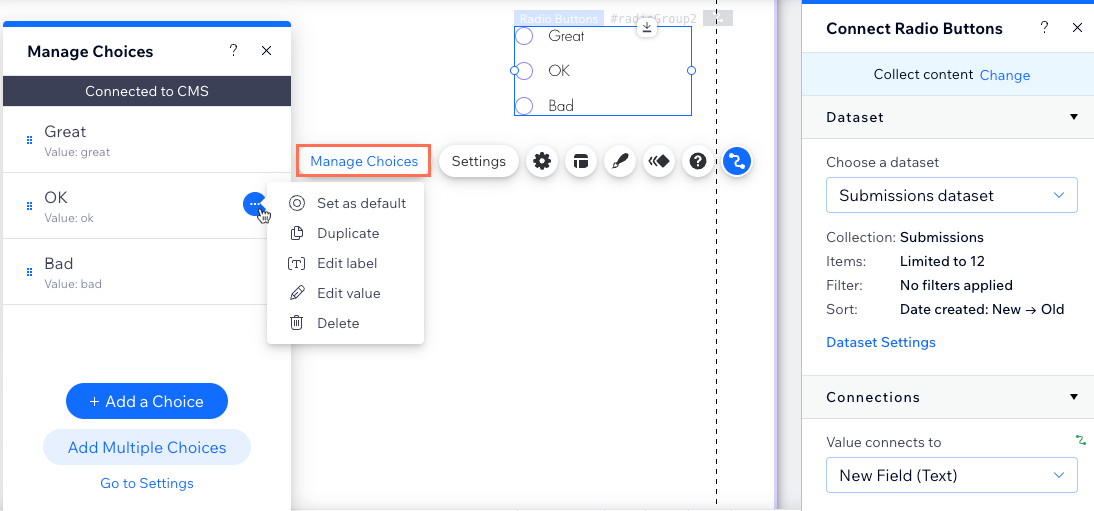
- मैनेज चॉइसेज़ पर क्लिक करें और चुनें कि रेडियो बटन के रूप में दिखने वाले चॉइसेज़ को कैसे सेट अप करना है:
- एक साथ कई चॉइसेज़ जोड़ें या हटाएँ: ऐड मल्टिपल चॉइसेज़ पर क्लिक करें और सभी चॉइसेज़ डालें। हर चॉइस को कॉमा से अलग करें। फिर चॉइसेज़ पर वापस जाने के लिए बैक आइकन पर क्लिक करें।
- चॉइस जोड़ें: + ऐड अ चॉइस पर क्लिक करें। फिर इसे कस्टमाइज़ करने के लिए उपलब्ध ऑप्शन इस्तेमाल करें।
- चॉइस का लेबल एडिट करें: लेबल वह टेक्स्ट है, जो विज़िटर को चॉइस के रेडियो बटन के पास दिखता है। लेबल एडिट करने के लिए सही चॉइस पर डबल-क्लिक करें।
- चॉइस की वैल्यू एडिट करें: (सिर्फ़ Velo) वैल्यू वह टेक्स्ट है, जो विज़िटर के जवाब सबमिट करने पर आपकी कलेक्शन फ़ील्ड में सेव होता है। सही चॉइस पर होवर करें, मोर ऐक्शंस आइकन पर क्लिक करें और एडिट वैल्यू चुनें।
- चॉइस हटाएँ: सही चॉइस पर होवर करें, मोर ऐक्शंस आइकन पर क्लिक करें और हटाएँ चुनें।
- चॉइसेज़ का क्रम बदलें: सही चॉइस के पास मौजूद रीऑर्डर आइकन पर क्लिक करें और उसे चॉइसेज़ की लिस्ट में ऊपर या नीचे ड्रैग करें।
- किसी चॉइस को डिफ़ॉल्ट रूप से चुना हुआ सेट करें: सही चॉइस पर होवर करें, मोर ऐक्शंस आइकन पर क्लिक करें और सेट ऐज़ डिफ़ॉल्ट चुनें।
- चॉइस डुप्लीकेट करें: सही चॉइस पर होवर करें, मोर ऐक्शंस आइकन पर क्लिक करें और डुप्लीकेट चुनें।
 पर क्लिक करें।
 पर क्लिक करें और एडिट वैल्यू चुनें।
 पर क्लिक करें और उसे चॉइसेज़ की लिस्ट में ऊपर या नीचे ड्रैग करें।
- रेडियो बटन एलिमेंट की सेटिंग्स, लेआउट और डिजाइन को कस्टमाइज करें:
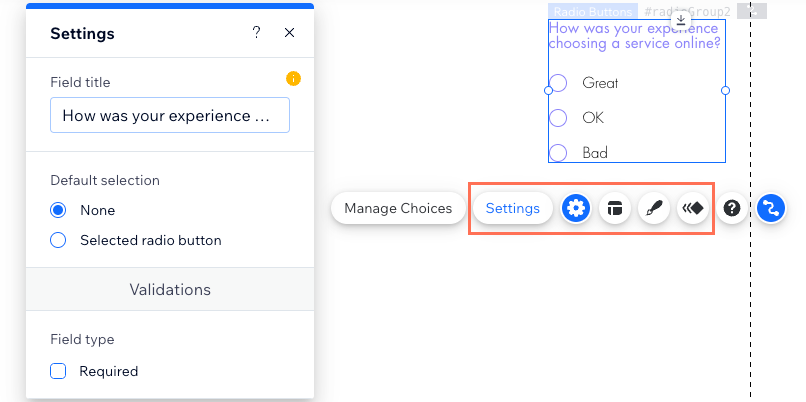
- इन विकल्पों को एडिट करने के लिए, सेटिंग्स आइकन पर क्लिक करें:
- फील्ड टाइटल: उस टाइटल टेक्स्ट को एडिट करें, जिससे विजिटर्स को पता चलता है कि रेडियो बटन क्या करते हैं।
- डिफॉल्ट सिलेक्शन: चुनें कि कौन-सा रेडियो बटन डिफॉल्ट रूप से सिलेक्ट रहेगा:
- कोई नहीं: कोई भी रेडियो बटन पहले से सिलेक्ट नहीं रहता।
- सिलेक्ट किया गया रेडियो बटन: चुनें कि कौन-सा रेडियो बटन विकल्प डिफॉल्ट रूप से पहले से सिलेक्ट दिखाई देगा।
- फील्ड टाइप: रिस्पॉन्स को आपके कलेक्शन में सबमिट करने से पहले कम से कम एक रेडियो बटन सिलेक्ट करना आवश्यक बनाने के लिए, आवश्यक चेकबॉक्स सिलेक्ट करें।
- हॉरिजॉन्टल ओरिएंटेशन चुनने या साइजिंग, स्पेसिंग, फॉर्मेटिंग, एलाइनमेंट या टेक्स्ट डायरेक्शन एडजस्ट करने के लिए, लेआउट आइकन पर क्लिक करें।
- कोई प्रीसेट डिजाइन चुनने और उसे आगे कस्टमाइज करने के लिए, डिजाइन आइकन पर क्लिक करें।
- कोई एनिमेशन इफेक्ट चुनने और उसे कस्टमाइज करने के लिए, एनिमेशन आइकन पर क्लिक करें।
- इन विकल्पों को एडिट करने के लिए, सेटिंग्स आइकन पर क्लिक करें:
- विजिटर्स को अपने सबमिशन भेजने की सुविधा देने के लिए, उनके क्लिक करने हेतु 'सबमिट' बटन जोड़ें।
- अपने कनेक्शन टेस्ट करने के लिए, प्रीव्यू पर क्लिक करें।
- अगर आप बदलावों को लाइव करने के लिए तैयार हैं, तो पब्लिश पर क्लिक करें।
अक्सर पूछे जाने वाले सवाल
रेडियो बटन से जुड़े आम सवालों के जवाब देखने के लिए नीचे क्लिक करें।
क्या विजिटर के लिए किसी रेडियो बटन को पहले से सिलेक्ट किया जा सकता है?
क्या मैं एक फ़ॉर्म में कई रेडियो बटन रिस्पॉन्स कलेक्ट कर सकता हूं?
मैं रेडियो बटन एलिमेंट को किन कलेक्शन फ़ील्ड से कनेक्ट कर सकता हूं?
मैं रेडियो बटन को अपने कलेक्शन फ़ील्ड से कनेक्ट क्यों नहीं कर सकता?